Раздел «Мероприятия» предназначен для встреч, на которые участники записываются на конкретную дату: спикинг-клубов, мастер-классов, собраний и выездов. Мероприятия добавляются в расписание, а запись участников осуществляется вручную или через онлайн-запись.
В отличие от обычных занятий, такие встречи не имеют постоянного состава. Время, ведущий и список участников могут меняться, а сами мероприятия проводятся разово или регулярно.
В статье рассмотрен весь процесс работы с разделом: от включения функции до отметки посещений в журнале.
Основные блоки:
- Доступ к разделу
- Чем мероприятие отличается от занятия
- Как устроено мероприятие
- Создание мероприятия
- Онлайн-запись
- Добавление в расписание
- Запись участников
- Карточка мероприятия
- Встреча в расписании и журнал посещений
1. Доступ к разделу
Функция включается в настройках. Нужно открыть «Настройки», затем раздел «Кастомизация» и блок «Функции CRM». В нём включить «Мероприятия» и нажать «Сохранить».
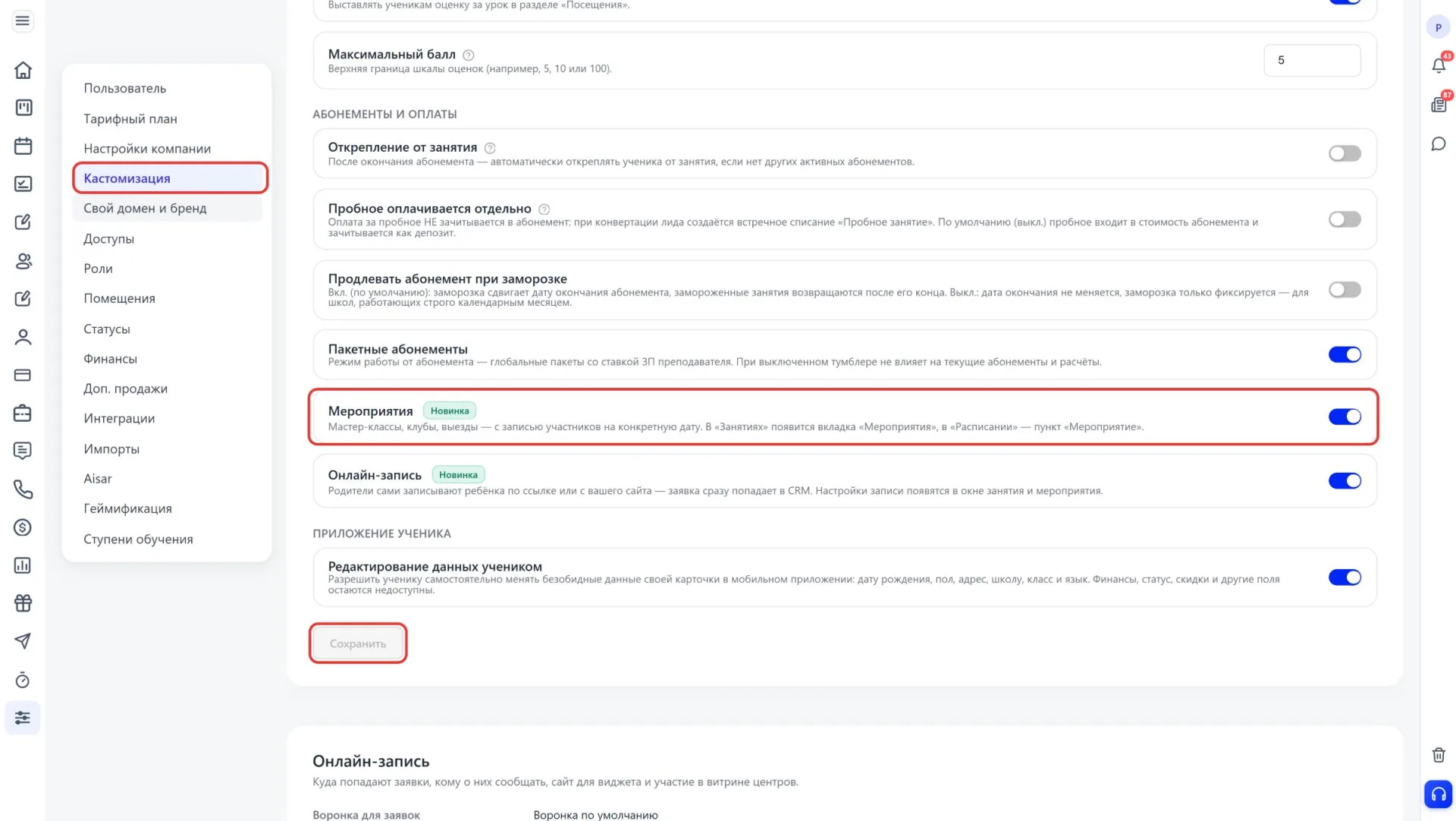
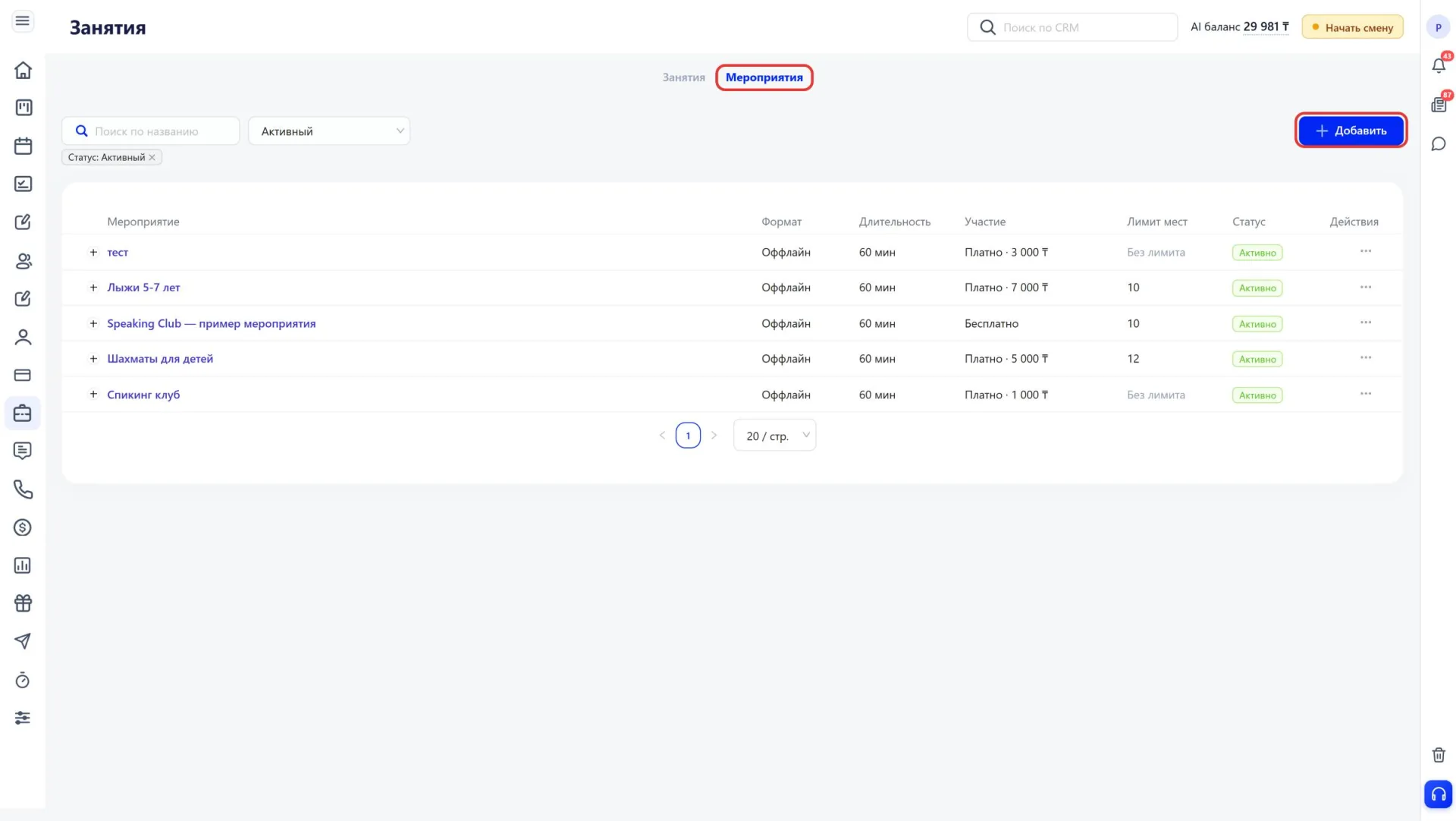
После включения в разделе «Занятия» появляется вкладка «Мероприятия», а в «Расписании» в меню кнопки «Добавить» появляется пункт «Мероприятие».
Вкладка «Мероприятия» содержит таблицу со всеми созданными событиями и колонками «Мероприятие», «Формат», «Длительность», «Участие», «Лимит мест» и «Статус». Над списком расположены кнопка «Добавить» и фильтр по статусу.
2. Чем мероприятие отличается от занятия
В Umai CRM есть три похожих понятия, и у каждого своя задача.
Занятие используется для учебного процесса: индивидуальных уроков, дуо и групп. Ученики прикрепляются к занятию и ходят на него по расписанию.
Мероприятие нужно для отдельных или повторяющихся встреч с гибким составом. Участники записываются на конкретные даты, а время, ведущий и состав могут отличаться.
Ступень обучения показывает уровень ученика, например Beginner или Elementary, и его продвижение в обучении.
Например, ученик находится на ступени Elementary, ходит на групповое занятие по английскому и дополнительно записывается на спикинг-клуб в субботу. Все три понятия работают вместе и не заменяют друг друга.
3. Как устроено мероприятие
Мероприятие состоит из трёх уровней.
Мероприятие хранит название, описание, формат, длительность, условия участия и общий лимит мест.
Расписание мероприятия определяет, когда проходят встречи, кто их ведёт, в каком помещении и сколько мест доступно.
Проведение означает встречу в конкретную дату со своим списком записанных участников и отметками посещений.
Например, создано одно мероприятие «Speaking Club». Ему добавлено два расписания: по вторникам в 18:00 с одним педагогом и по субботам в 12:00 с другим. Участники записываются на каждую встречу отдельно, а само мероприятие заново создавать не нужно.
4. Создание мероприятия
Мероприятие создаётся в разделе «Занятия», во вкладке «Мероприятия», кнопкой «Добавить». Откроется окно «Новое мероприятие».
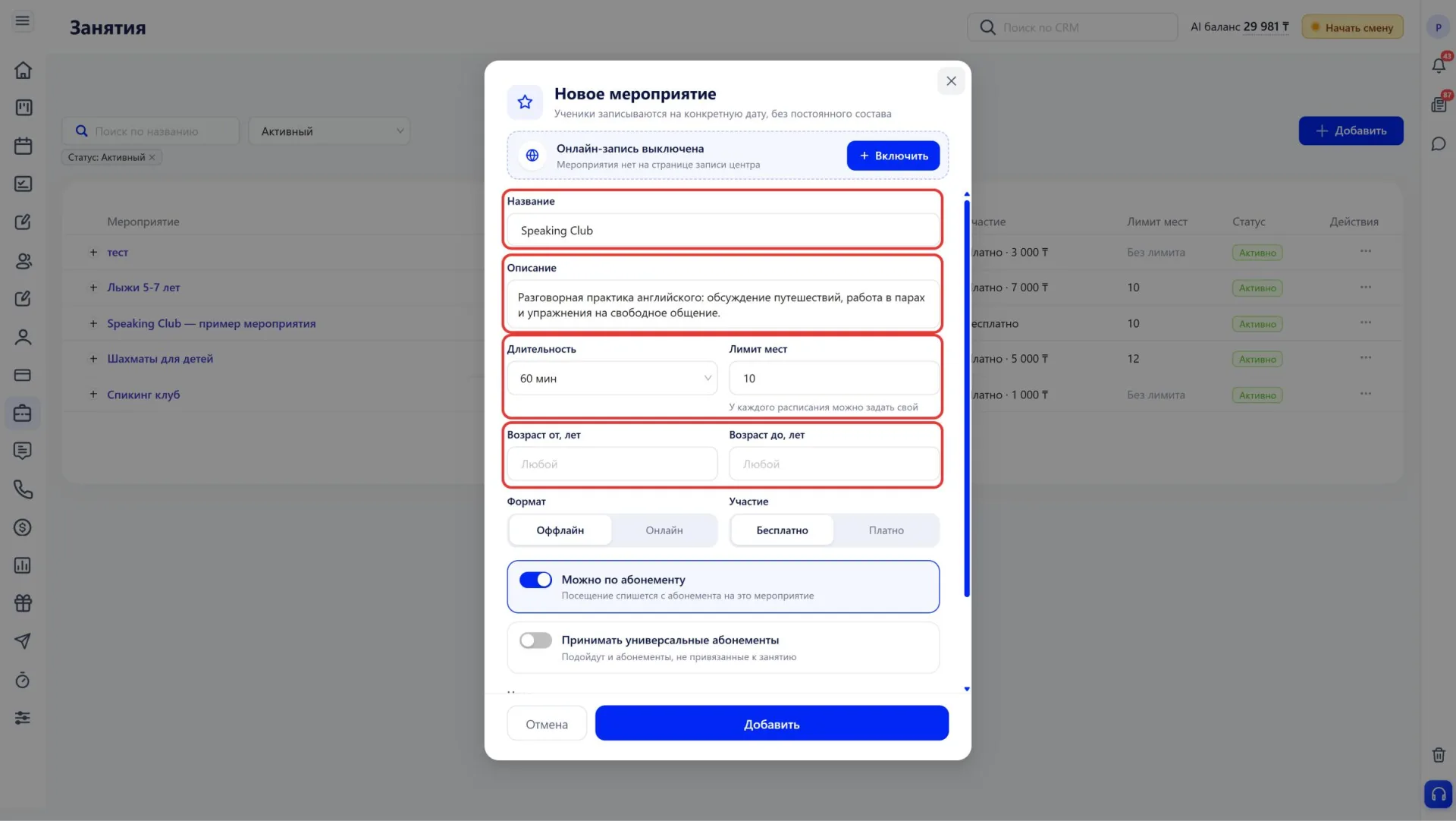
Поля для заполнения разделены на три группы.
Основное
- «Название»: понятное название события, например «Speaking Club», «Родительское собрание», «Мастер-класс по рисованию». Дату и ведущего указывать не нужно, они задаются позже в расписании.
- «Описание»: что будет происходить на встрече и что участникам стоит знать заранее. Например: «Разговорная практика английского: обсуждение путешествий, работа в парах и упражнения на свободное общение».
- «Длительность»: обычная продолжительность встречи. На выбор 30, 45, 60, 90, 120 минут или своё значение, по умолчанию стоит 60 минут.
- «Лимит мест»: максимальное количество участников. Поле можно оставить пустым, тогда мест без ограничения. Для каждого расписания можно задать свой лимит.
- «Возраст от, лет» и «Возраст до, лет»: для какой возрастной категории предназначено мероприятие. Если поля пустые, возраст любой.
Формат и оплата
- «Формат»: «Оффлайн» или «Онлайн».
- «Участие»: «Бесплатно» или «Платно». При платном участии появляется поле «Разовая стоимость»: цена одного посещения без абонемента.
- «Можно по абонементу»: посещение списывается с абонемента на мероприятие. Переключатель включён по умолчанию.
- «Принимать универсальные абонементы»: появляется, только когда включено «Можно по абонементу». Позволяет списывать посещения и с абонементов, которые не привязаны к конкретному занятию.
Отображение
- «Цвет»: цвет мероприятия в расписании.
- «Добавить в расписание»: если переключатель включён, после сохранения сразу откроется окно назначения дат. Включён по умолчанию.
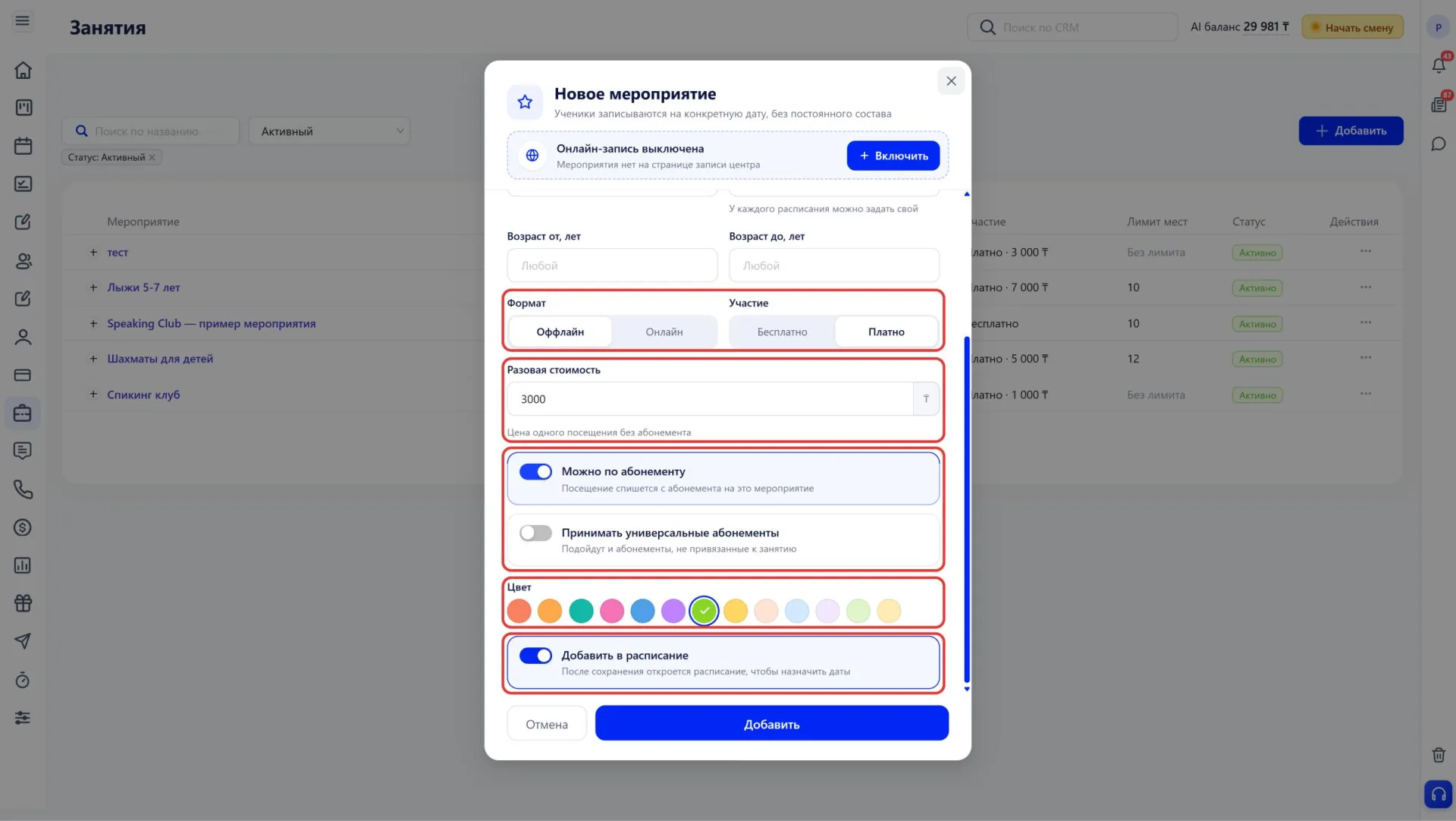
После заполнения остаётся нажать «Добавить». На этом шаге создаётся только само мероприятие. Чтобы встречи появились в календаре, мероприятию нужно назначить расписание (раздел 6).
5. Онлайн-запись
В верхней части окна мероприятия показан статус онлайн-записи. По умолчанию стоит «Онлайн-запись выключена»: мероприятия нет на странице записи центра, и участников записывает администратор вручную.
Если родители должны записываться сами, нужно нажать «Включить». Откроется вкладка «Онлайн-запись», где включается переключатель «Принимать онлайн-запись». Ссылка на запись появится после сохранения.
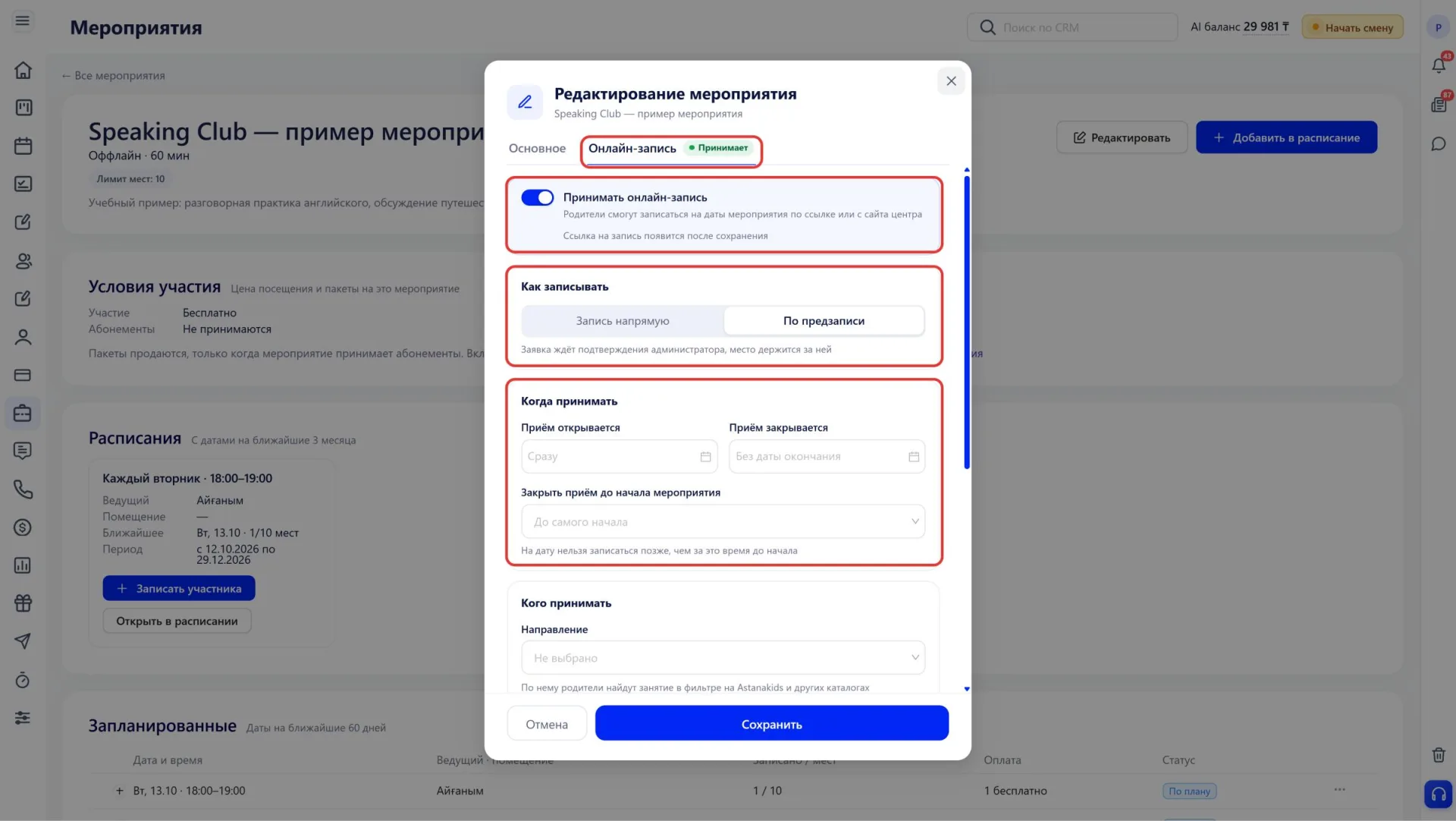
Настройки вкладки:
- «Как записывать»: «Запись напрямую», когда место занимается сразу, а администратор только видит новую запись, или «По предзаписи», когда заявка ждёт подтверждения администратора, а место держится за ней.
- «Когда принимать»: дата, с которой открывается приём, и дата, когда он закрывается. Поле «Закрыть приём до начала мероприятия» задаёт, за сколько времени до начала встречи запись прекращается: от 15 минут до 48 часов или до самого начала.
- «Кого принимать»: направление, по которому родители найдут мероприятие в каталогах, возраст участников и кто может записаться («Все», «Только новые клиенты» или «Только ученики центра»). Возраст считается на дату мероприятия.
- «Места и защита»: показывать ли число свободных мест, включить ли лист ожидания, когда мест нет, и подтверждать ли телефон кодом в WhatsApp.
Цена и оплата для онлайн-записи берутся из условий участия мероприятия. Общие настройки онлайн-записи центра, например воронка для заявок, кому сообщать о заявках и ссылка на страницу записи, находятся в «Настройках», в разделе «Кастомизация», блок «Онлайн-запись».
6. Добавление в расписание
Расписание добавляется в карточке мероприятия кнопкой «Добавить в расписание» или в разделе «Расписание» через кнопку «Добавить» и пункт «Мероприятие». Откроется окно «Добавить мероприятие в расписание».
Сверху выбирается режим. «Один раз» создаёт одно проведение в выбранный день, «Повторяется» ставит встречи по выбранным дням недели.
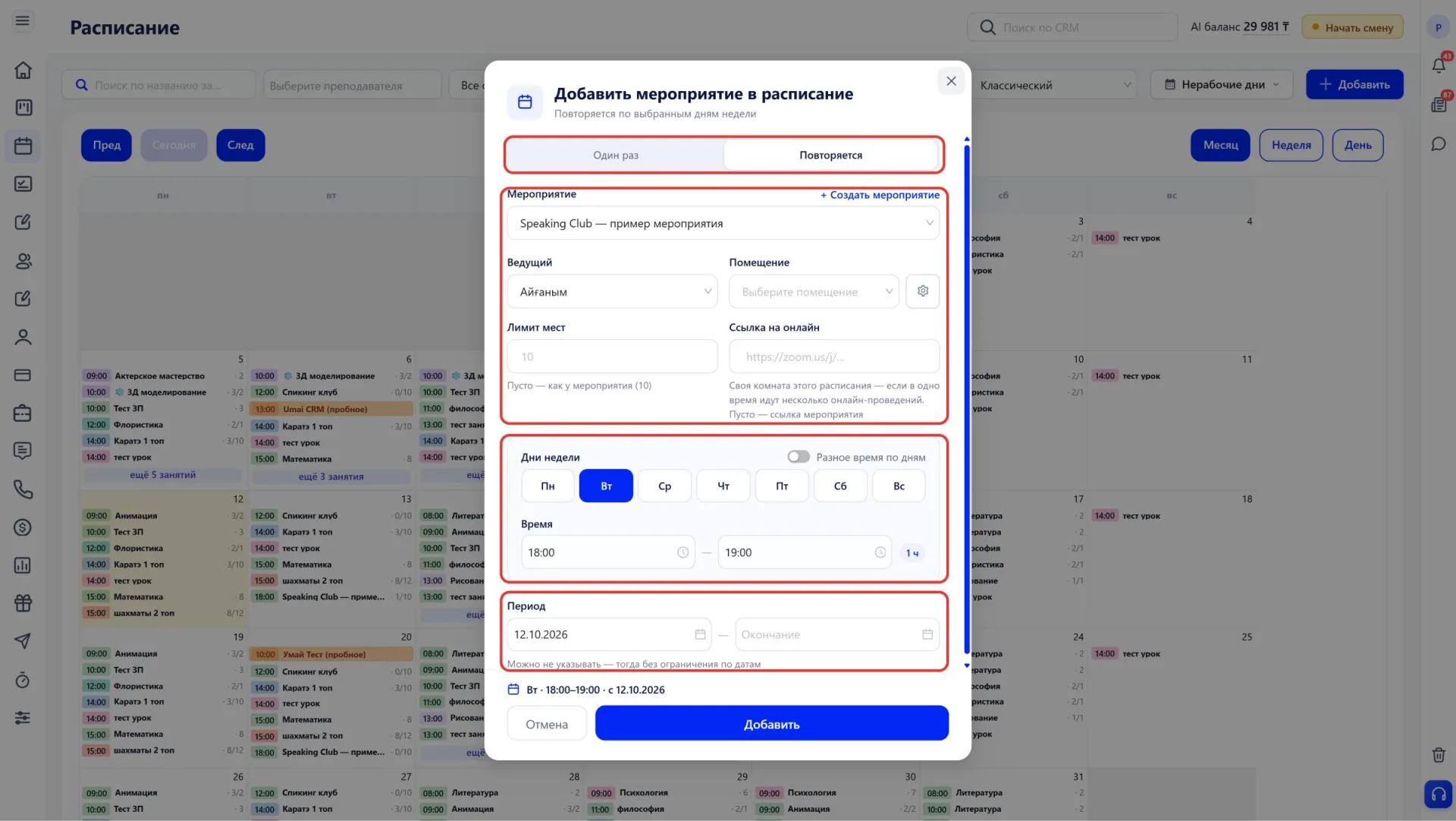
Поля окна:
- «Мероприятие»: какое из созданных мероприятий ставится в расписание. Если нужного ещё нет, его можно создать по ссылке «+ Создать мероприятие».
- «Ведущий»: педагог или сотрудник, который проводит встречи по этому расписанию.
- «Помещение»: где проходит встреча.
- «Лимит мест»: ограничение для этого расписания. Если поле пустое, действует лимит самого мероприятия.
- «Ссылка на онлайн»: отдельная ссылка на онлайн-комнату для этого расписания. Нужна, если в одно время идёт несколько онлайн-встреч. Если поле пустое, используется ссылка мероприятия.
- «Дата» для разовой встречи или «Дни недели» для повторяющейся.
- «Время»: начало и окончание встречи. Окончание подставляется по длительности мероприятия. Если в разные дни время отличается, включается переключатель «Разное время по дням».
- «Период»: даты начала и окончания повторяющегося расписания. Окончание можно не указывать, тогда расписание действует без ограничения по датам.
Время выбирается из списка часов и минут с подтверждением «OK». В списке показаны только рабочие часы центра, они задаются в «Настройках компании», в разделе «График работы».
Если встречи одного мероприятия проходят с разными ведущими или в разное время, для него добавляется несколько расписаний.
7. Запись участников
Участника можно записать в карточке мероприятия, в календаре из деталей встречи или в журнале посещений. Везде для записи используется кнопка «Записать участника».
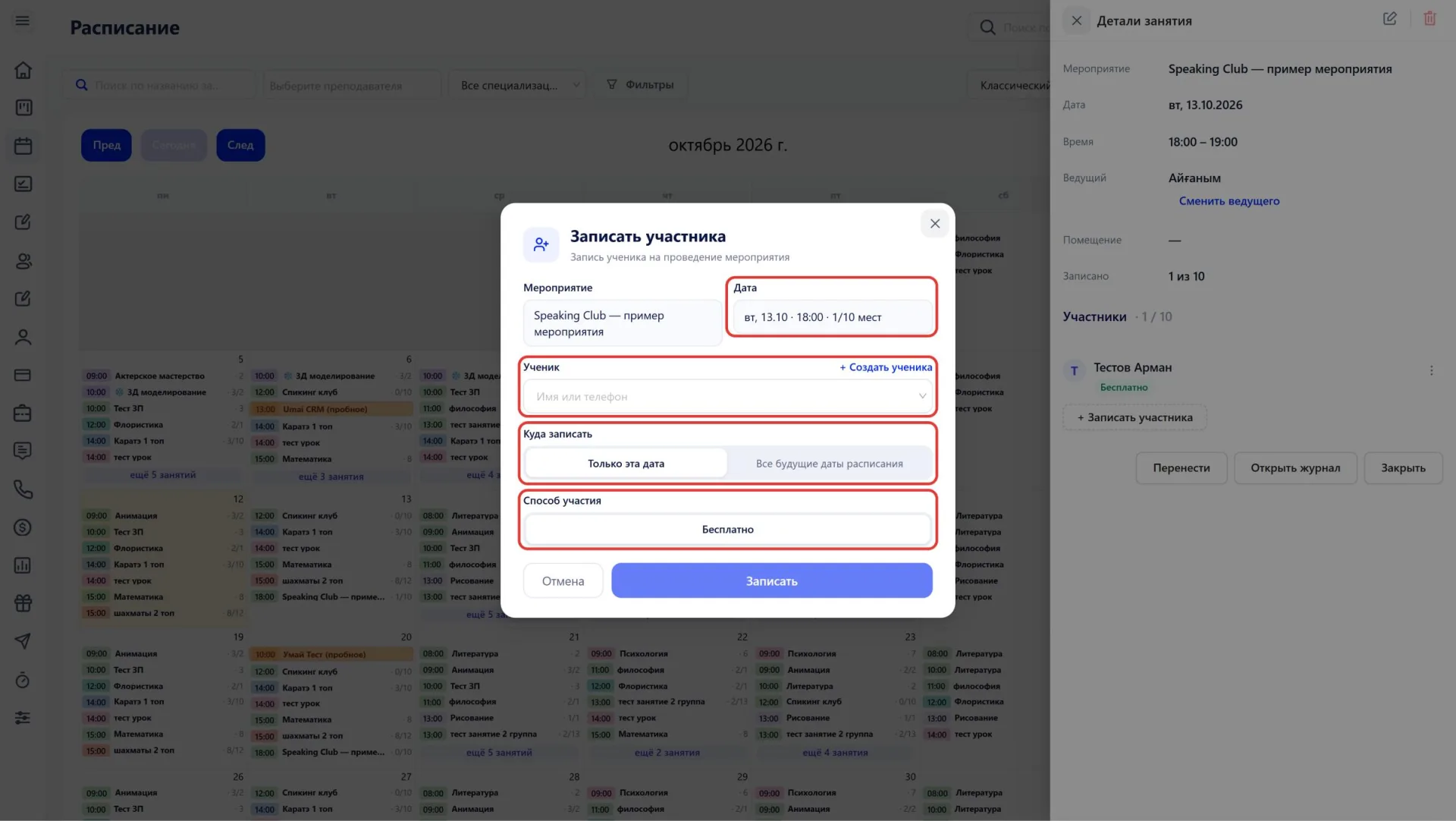
Порядок записи:
- Выбрать дату проведения. В списке рядом с датой указано, сколько мест уже занято.
- Найти ученика по имени или телефону. Если ученика ещё нет в системе, его можно создать по ссылке «+ Создать ученика».
- Выбрать, куда записать: «Только эта дата» или «Все будущие даты расписания».
- Выбрать способ участия. Список зависит от условий участия мероприятия, для бесплатного мероприятия доступен вариант «Бесплатно».
- Нажать «Записать». Появится сообщение о записи на выбранную дату.
«Все будущие даты расписания» относится только к выбранному расписанию. Например, запись на встречи по вторникам не записывает ученика на встречи того же мероприятия по субботам.
8. Карточка мероприятия
Карточка открывается по названию мероприятия в списке. Вверху указаны название, формат, длительность, лимит мест и описание, а также кнопки «Редактировать» и «Добавить в расписание».
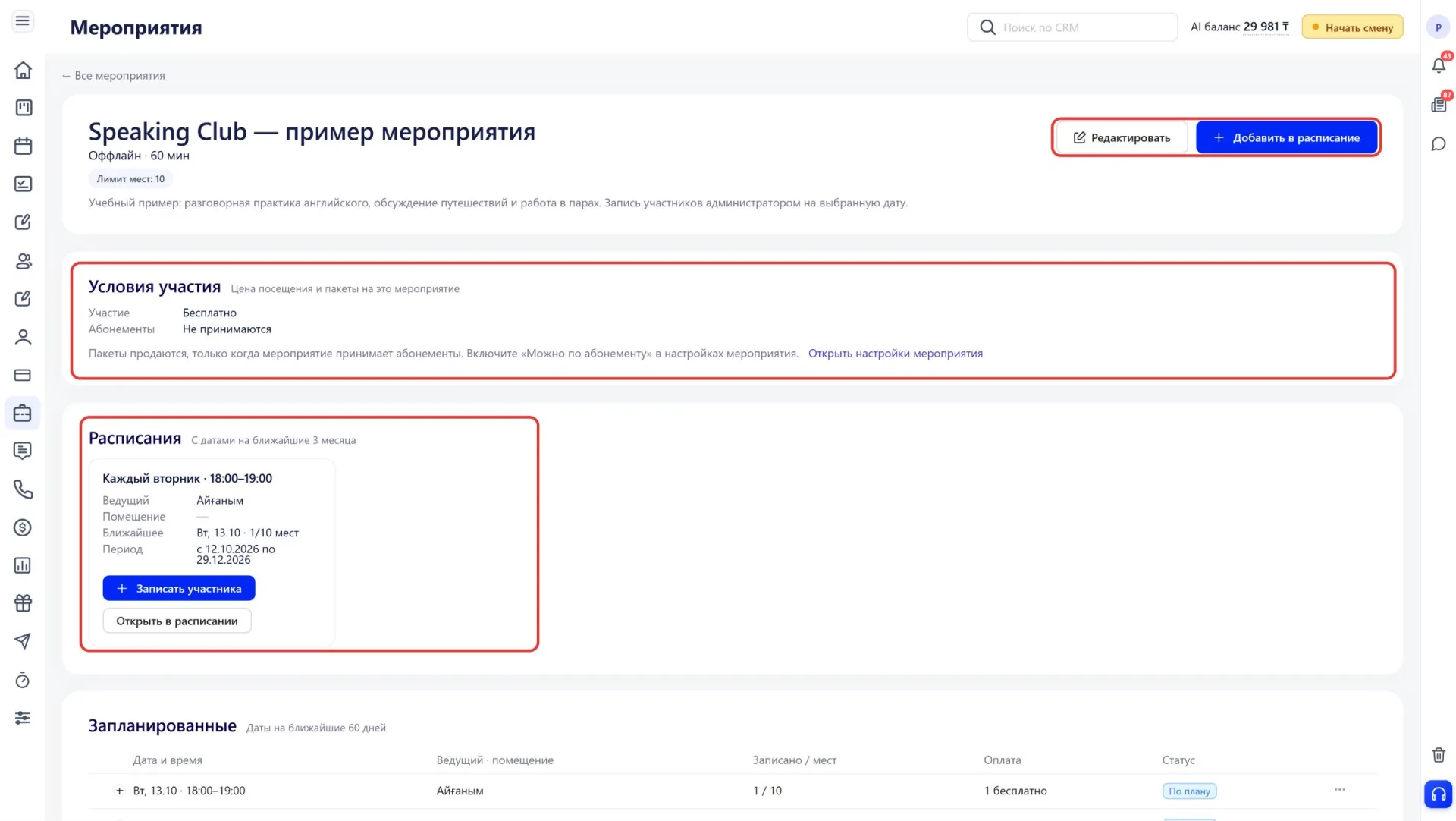
Ниже расположены блоки:
- «Условия участия»: стоимость посещения и принимаются ли абонементы. Пакеты на мероприятие продаются, только когда включено «Можно по абонементу».
- «Расписания»: все расписания с датами на ближайшие 3 месяца. Для каждого указаны дни и время, ведущий, помещение, ближайшая встреча с количеством свободных мест и период. Здесь же кнопки «Записать участника» и «Открыть в расписании».
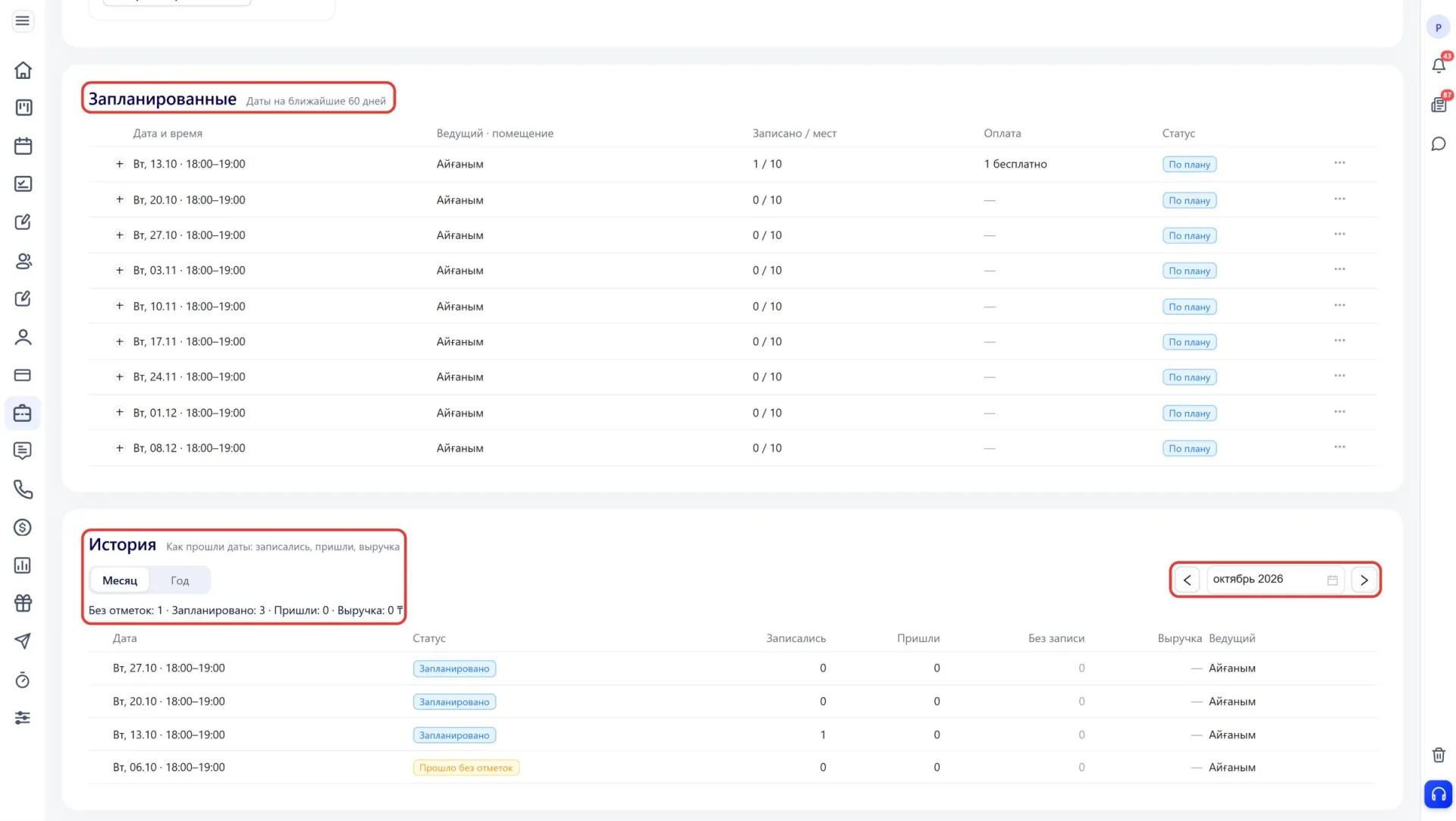
- «Запланированные»: встречи на ближайшие 60 дней с ведущим, количеством записанных, оплатой и статусом.
- «История»: прошедшие встречи за выбранный месяц или год: сколько человек записались, сколько пришли, сколько пришли без записи, выручка и ведущий.
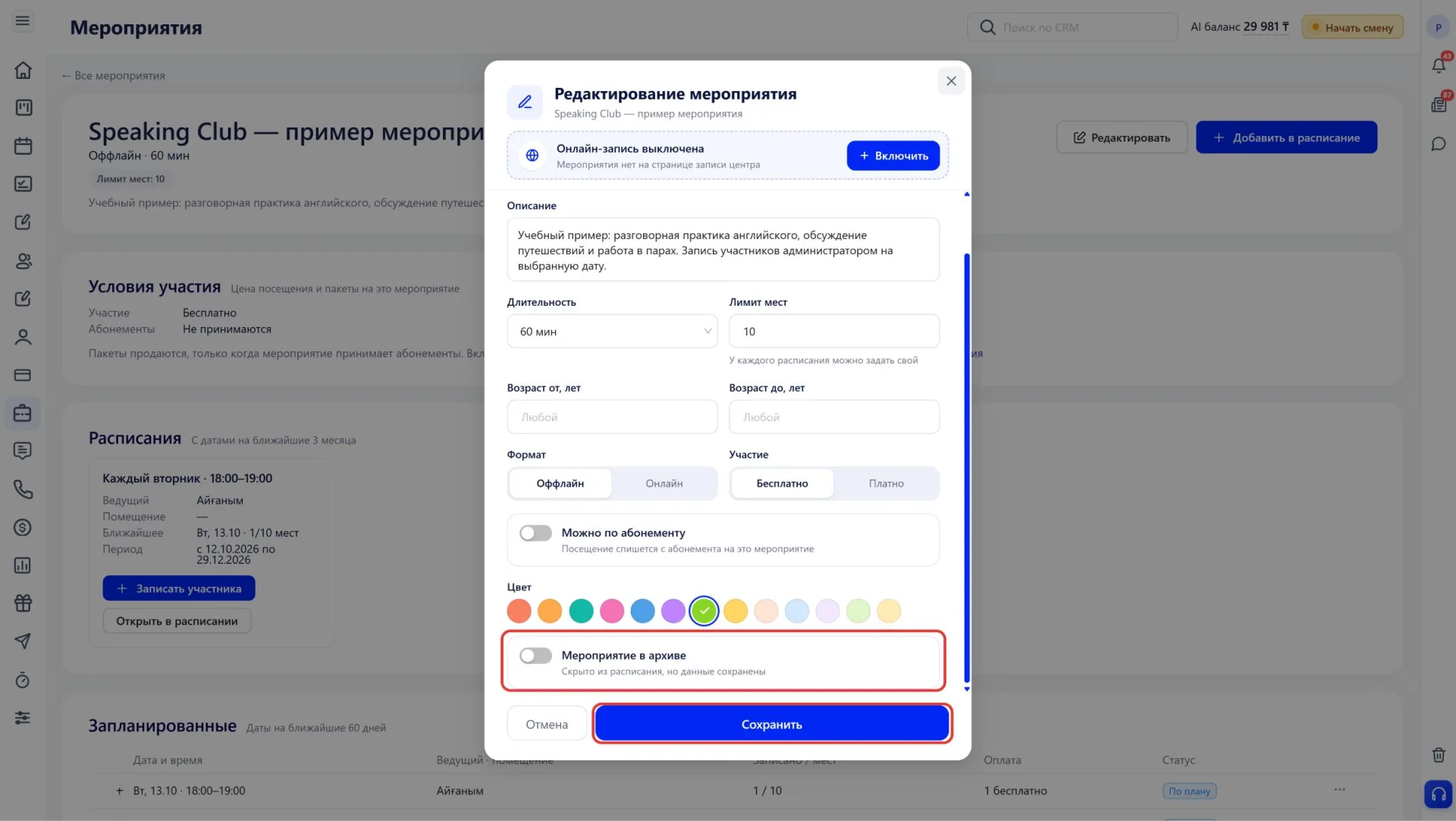
Если мероприятие больше не проводится, его можно отправить в архив. Для этого нужно нажать «Редактировать», включить «Мероприятие в архиве» и нажать «Сохранить». Мероприятие исчезнет из расписания, а все данные по нему сохранятся.
9. Встреча в расписании и журнал посещений
Встречи мероприятия отображаются в разделе «Расписание» цветом, выбранным при создании. При нажатии на встречу открываются её детали: дата, время, ведущий, помещение, количество записанных и список участников.
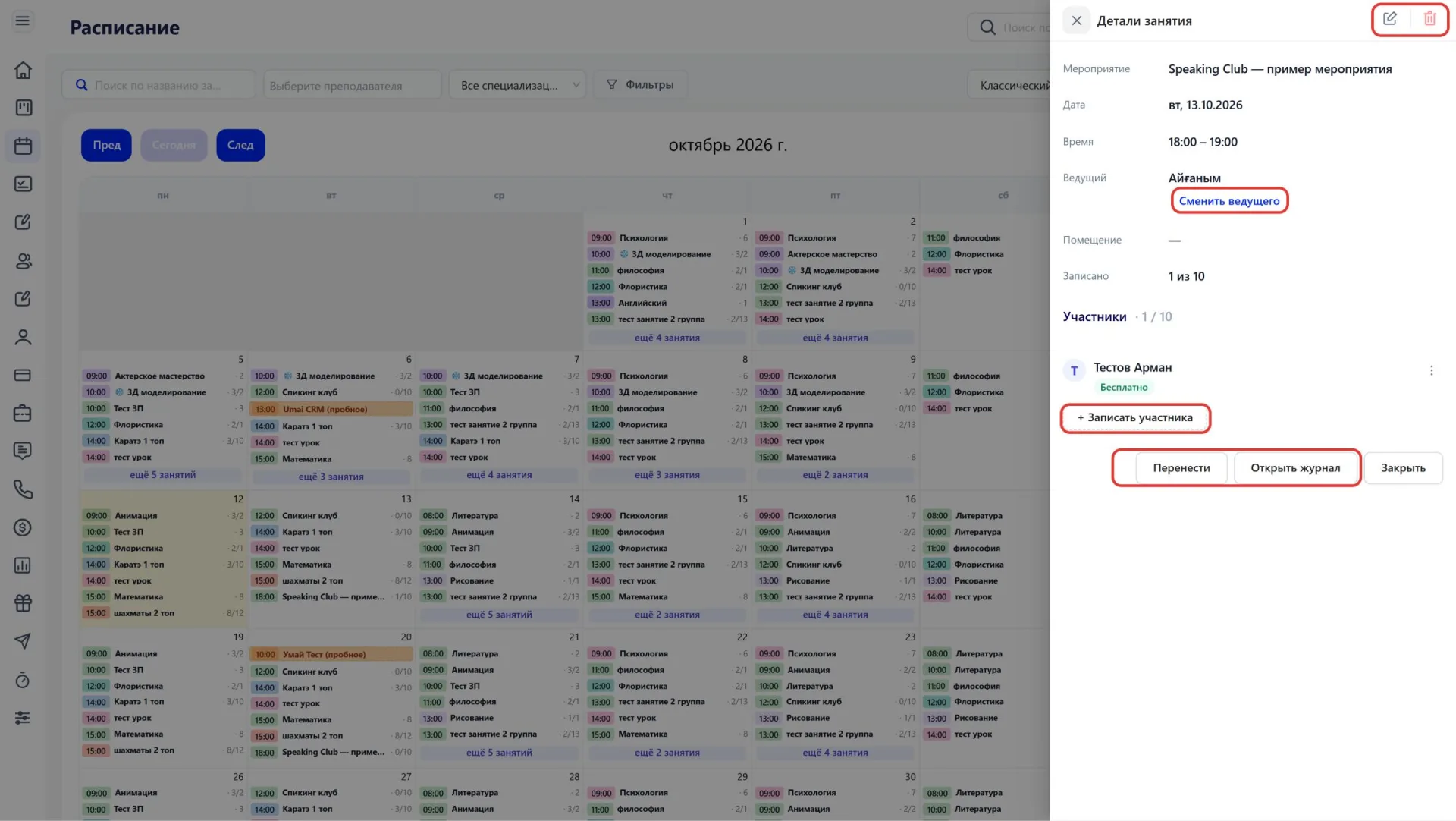
В деталях встречи доступны четыре кнопки.
«Сменить ведущего» назначает другого ведущего только на эту встречу.
«+ Записать участника» добавляет участника на эту встречу.
«Перенести» переносит встречу на другую дату или время.
«Открыть журнал» ведёт в журнал посещений.
В верхней части окна расположены значки редактирования и удаления.
По кнопке «Открыть журнал» открывается раздел «Посещения» с выбранной датой и встречей. В журнале указаны время, ведущий, записанные участники и их статусы посещения. Если в «Кастомизации» включены тема урока, домашнее задание и оценки, они также доступны в журнале.
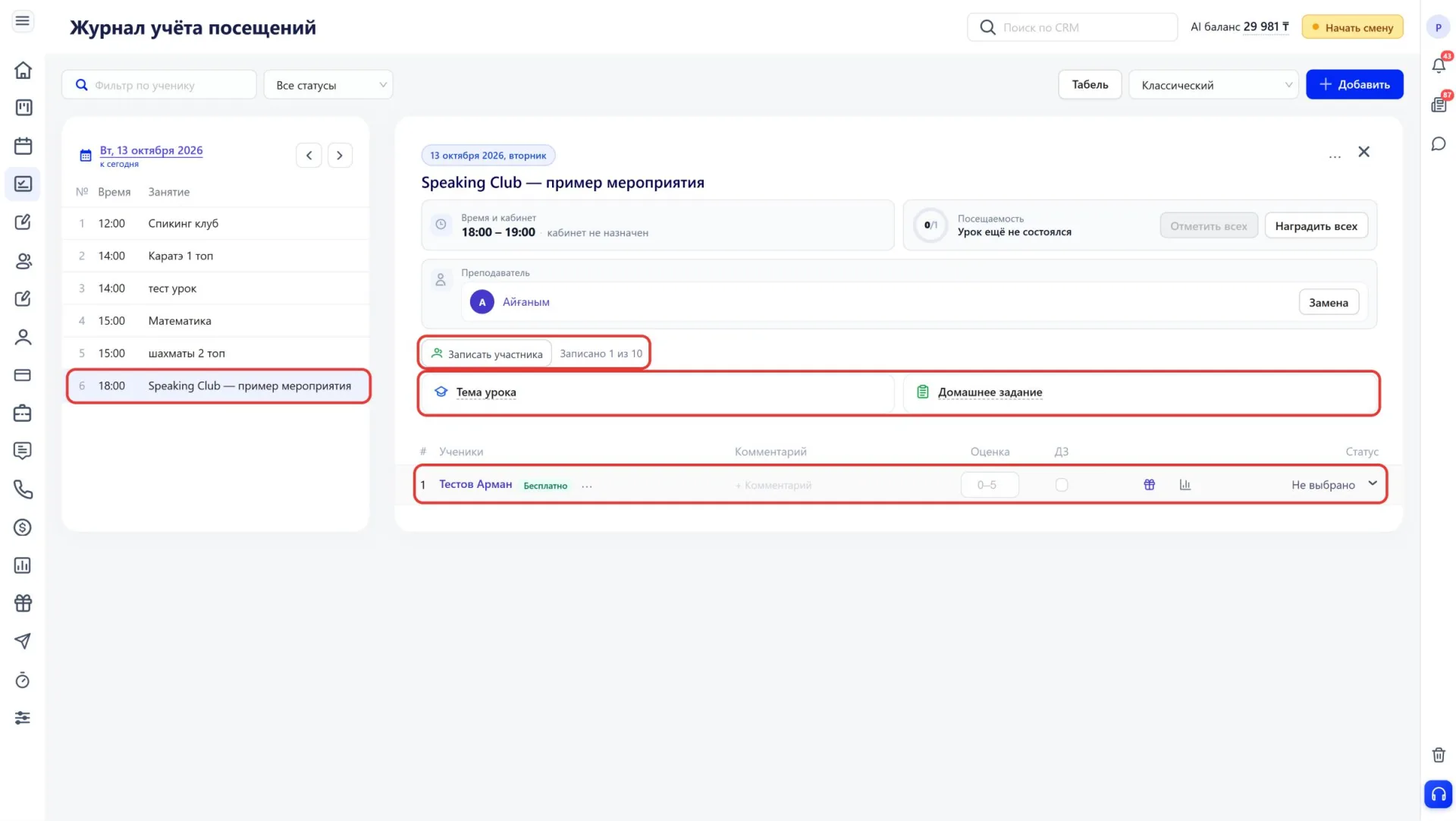
Запись на мероприятие и посещение учитываются отдельно: сначала участник записывается, а после встречи в журнале отмечается, пришёл ли он.
Важно учитывать:
- Без расписания мероприятие не появится в календаре, и на него нельзя записать участников.
- Лимит мест расписания важнее лимита мероприятия. Если в расписании лимит не указан, действует лимит мероприятия.
- Запись на «Все будущие даты расписания» не переносится на другие расписания того же мероприятия.
- Пакеты и списание с абонемента работают, только когда в мероприятии включено «Можно по абонементу».
- Архивное мероприятие скрывается из расписания, но история посещений и выручки сохраняется.