Как перенести учеников, группы, абонементы и оплаты из таблицы Excel или CSV с помощью ИИ-помощника и где посмотреть историю всех импортов центра.
Перенос учеников из старой таблицы или другой CRM вручную занимает много времени. ИИ-помощник Umai CRM самостоятельно разбирает файл и заранее показывает, что появится в системе. Кроме учеников, помощник загрузит родителей, группы, педагогов, расписание, абонементы и оплаты.
Прежде чем начать:
- Подготовьте файл Excel (.xlsx) или CSV размером до 5 МБ. Подойдёт выгрузка из Google Таблицы или другой CRM.
- Если в файле есть оплаты, добавьте колонку с датой оплаты. Без неё помощник не сможет создать абонементы и оплаты и оставит суммы в комментариях.
Шаг 1. Откройте импорт в ИИ-помощнике
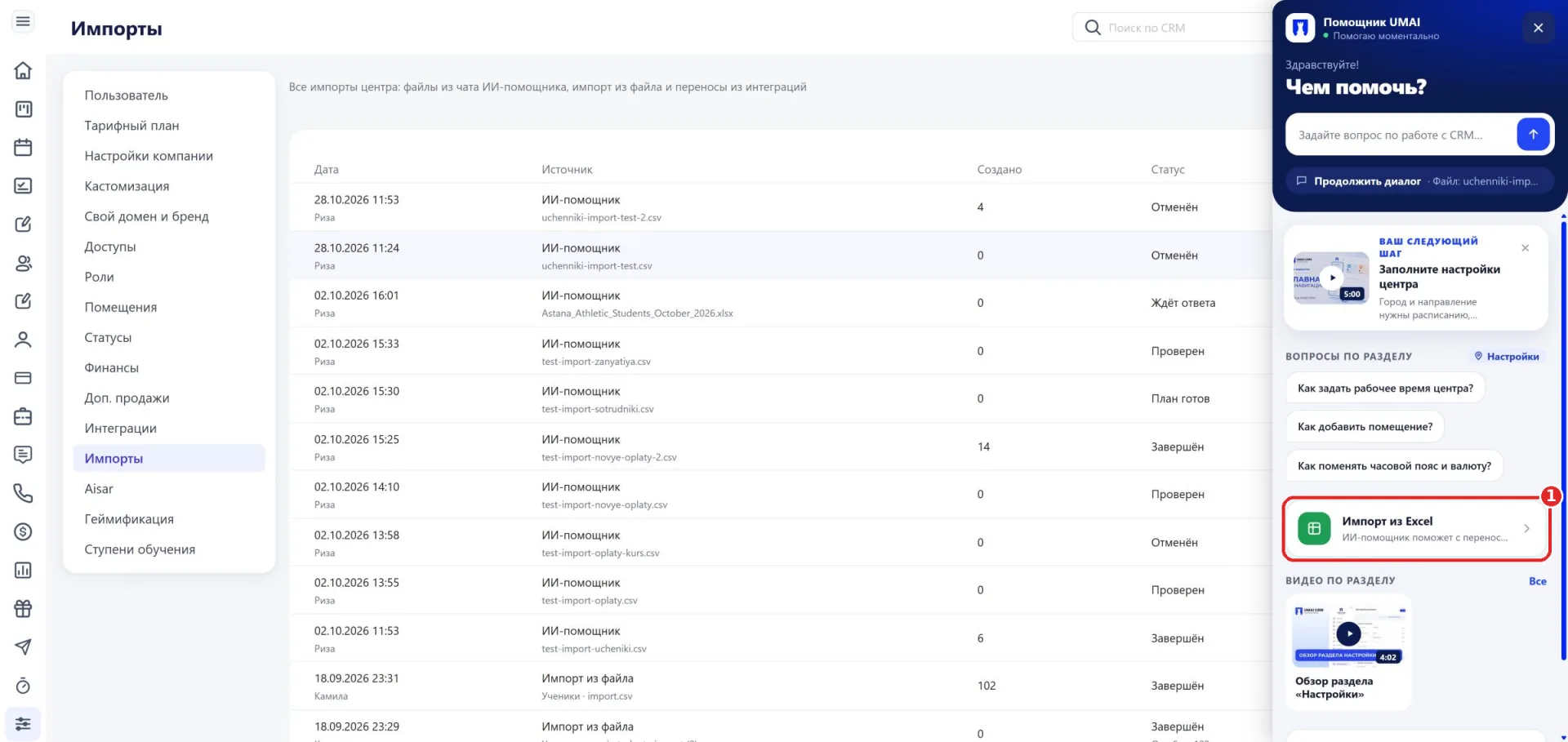
- Откройте помощника кнопкой в правом нижнем углу экрана. Появится окно «Помощник UMAI».
- Выберите карточку «Импорт из Excel».
- Перетащите файл в поле «Перетащите файл сюда» или загрузите его через «Выбрать файл».
В чате появится карточка импорта со шкалой из пяти этапов: «Разбор», «Вопросы», «Проверка», «Пример» и «Загрузка». Пока вы не подтвердите запуск, в базу центра ничего не записывается.
Шаг 2. Ответьте на вопросы помощника
Помощник коротко описывает, что нашёл в файле, и задаёт вопросы по колонкам, которые можно понять по-разному. Например, он уточняет формат дат в колонке «Дата рождения».
- Выберите подходящий вариант ответа или напишите ответ своими словами.
- Если в Excel-файле данные лежат на другом листе или заголовки начинаются не с первой строки, воспользуйтесь вариантом «Другой лист или строка заголовков».
После ответов появится надпись «План готов» и описание того, как будут перенесены данные.
Шаг 3. Проверьте весь файл
- Запустите проверку кнопкой «Проверить весь файл». Помощник пройдёт по всем строкам и покажет итог: сколько появится новых учеников, групп, заказчиков, записей в группы, абонементов и оплат.
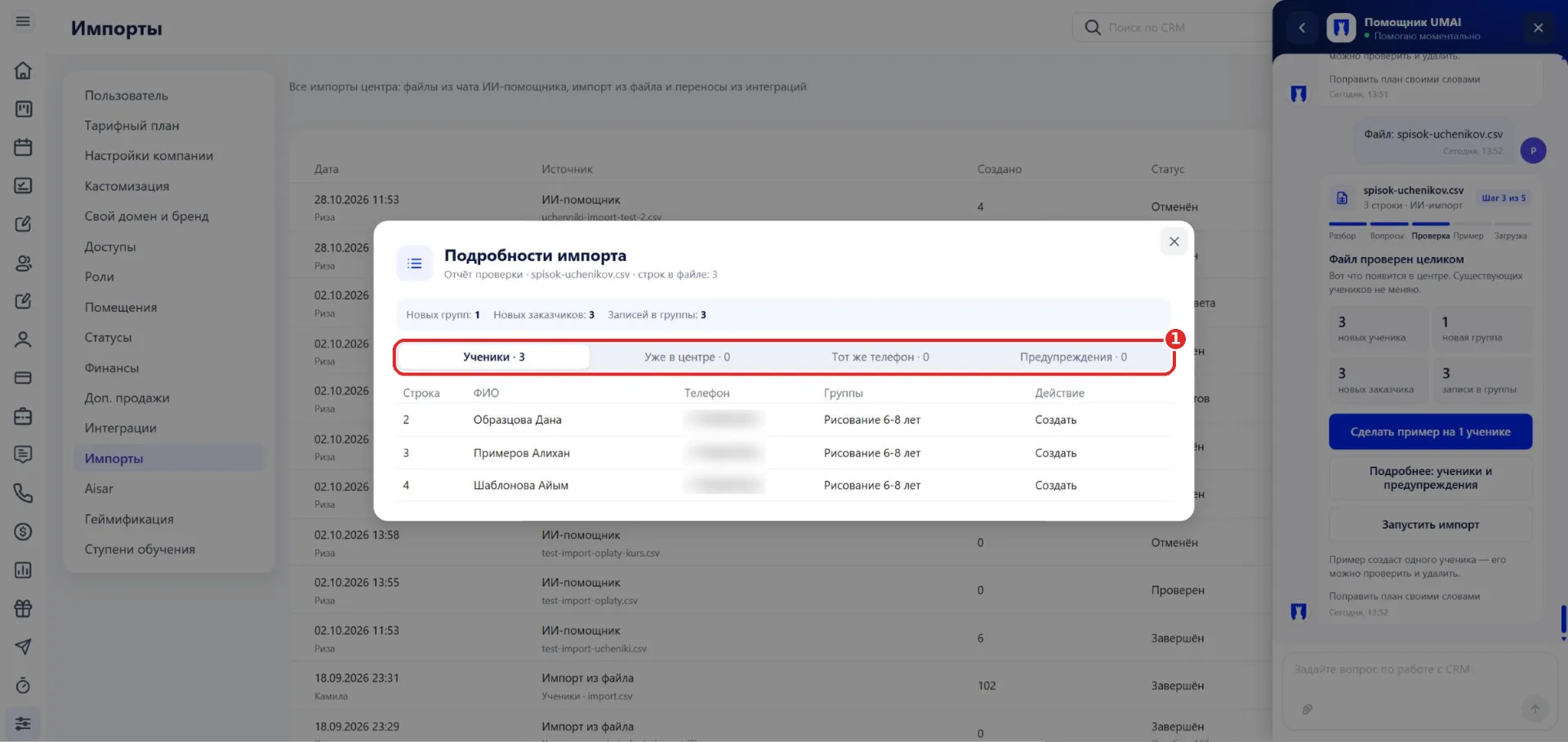
- Откройте «Подробнее: ученики и предупреждения», чтобы посмотреть список по строкам. В окне «Подробности импорта» есть вкладки «Ученики», «Уже в центре», «Тот же телефон» и «Предупреждения».
- Чтобы изменить план, выберите «Поправить план своими словами» и опишите, что поменять.
Ученики, которые уже есть в центре, при импорте не изменяются.
Шаг 4. Сделайте пример на одном ученике
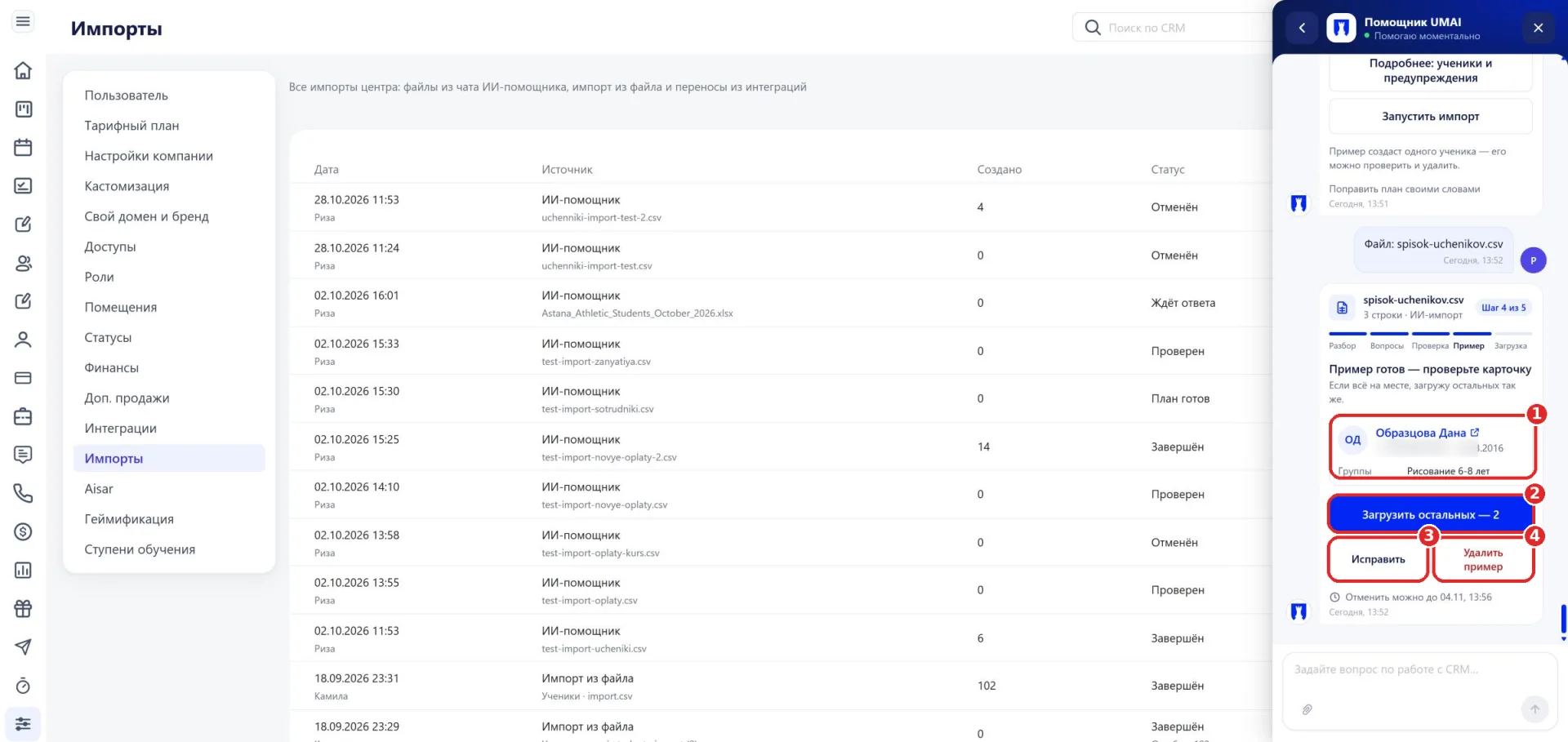
- Выберите «Сделать пример на 1 ученике». Помощник добавит одного ученика и покажет его карточку.
- Откройте карточку по имени ученика и проверьте, что ФИО, телефон, дата рождения и группы перенеслись верно.
- Если что-то перенеслось неверно, нажмите «Исправить». Пример удалится, а импорт вернётся к плану. Опишите в поле, что изменить, и снова запустите проверку. Кнопка «Удалить пример» удаляет пример и отменяет весь импорт, после неё файл нужно загрузить заново.
Пример можно пропустить и сразу выбрать «Запустить импорт», но с ним проще заметить ошибку в плане.
Шаг 5. Загрузите остальных учеников
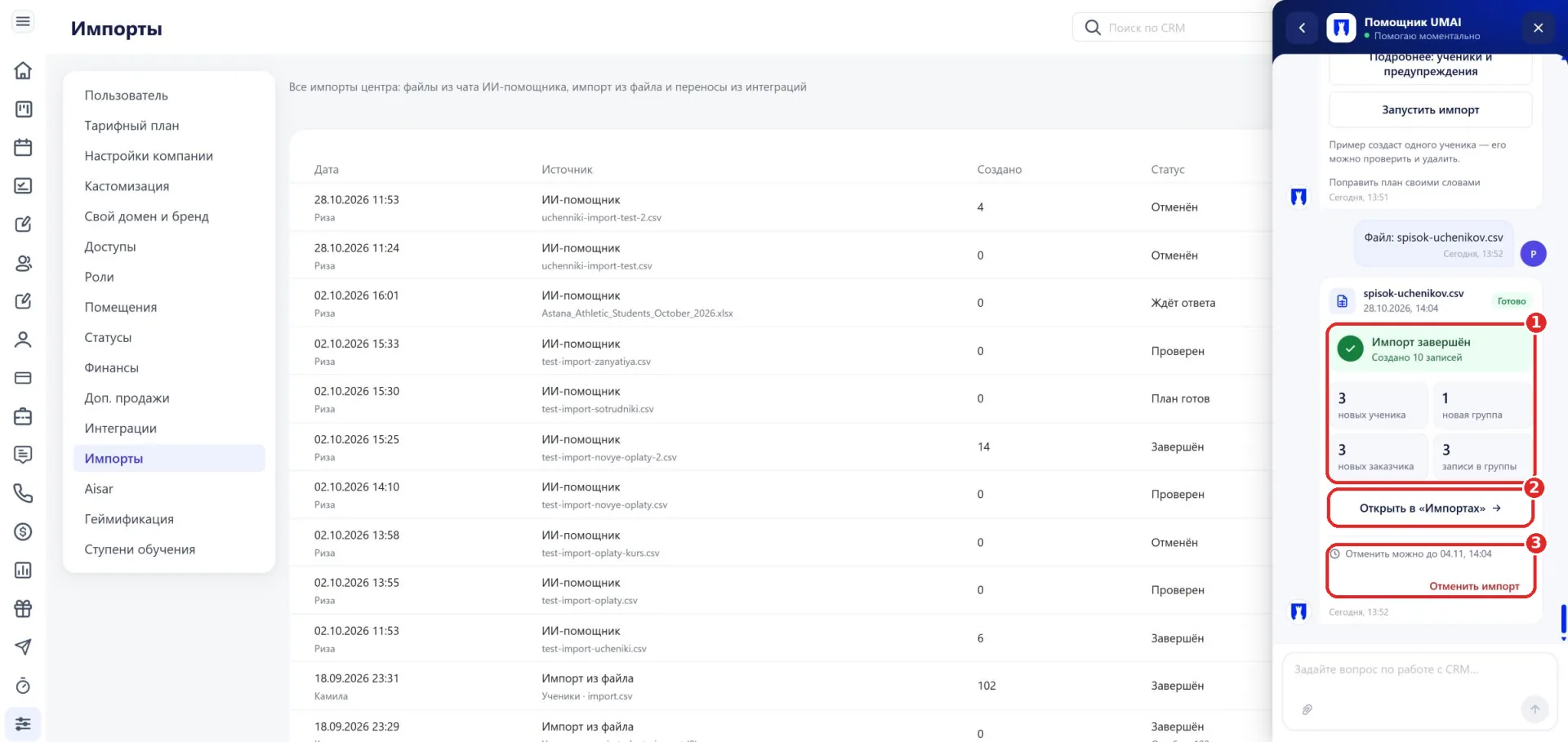
Запустите загрузку кнопкой «Загрузить остальных — N». Когда она закончится, в карточке появится надпись «Импорт завершён» и количество созданных записей.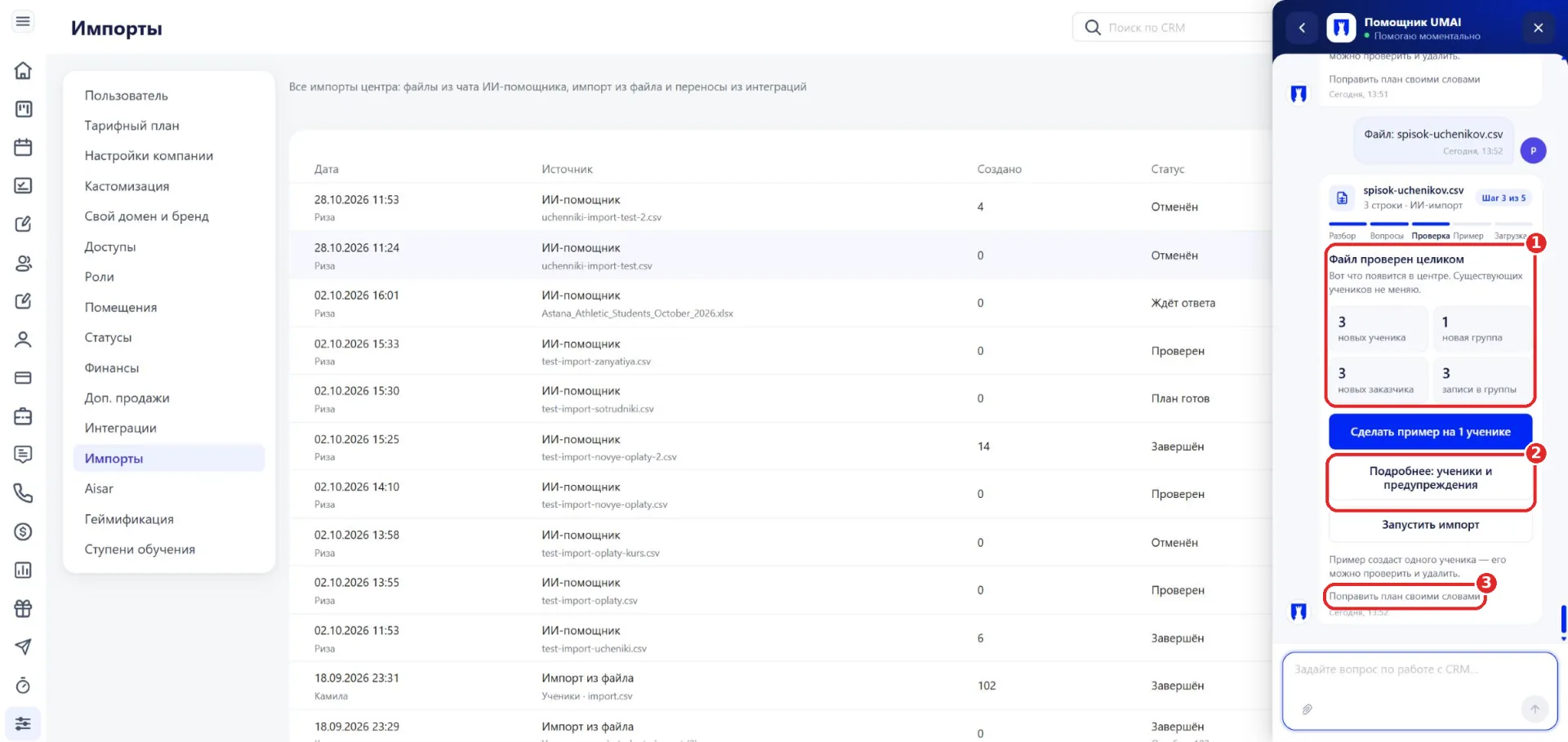
Кнопка «Открыть в «Импортах»» переводит в раздел с историей импортов. Под ней указано, до какого числа импорт можно отменить.
Где посмотреть историю импортов
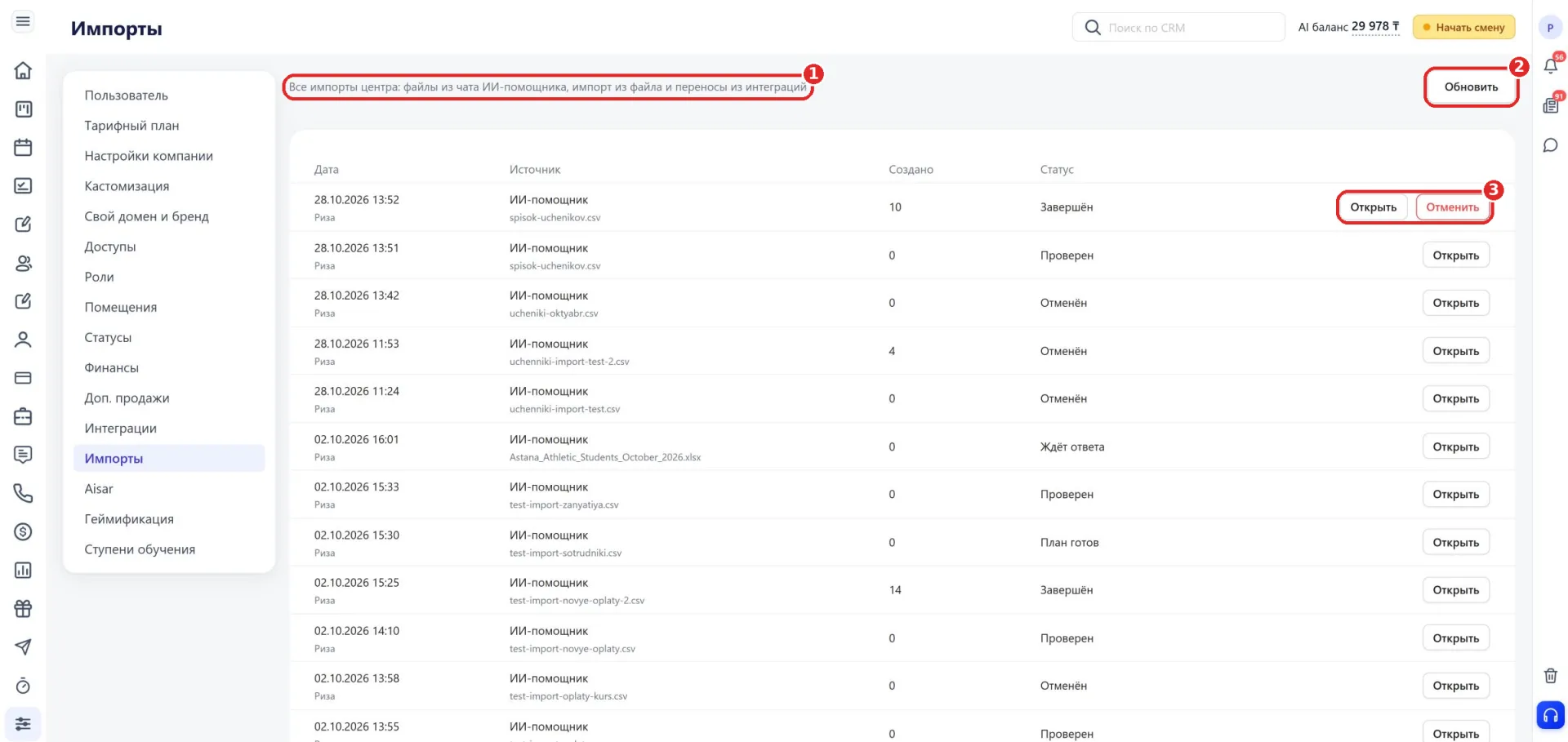
Раздел «Импорты» находится в «Настройках». В нём собраны все импорты центра: файлы из чата ИИ-помощника, импорт из файла и переносы из интеграций. Запустить новый импорт отсюда нельзя, раздел показывает только историю.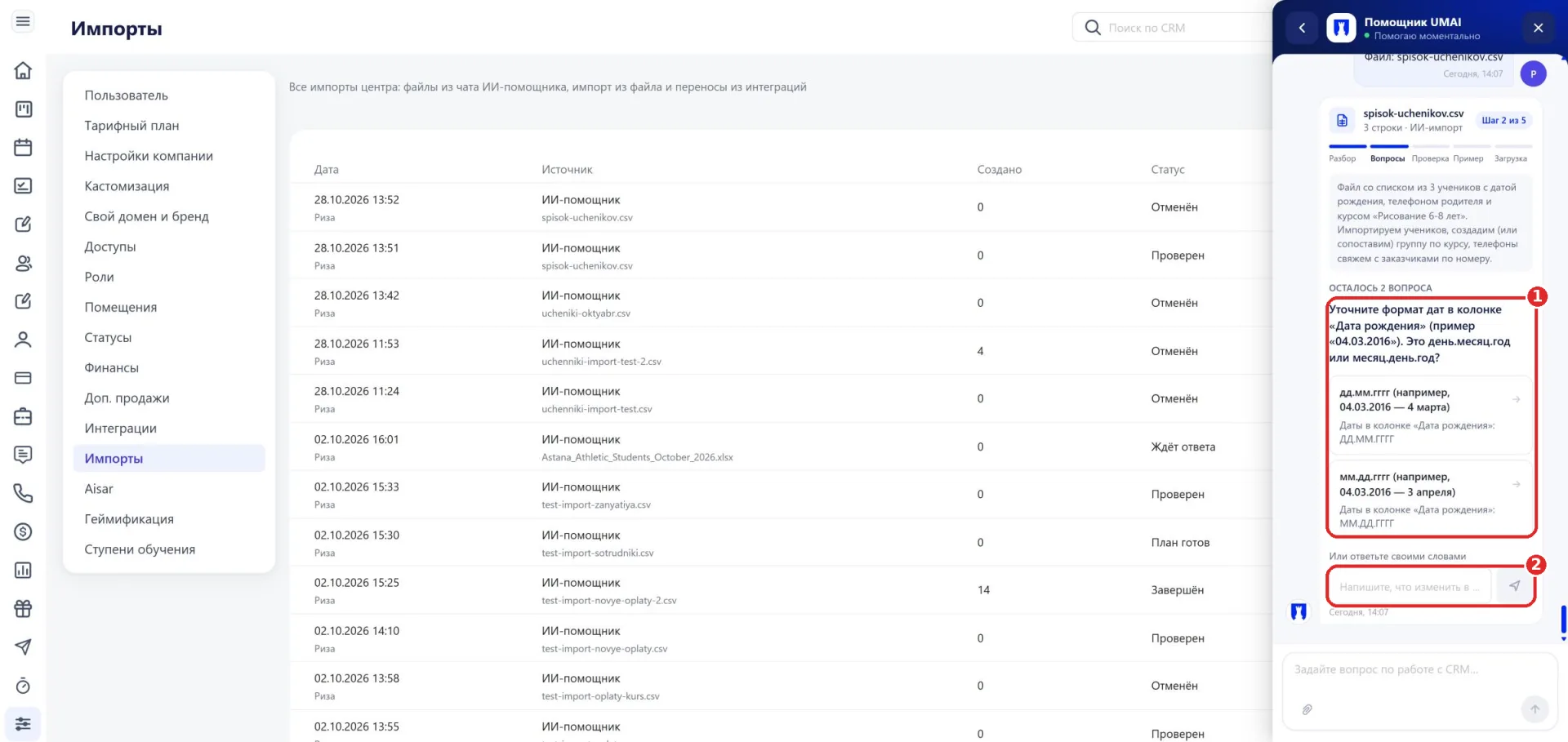
В таблице указаны дата импорта и кто его запустил, источник и имя файла, сколько записей создано и статус. У импорта из файла рядом со статусом видно, сколько строк обновлено, пропущено или не загружено из-за ошибок. Кнопка «Обновить» подтягивает свежие данные.
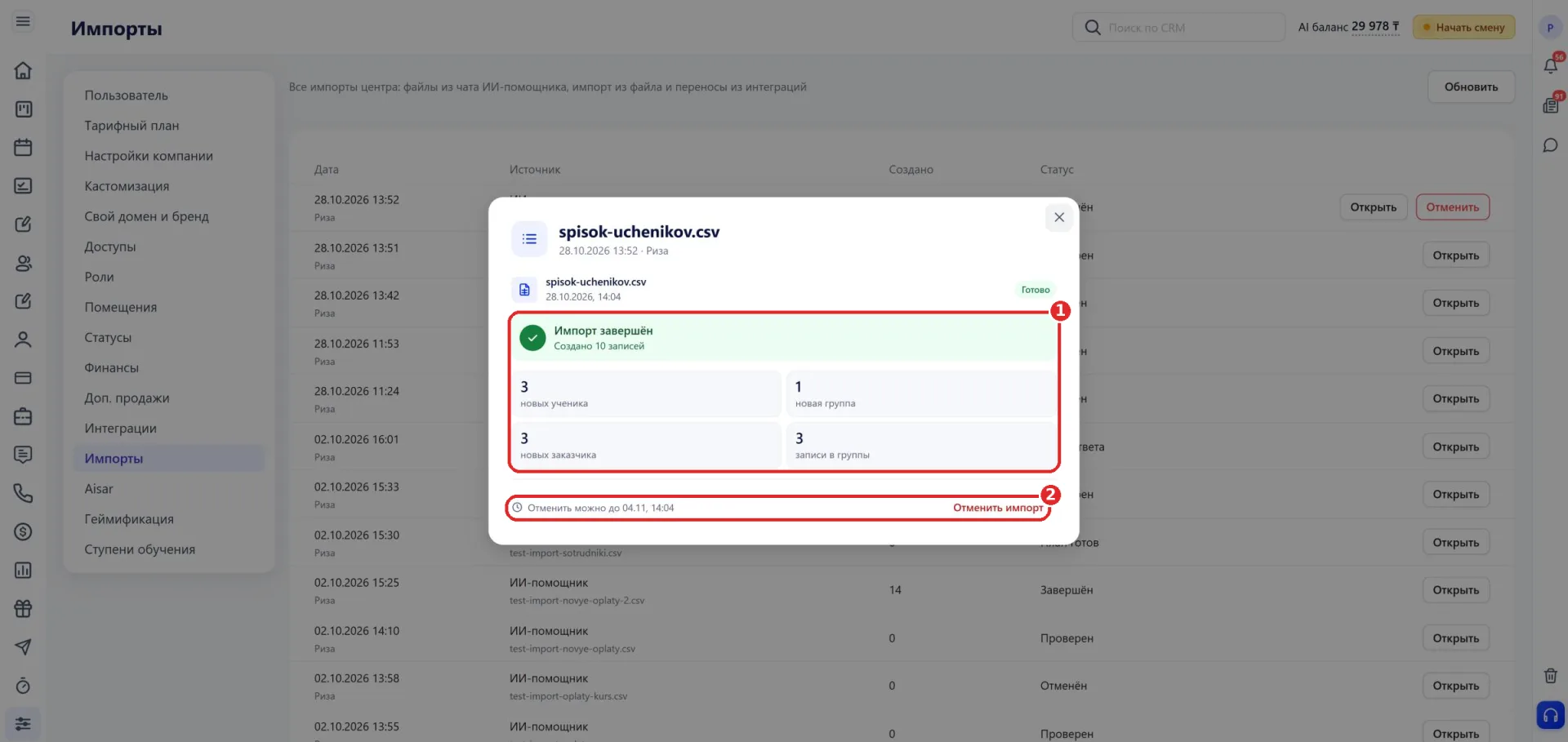
У импортов через ИИ-помощника есть кнопка «Открыть». Она показывает карточку импорта: на каком этапе он остановился или, если импорт завершён, сколько учеников, групп, заказчиков, записей в группы, абонементов и оплат создано. Незаконченный импорт можно продолжить из этой карточки.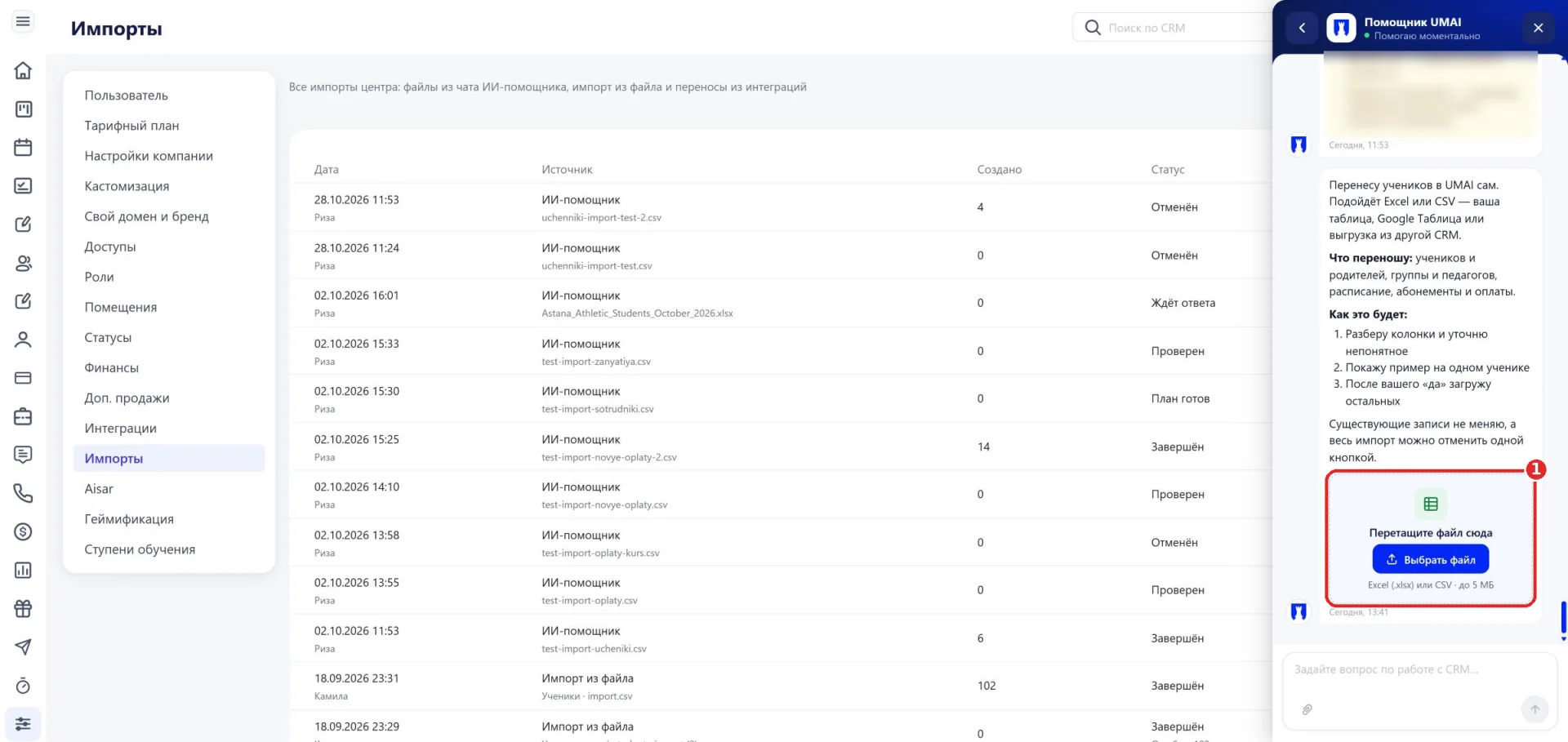
Статусы импорта через ИИ-помощника:
- «Ждёт ответа»: помощник задал вопрос и ждёт ответа;
- «План готов»: вопросы закончились, файл ещё не проверен целиком;
- «Проверен»: файл проверен, импорт не запущен;
- «Завершён»: данные загружены;
- «Отменяется»: отмена запущена и ещё идёт;
- «Отменён»: импорт отменён, созданные записи удалены.
Как отменить импорт
Импорт можно отменить в течение 7 дней после загрузки.
- В строке импорта нажмите «Отменить».
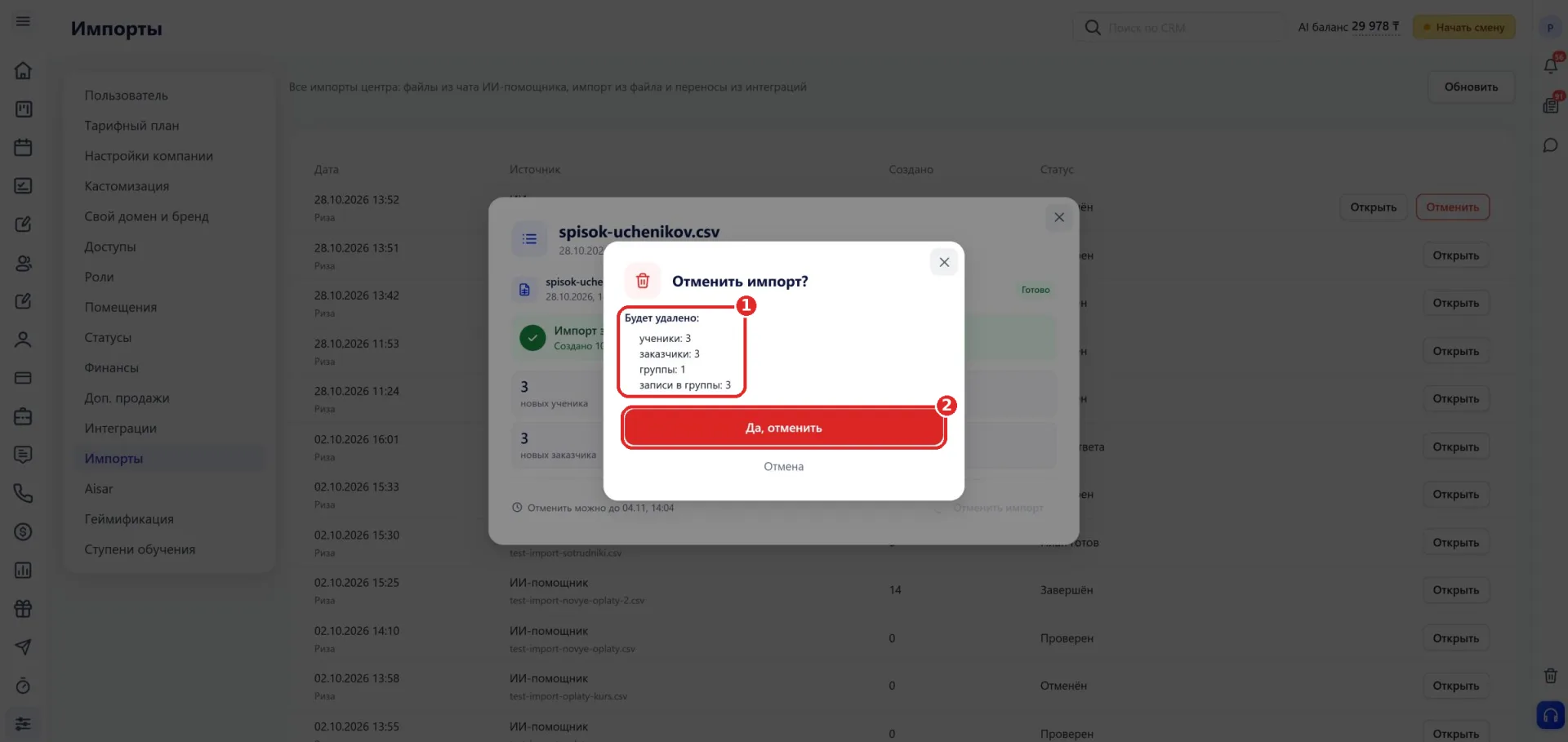
- В карточке выберите «Отменить импорт». Система покажет, сколько учеников, заказчиков, групп и записей в группы будет удалено.
- Подтвердите отмену кнопкой «Да, отменить».
Если по ученику из импорта уже внесли оплату или другие данные, он не удаляется. Вместе с ним остаются его группы, абонементы и оплаты из импорта, а также заказчик, к которому он привязан. Перед отменой система показывает, что будет удалено, а что останется и почему. После отмены статус сменится на «Отменён», а в карточке появится итог: сколько записей удалено и что оставлено. Когда 7 дней прошли, кнопка «Отменить импорт» становится неактивной.
Важно учитывать:
- Ученики, которые уже есть в центре, при импорте не меняются.
- Отмена удаляет только записи, которые ещё не используются в центре. Ученики с оплатами остаются.
- Без колонки с датой оплаты помощник не создаёт абонементы и оплаты.
- Простой перенос учеников из CSV без помощника запускается на странице «Ученики» кнопкой «Импорт CSV» в правом верхнем углу.
- Перенос из других CRM настраивается в «Настройках», раздел «Интеграции».