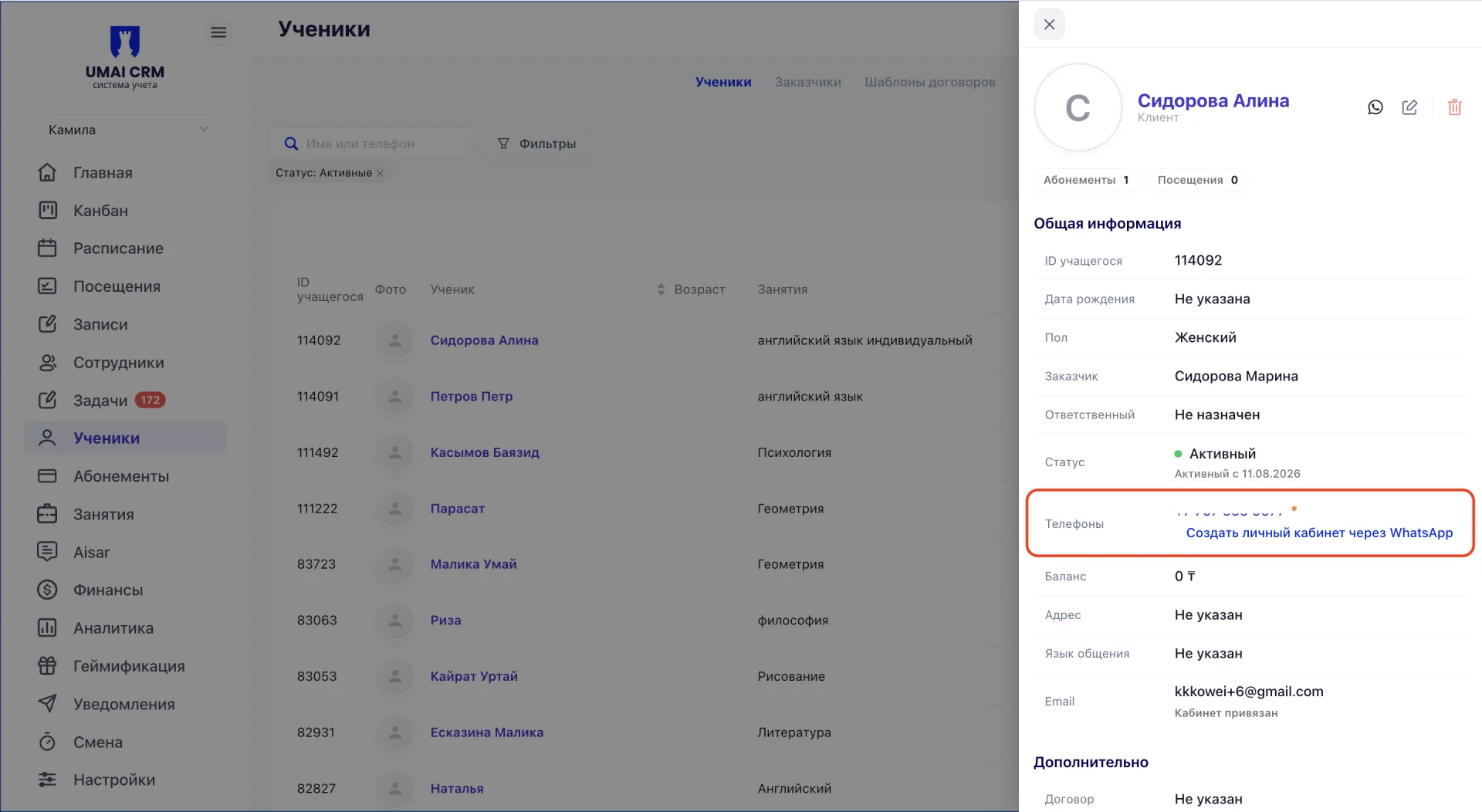
Taklifnoma oʻquvchiga mobil ilovada roʻyxatdan oʻtish va shaxsiy kabinetga kirish imkonini beradi. Yuborishdan oldin oʻquvchi kartasidagi telefon raqami yoki email toʻgʻri kiritilganini tekshirish kerak.
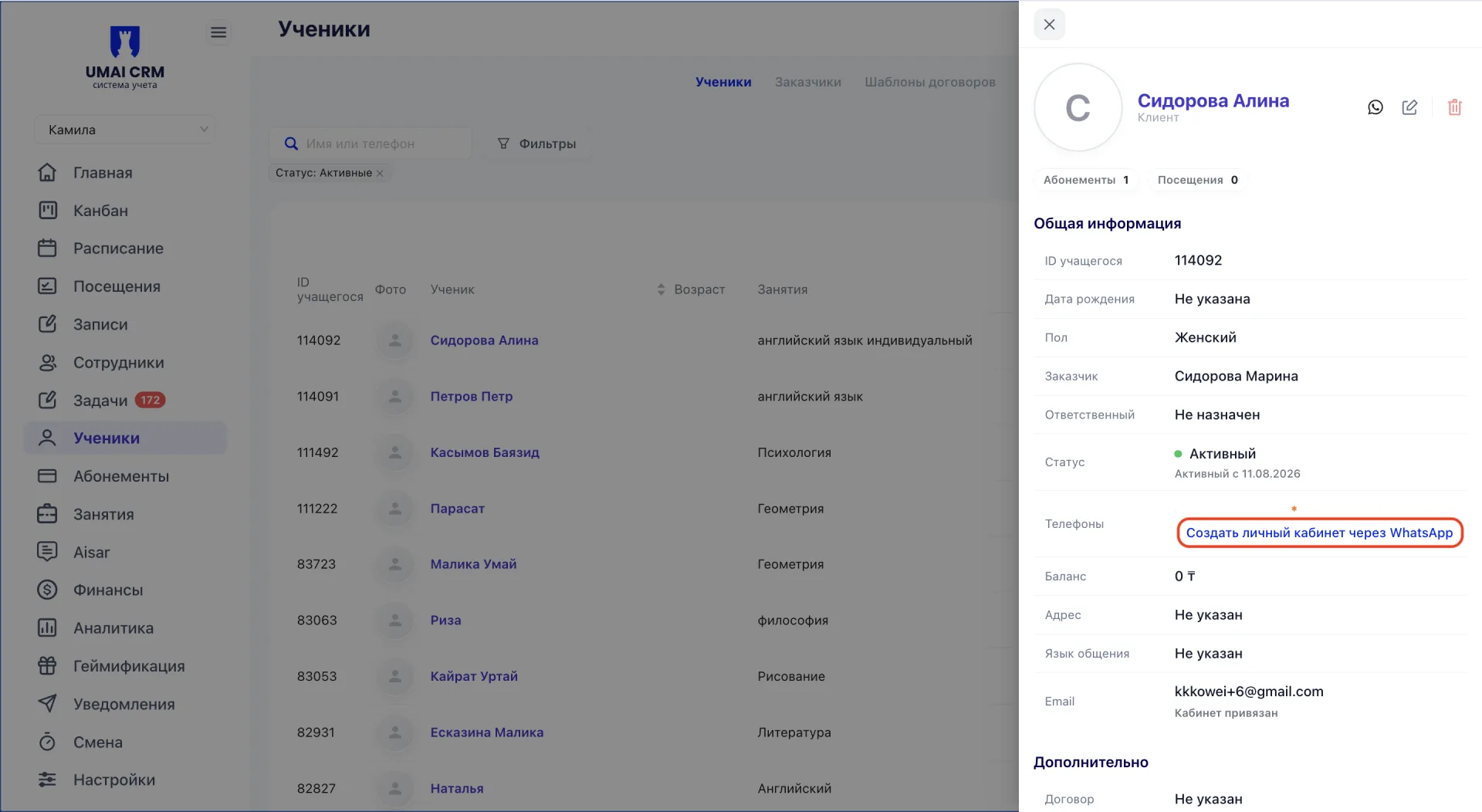
Yuborish usuli WhatsApp integratsiyasi ulangan-ulanmaganligiga bogʻliq. Agar WhatsApp ulangan boʻlsa, taklifnoma oʻquvchining telefon raqamiga yuboriladi. Aks holda taklifnoma emailga yuboriladi.
WhatsApp orqali taklifnoma yuborish
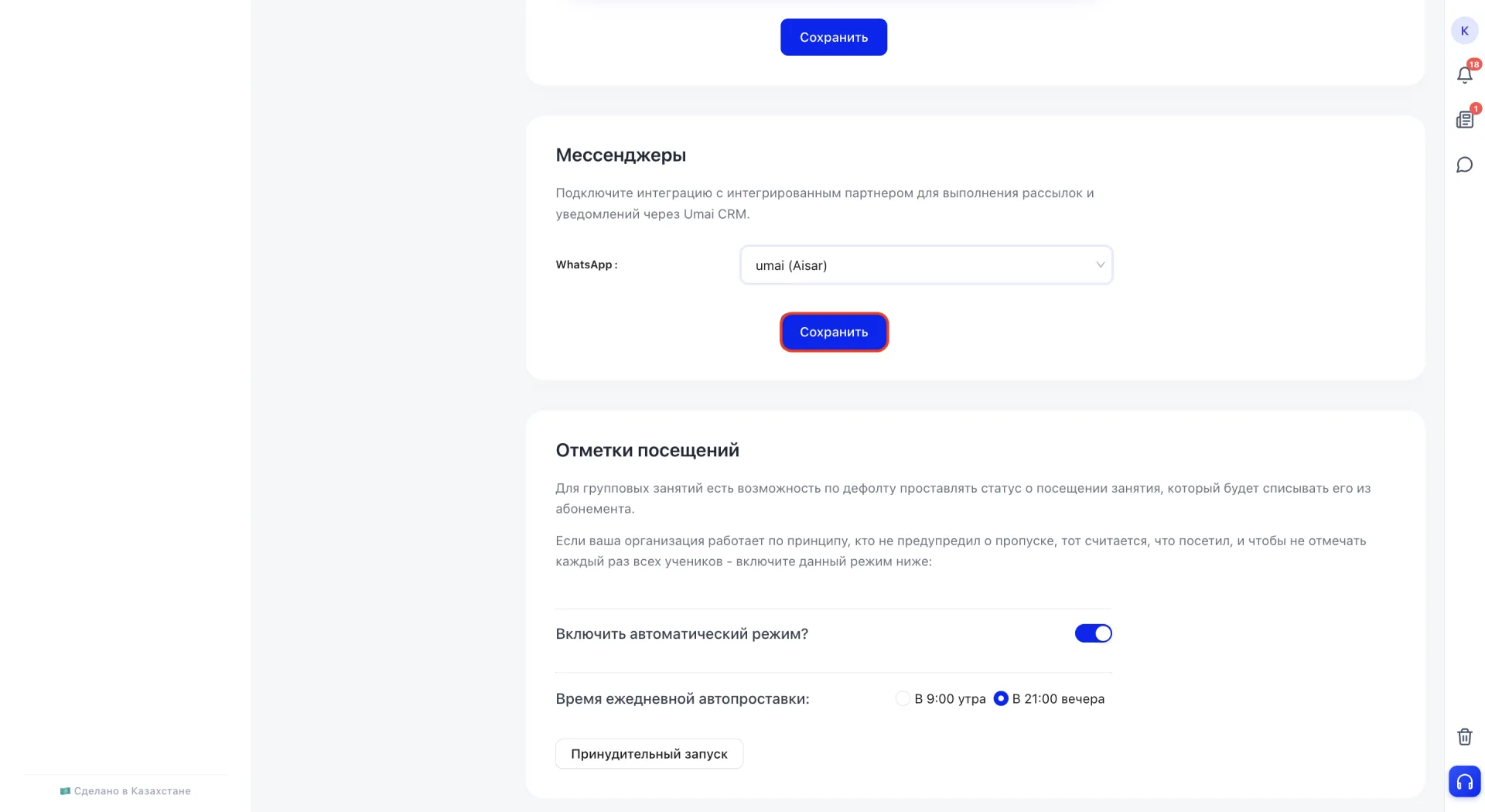
Oʻquvchilarga taklifnoma yuborishdan oldin tasdiqlash kodlari keladigan WhatsApp-kanalni bir marta tanlash kerak.
WhatsApp-kanalni qanday tanlash
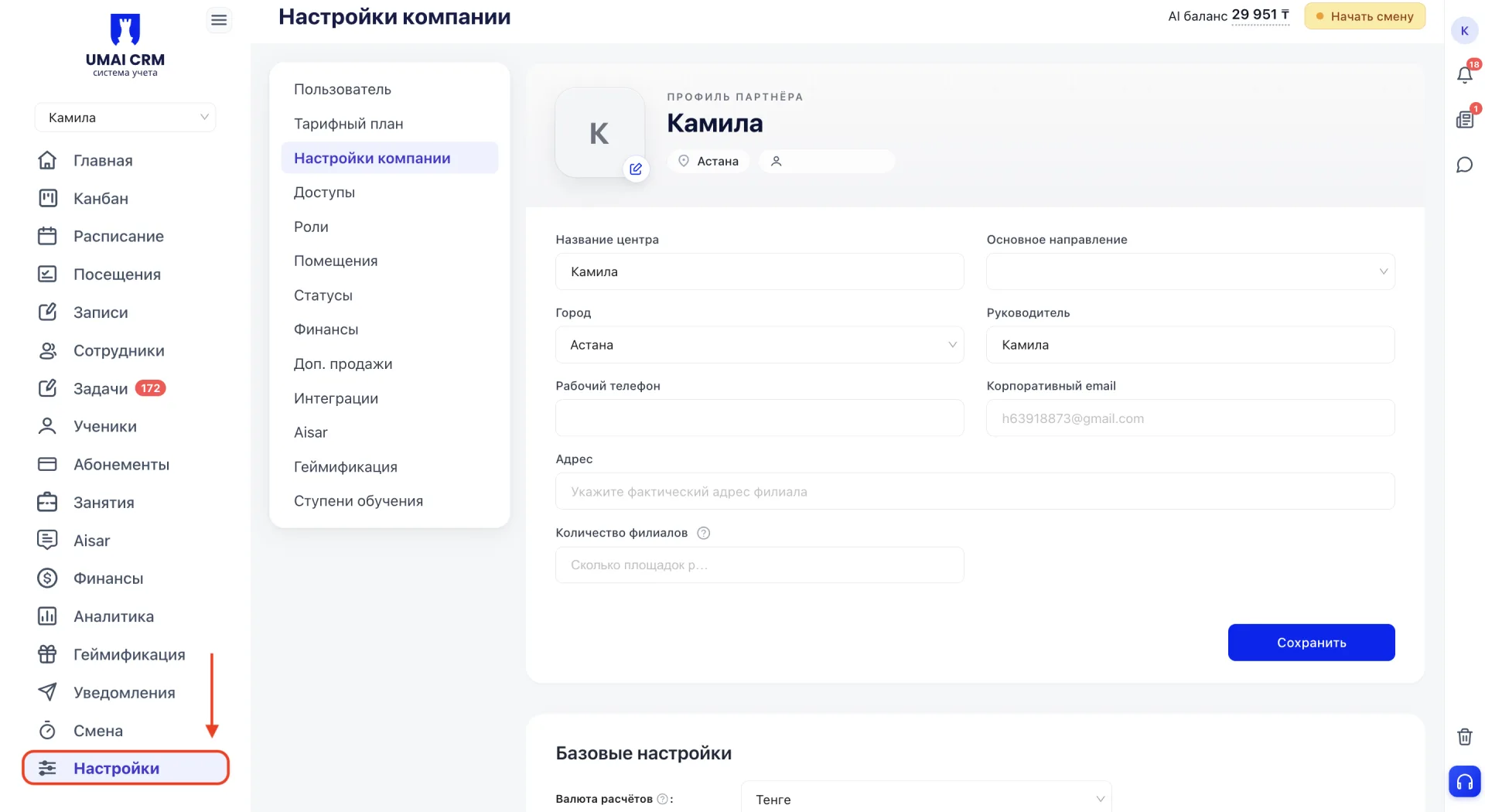
1. «Sozlamalar (Настройки)» bo‘limini oching.
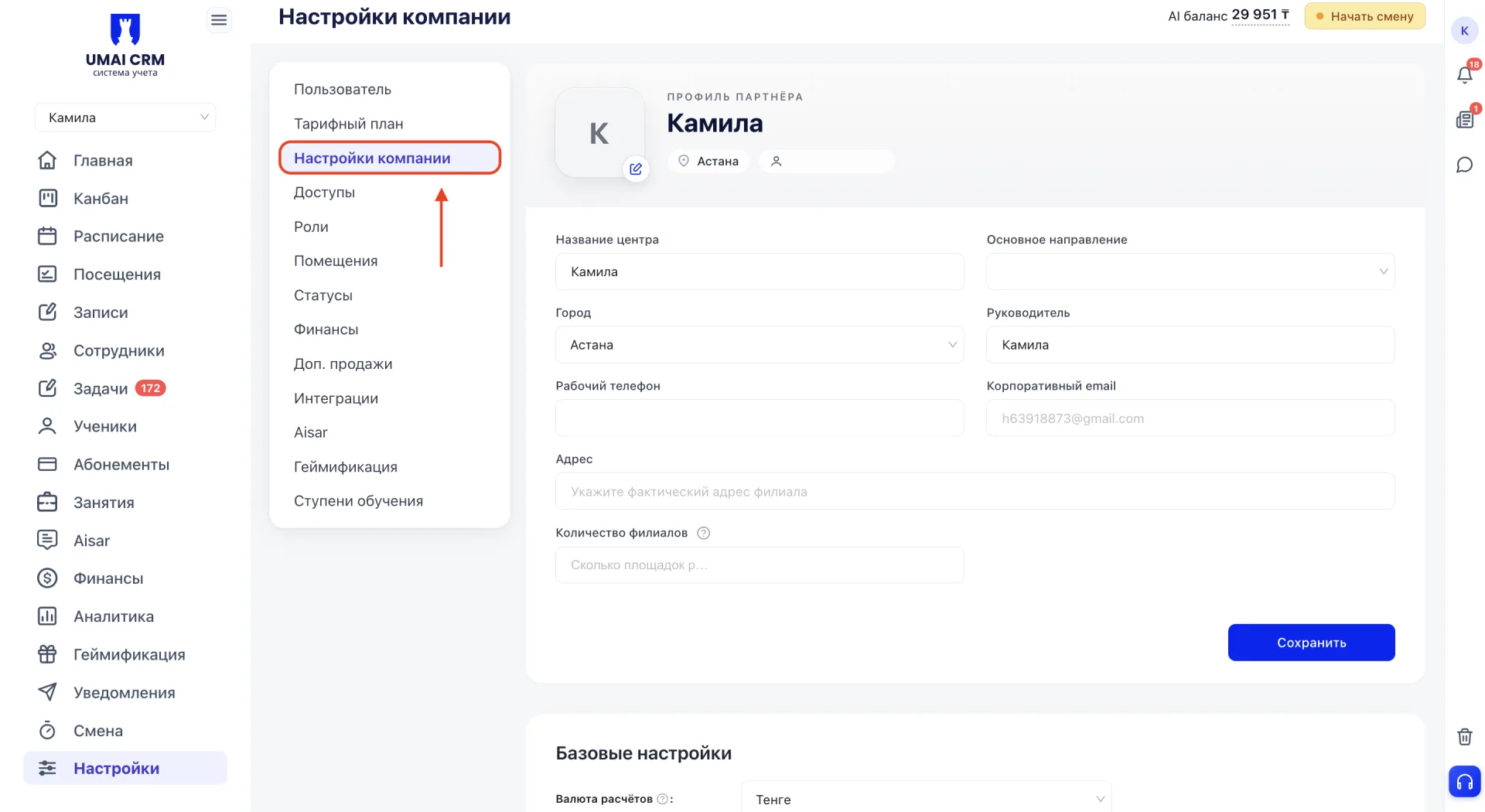
2. «Kompaniya sozlamalari (Настройки компании)» sahifasiga oʻting.
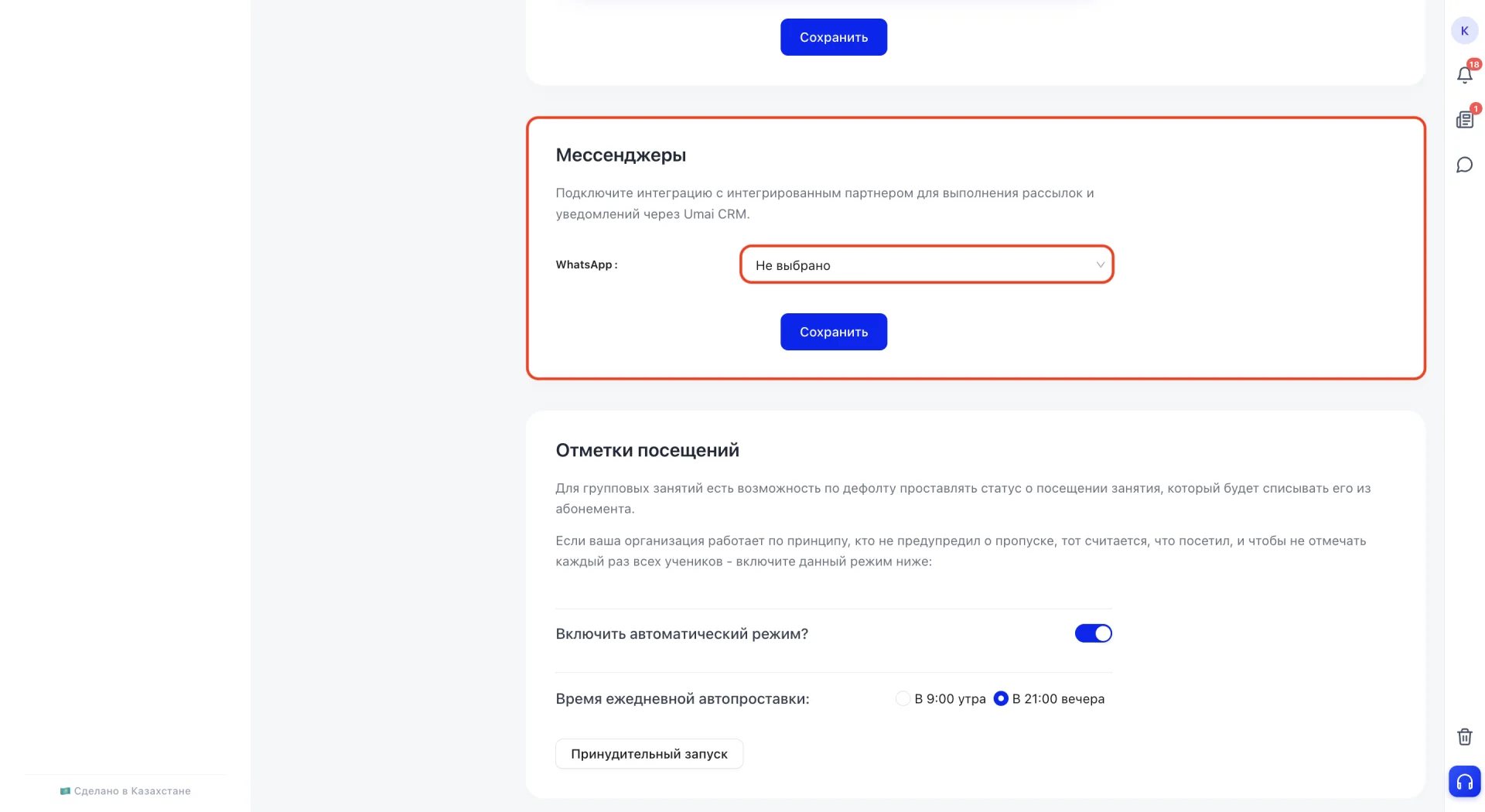
3. Sahifani «Messenjerlar (Мессенджеры)» boʻlimiga qadar aylaning.
4. WhatsApp maydonida ulangan Aisar kanalini tanlang.
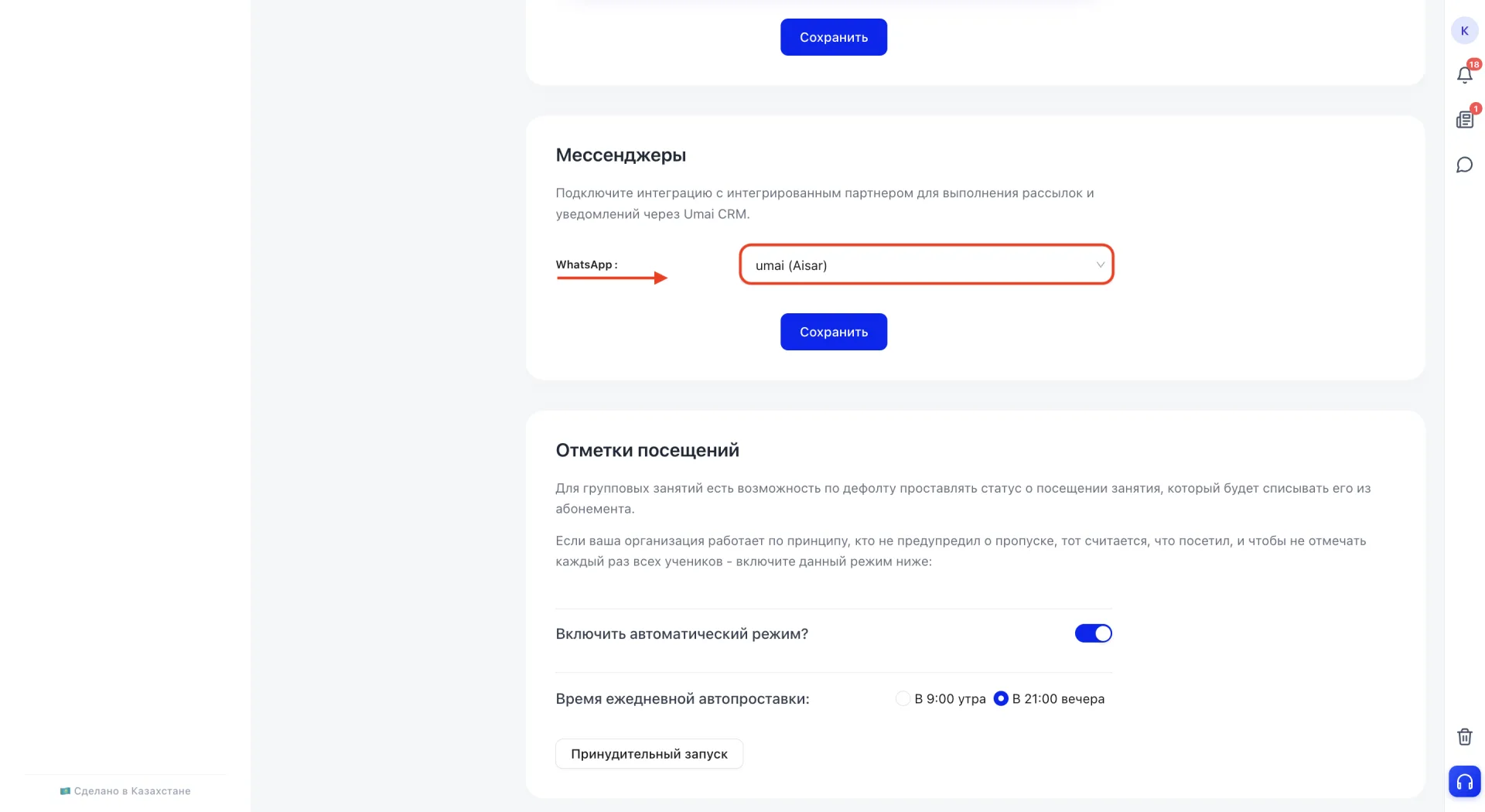
5. «Saqlash» tugmasini bosing.
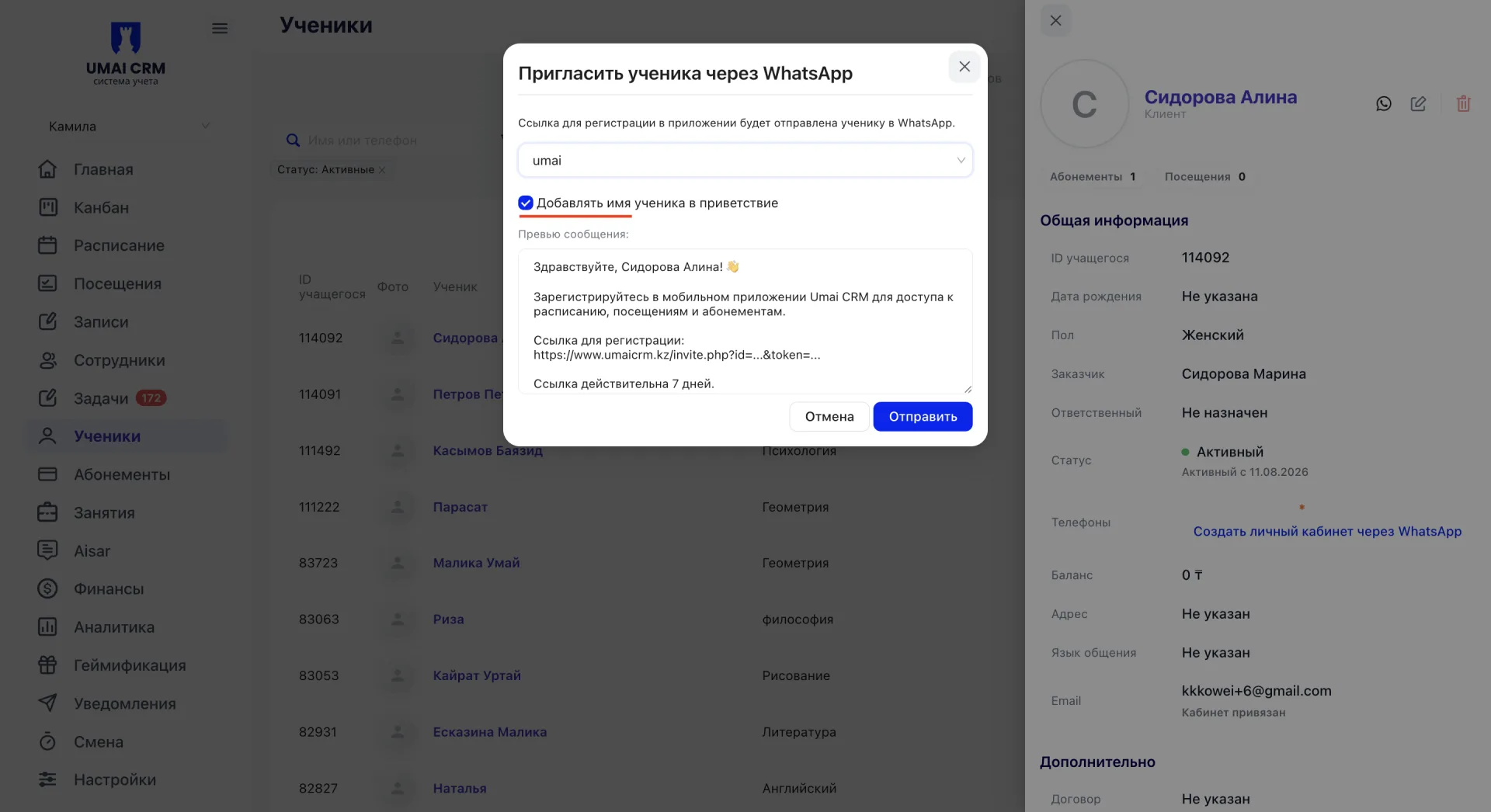
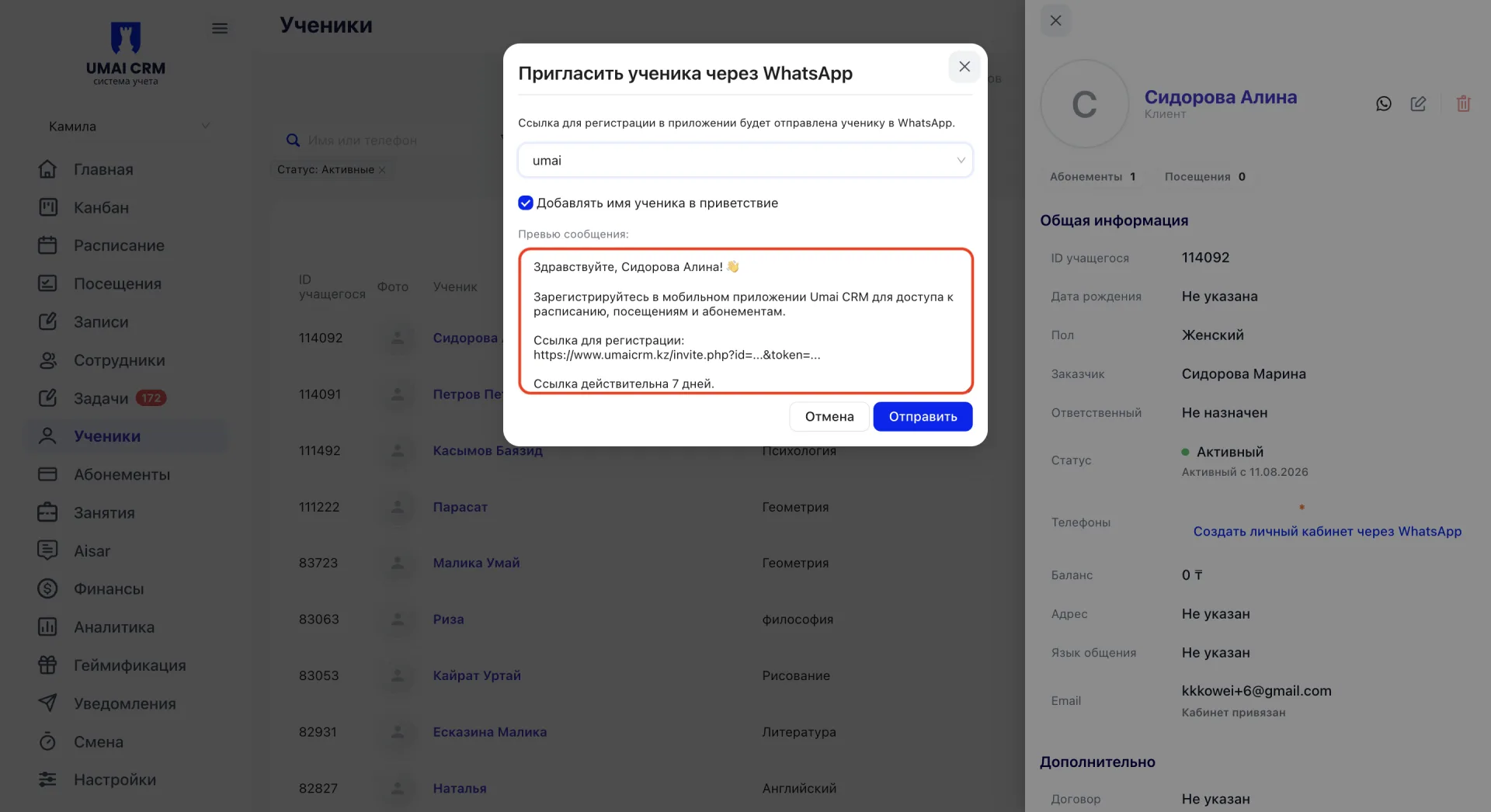
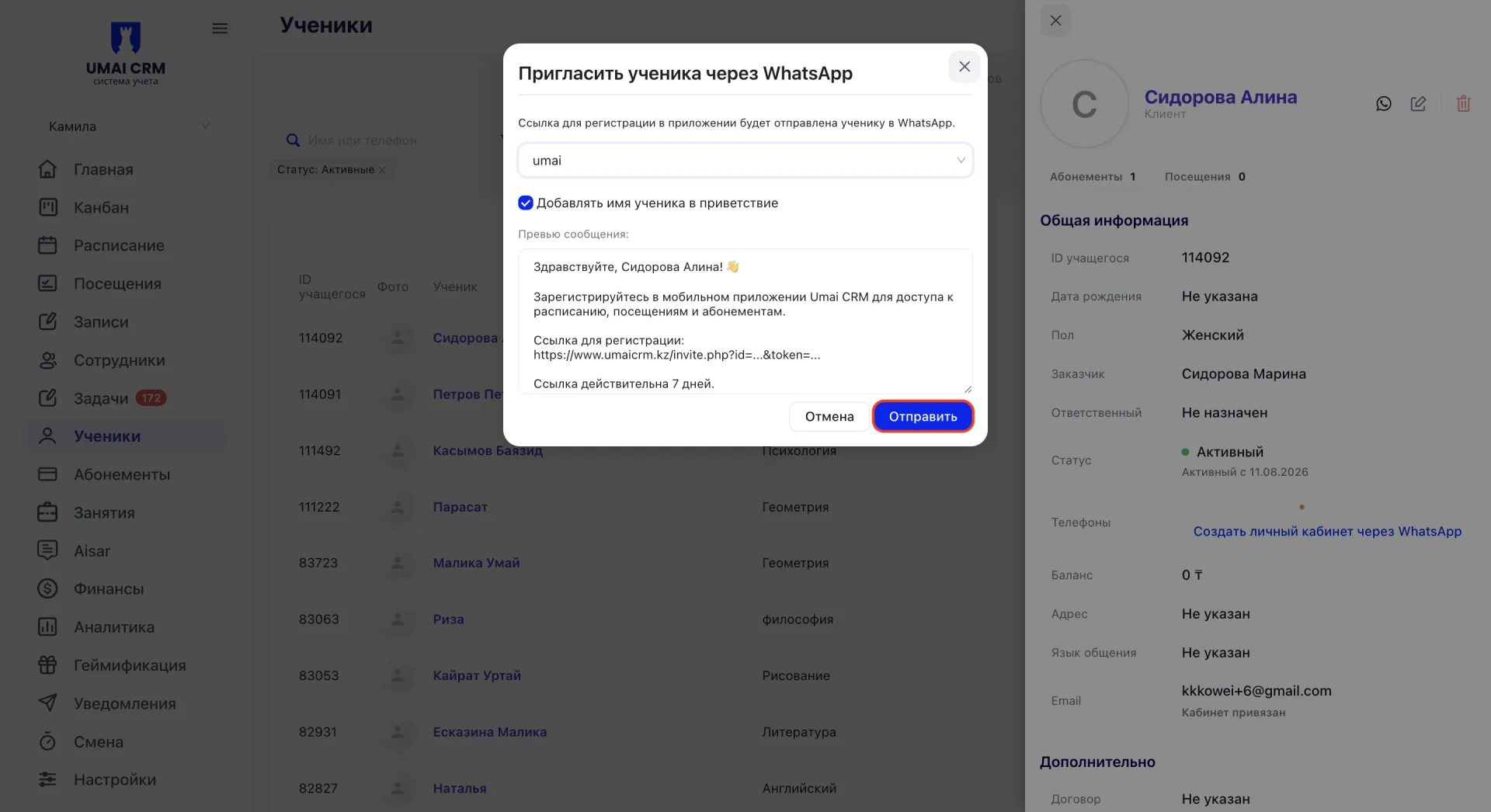
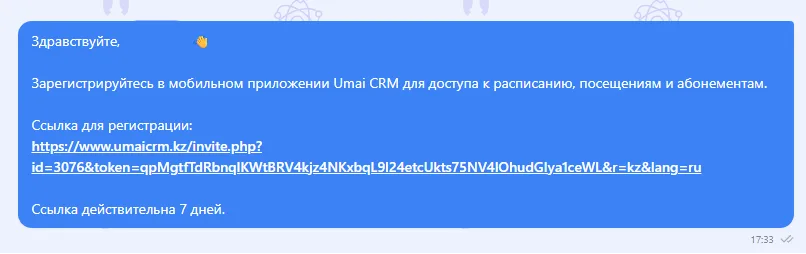
Oʻquvchiga taklifnoma qanday yuboriladi
Email orqali taklifnoma yuborish
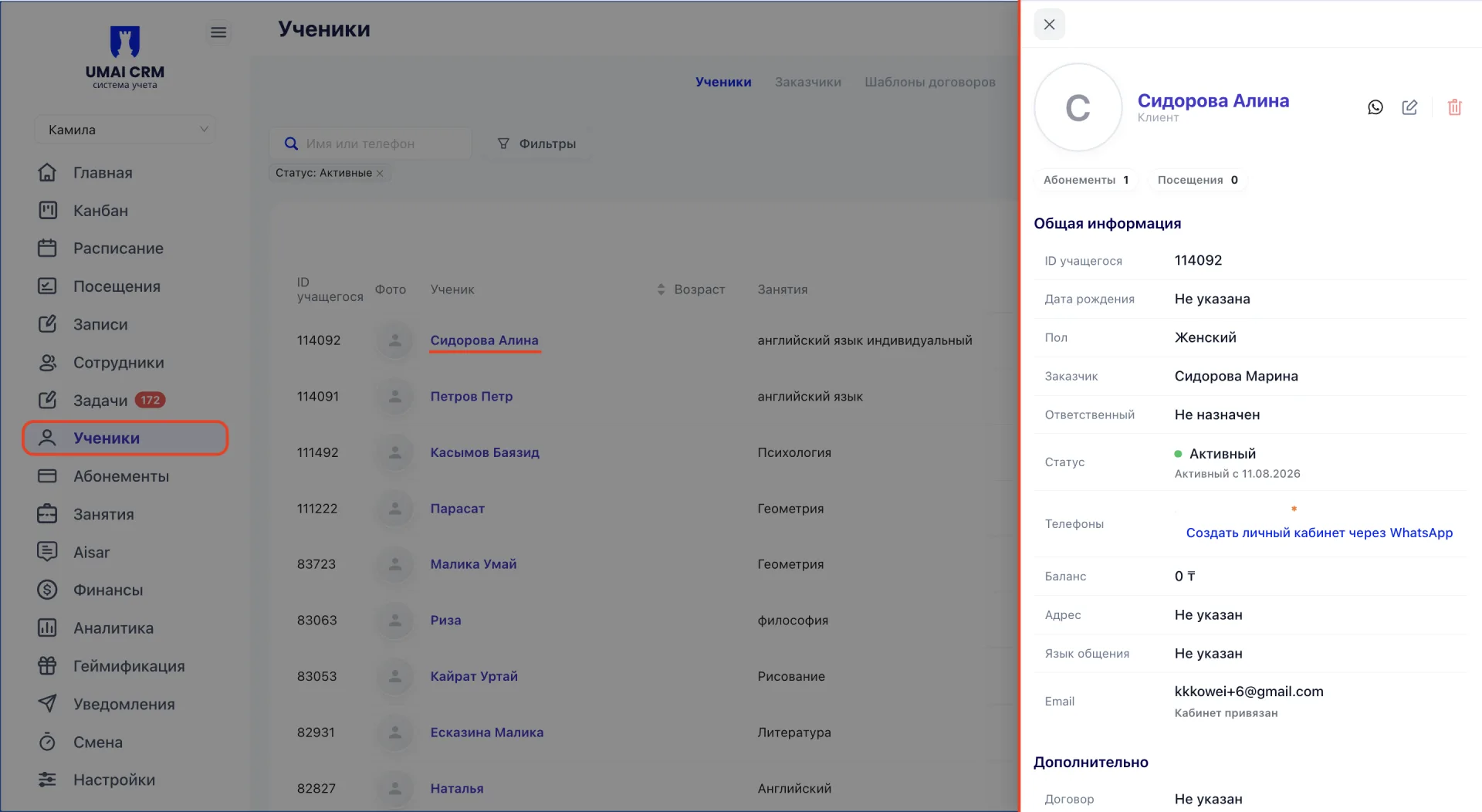
1. «Oʻquvchilar» bo‘limini oching va kerakli oʻquvchining ismiga bosing. Oʻng tomonda oʻquvchi kartochkasi ochiladi.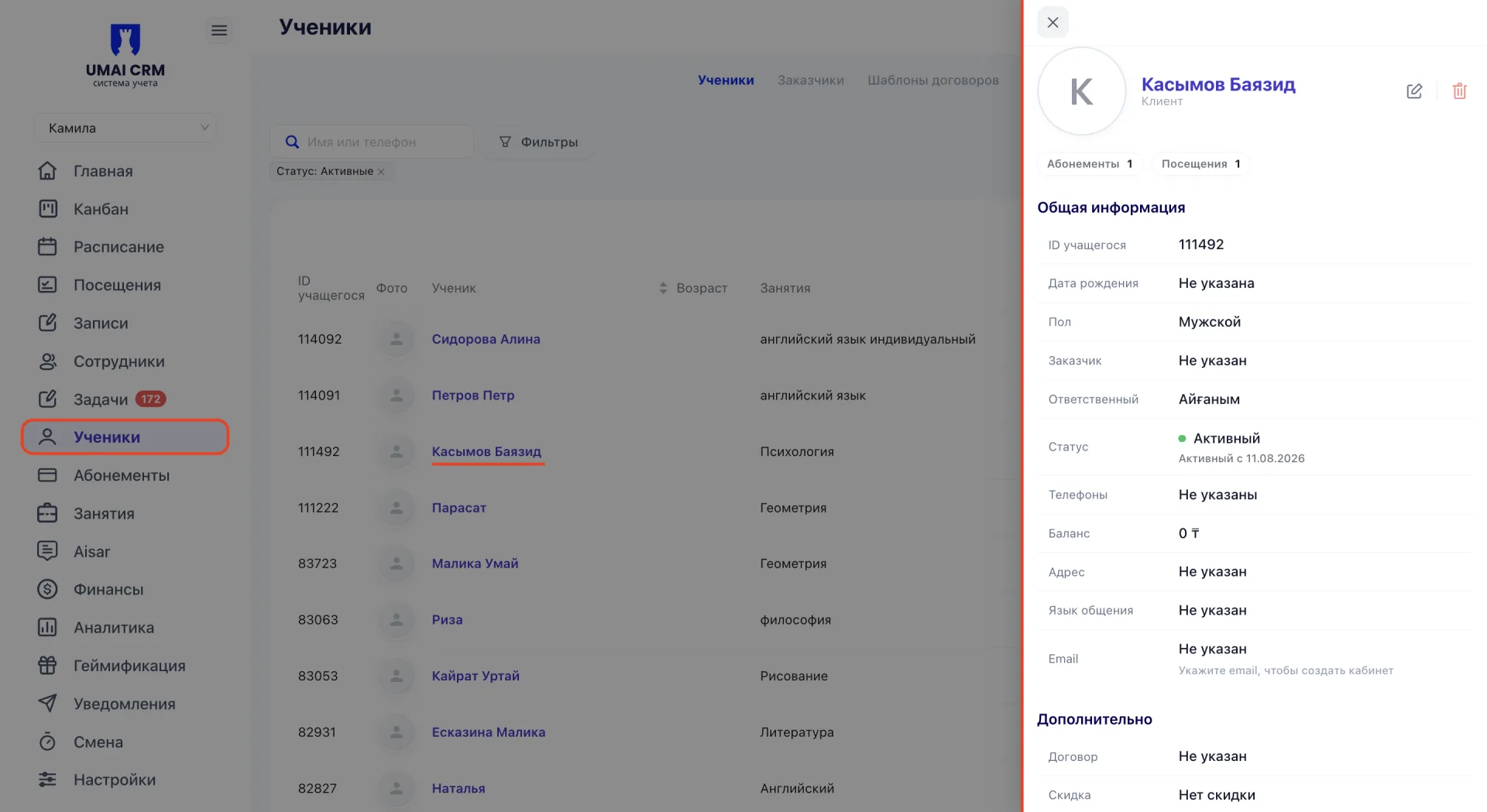
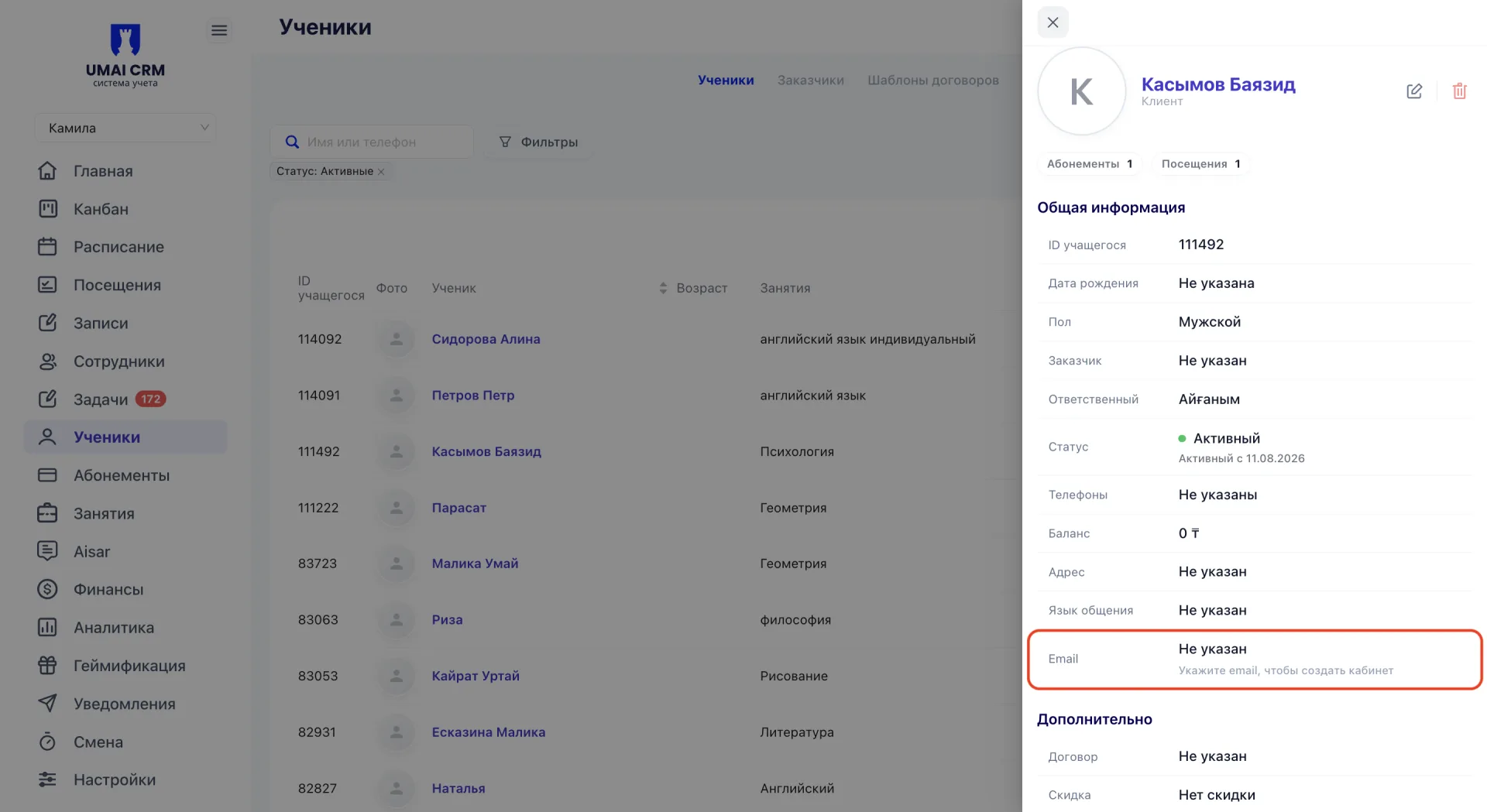
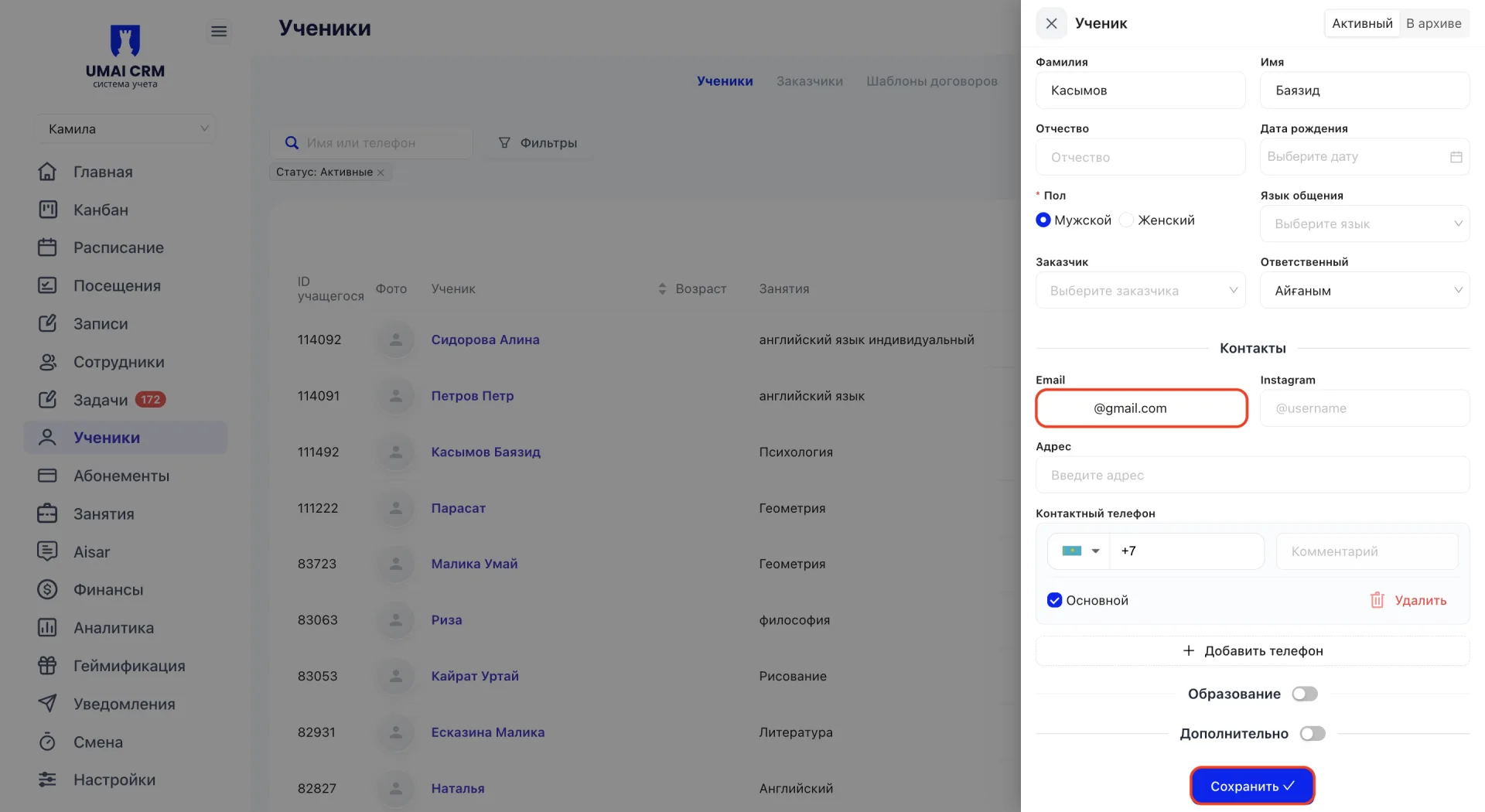
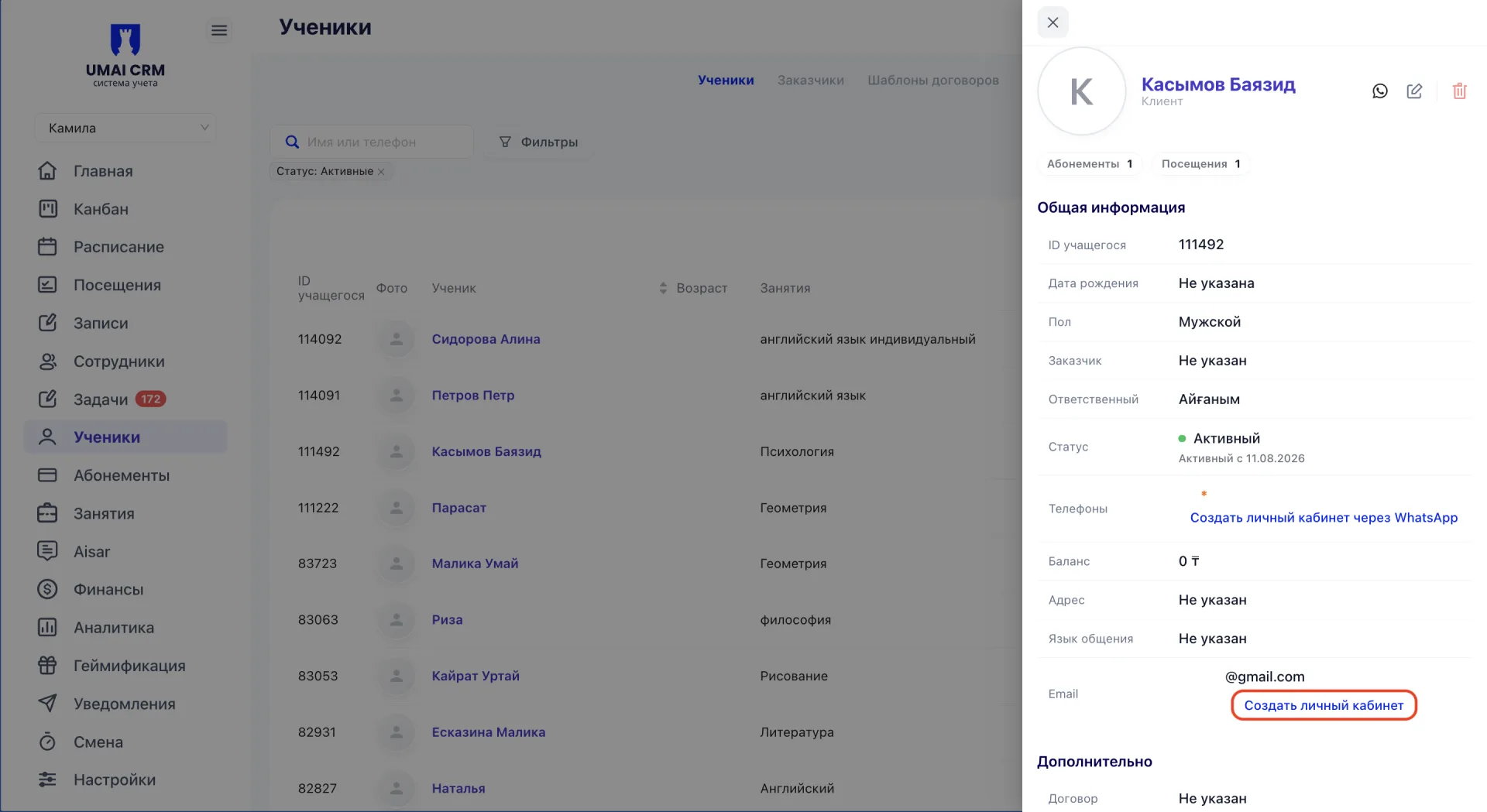
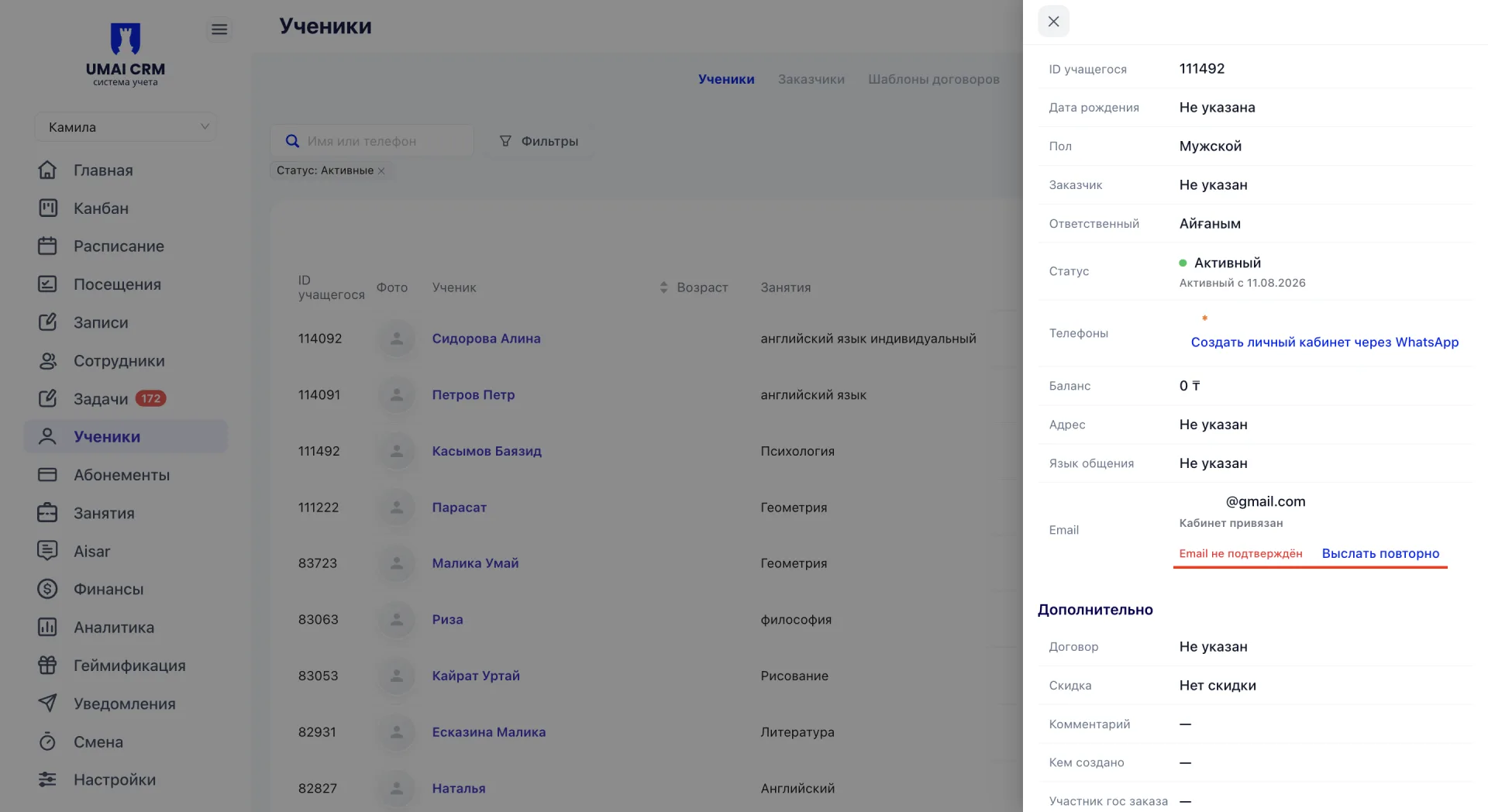
Taklifnoma yuborilgandan soʻng oʻquvchi kartochkasida «Kabinеt bogʻlangan» statusi paydo boʻladi. Oʻquvchi havolani bosib akkauntni faollashtirmaguncha «Email tasdiqlanmadi» statusi koʻrsatiladi.
Eʼtiborga olish kerak:
- Tasdiqlash kodlarini yuborish uchun faqat bitta WhatsApp-kanalni tanlash mumkin; aynan shu raqamdan oʻquvchilarga kodli xabarlar keladi.
- Tanlangan va saqlangan WhatsApp-kanali boʻlmasa, WhatsApp orqali taklifnoma yuborib boʻlmaydi. Agar oynada «Net kanalov. Подключите в настройках» xabari koʻrinayotgan boʻlsa, avval «Kompaniya sozlamalari (Настройки компании)» — «Messenjerlar (Мессенджеры)» boʻlimida kanalni tanlang.
- WhatsApp orqali roʻyxatdan oʻtish uchun havola 7 kun davomida amal qiladi.
- Taklifnoma yuborishdan oldin oʻquvchi kartochkasidagi telefon raqami yoki emailning toʻgʻriligini tekshirish kerak.