
Asosiy bloklar:
- Bo‘limga kirish
- Vkladka «Xodimlar»
2.1 Xodimlar jadvali
2.2 Qidiruv va filtrlash
2.3 Xodim qo‘shish
2.5 Jadvaldagi harakatlar
3. Vkladka «Shablonlar (Шаблоны)»
3.1 Shablonlar jadvali
3.2 Shablon qo‘shish
3.3 Jadvaldagi harakatlar
4. Vkladka «Ish jadvali (График работы)»
4.1 Jadval bilan ishlash
4.2 Ish jadvali qo‘shish
1. Bo‘limga kirish
Bo‘lim chap yon menyuda «Xodimlar» bandida joylashgan.
O‘tganingizdan so‘ng tizim xodimlari ro‘yxati bilan sahifa ochiladi. Sahifaning yuqori qismida uchta yorliq joylashgan:
- Xodimlar
- Shablonlar
- Ish jadvali
Har bir yorliq mos maʼlumotlar bilan ishlash uchun alohida ro‘yxat va vositalarni o‘z ichiga oladi.
2. Vkladka «Xodimlar»
Yorliq markazning barcha xodimlari ro‘yxatini o‘z ichiga oladi. Har bir xodimning o‘z kartochkasi mavjud bo‘lib, unda kontakt maʼlumotlari, lavozimi, hujjatlari va ish bilan bog‘liq boshqa parametrlar saqlanadi.
2.1 Xodimlar jadvali
Standart bo‘yicha «Xodimlar» yorlig‘i ochiladi, bu yerda tizimdagi barcha xodimlar ro‘yxati ko‘rsatiladi.
Jadvalda asosiy maʼlumotlar taqdim etiladi:
- Foto — xodimning kartochkasidan olingan fotosurati. Xodimni tez vizual tanib olishga yordam beradi.
- Xodim — kartochka yaratilganda ko‘rsatilgan xodimning F.I.Sh.
- Telefonlar — xodimning kontakt raqamlari.
- Email — elektron pochta manzili.
- Tug‘ilgan sana — yoshni ko‘rsatish va qo‘shimcha filtrlash uchun ishlatiladi.
- Jins — xodim kartochkasida ko‘rsatiladi.
- Status — tizimdagi xodim holatini ko‘rsatadi, masalan Aktiv yoki Arxivga olingan.
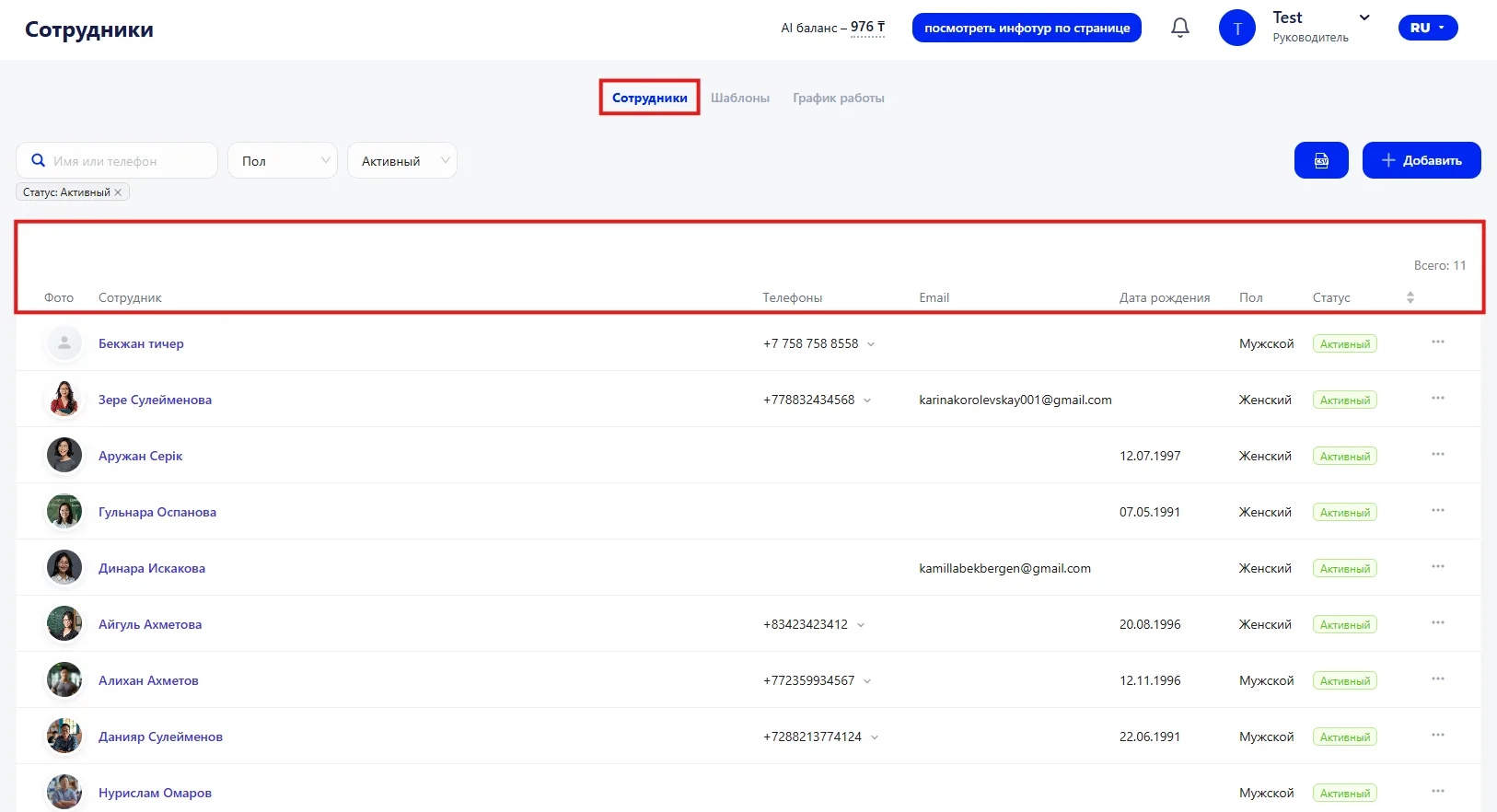
O‘ng tomonda xodimni boshqarish tugmalari joylashgan ustun bor, ular orqali xodim kartochkasini ochish, qisqa maʼlumotni ko‘rish yoki yozuvni o‘chirish mumkin.
2.2 Qidiruv va filtrlash
Sahifaning yuqori qismida xodimlar ro‘yxatini qidirish va filtrlash vositalari mavjud.
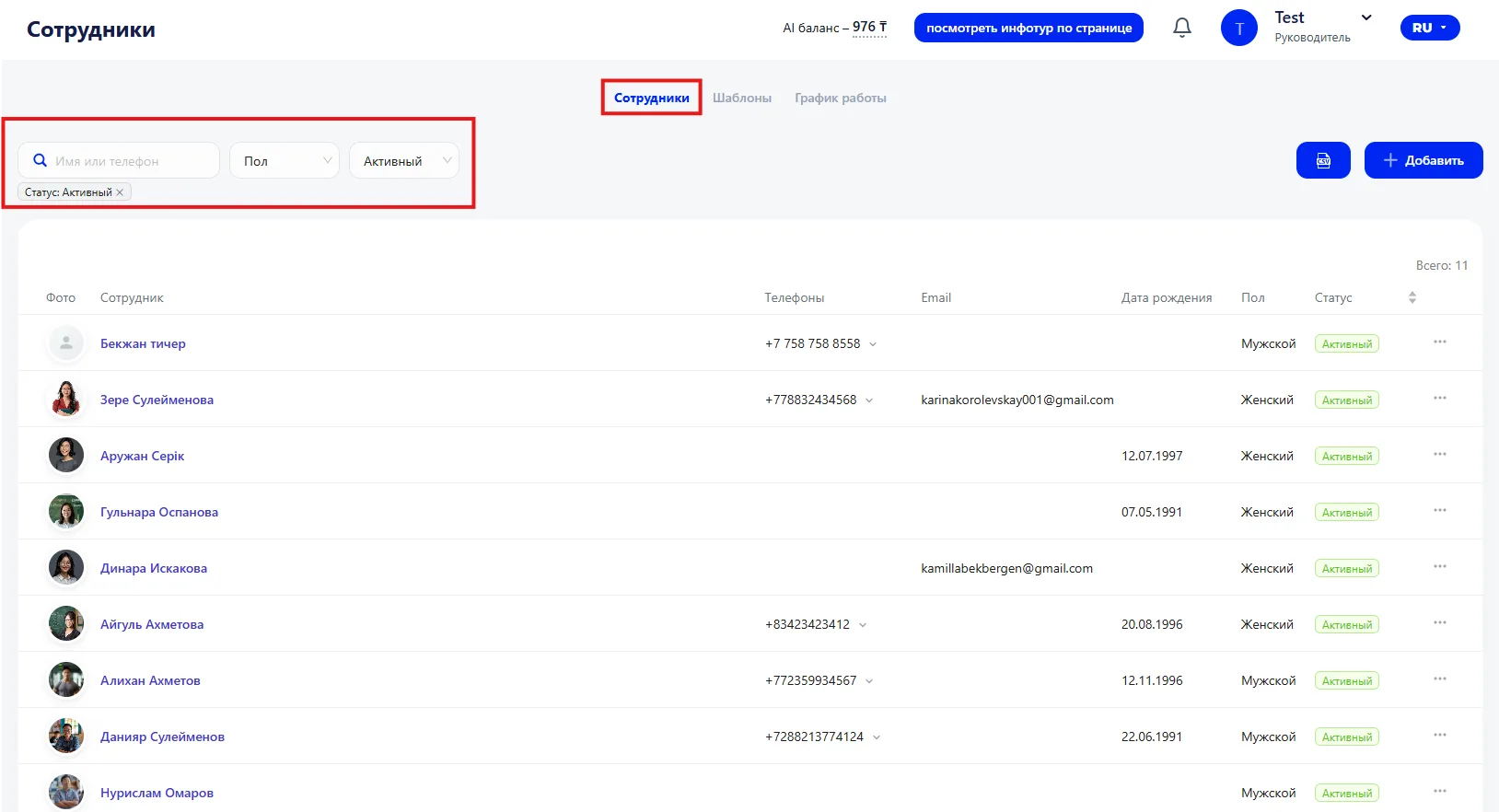
Qidiruv
Ism yoki telefon raqami orqali xodimni topishga imkon beradi.
Filtrlar
Ro‘yxat ko‘rinishining qo‘shimcha parametrlarini ko‘rsatadigan panelni ochadi. Quyidagi parametrlar bo‘yicha filtrlash mavjud:
- Jins — erkak yoki ayol
- Status — aktiv yoki arxivga olingan.
Parametrlarni tanlaganingizdan so‘ng xodimlar ro‘yxati avtomatik yangilanadi.
2.3 Xodim qo‘shish
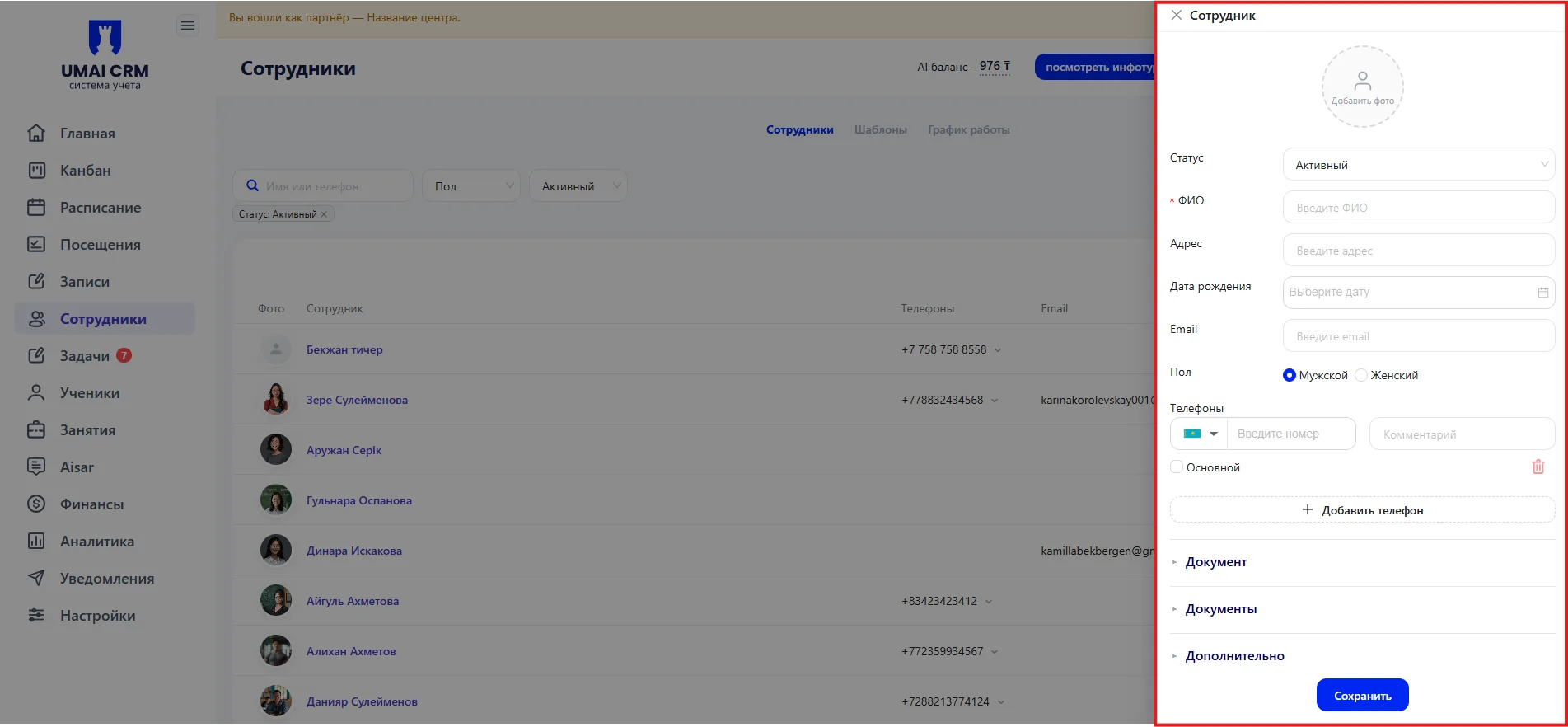
Yangi xodim qo‘shish uchun «+ Добавить» tugmasini bosing. Xodim yaratish formaning oynasi ochiladi.
Formada quyidagi maʼlumot bloklarini to‘ldirish zarur:
Asosiy maʼlumot
Ushbu blokda xodim haqida asosiy maʼlumotlar ko‘rsatiladi:
- Status;
- F.I.Sh.;
- Manzil;
- Tug‘ilgan sana;
- Email;
- Jins;
- Telefon.
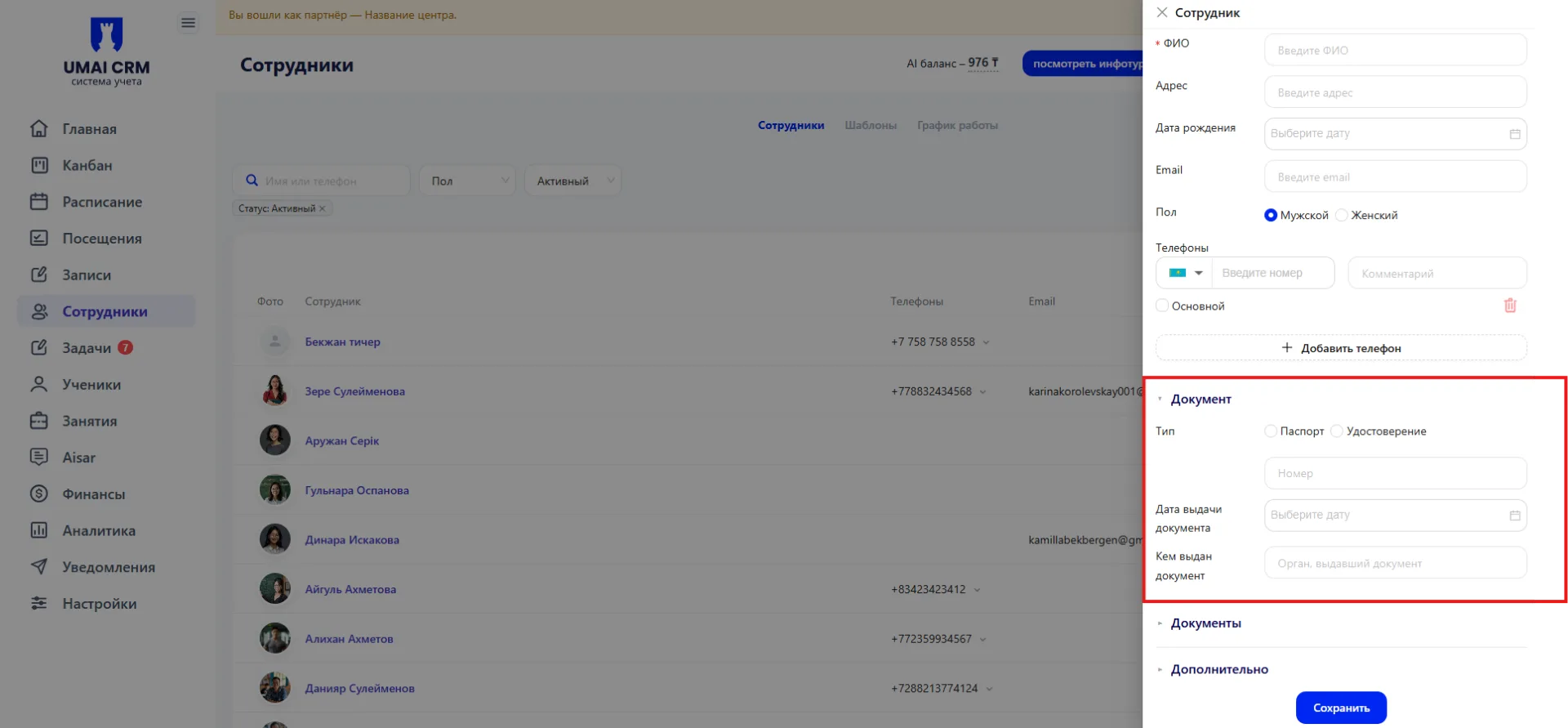
Hujjat
Bo‘limda tasdiqlovchi hujjat maʼlumotlari ko‘rsatiladi:
- Hujjat turi (pasport yoki guvohnoma);
- Hujjat berilgan sana;
- Hujjat kim tomonidan berilgan.
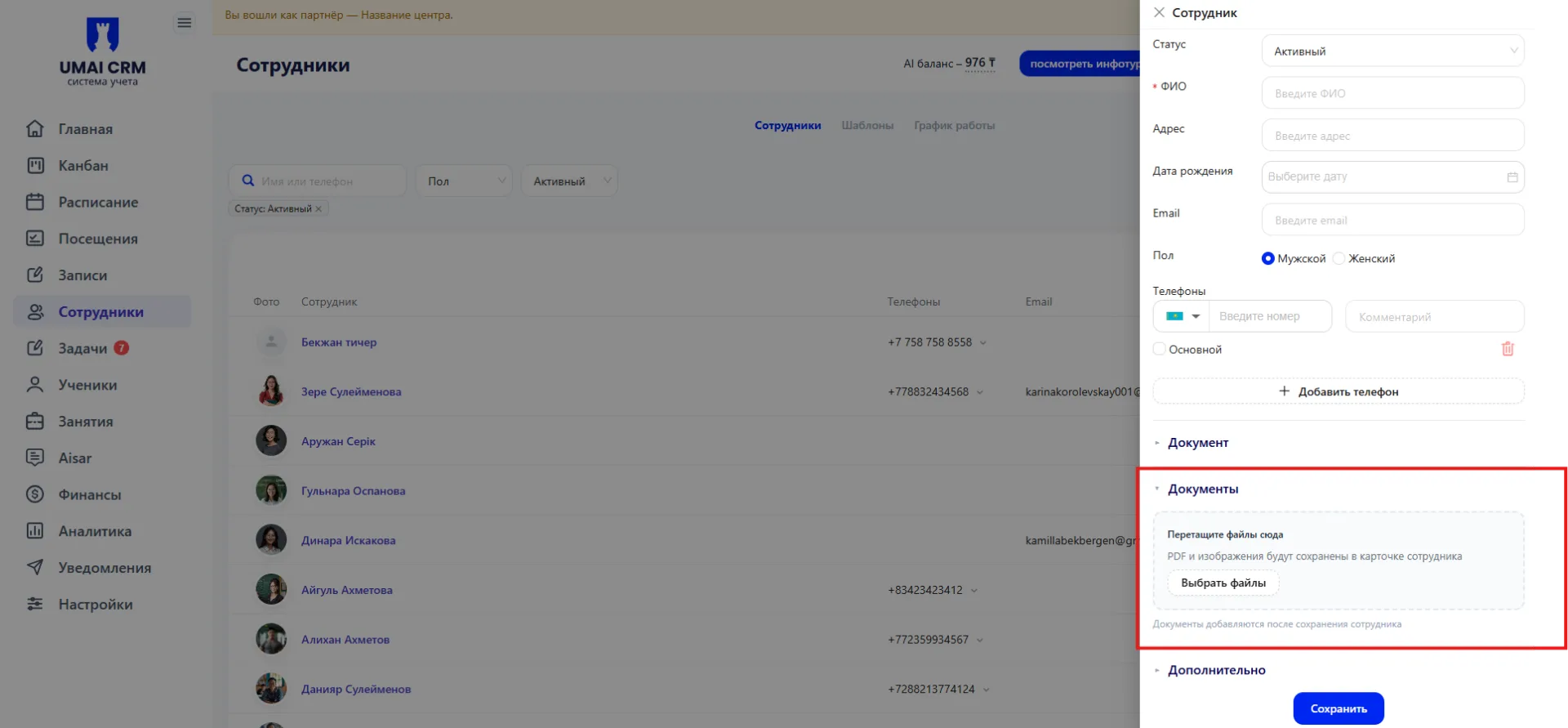
Hujjatlar
Bu bo‘limga xodimga tegishli fayllarni yuklash mumkin.
Fayllar PDF formatida yuklanadi.
Qo‘shimcha
Bu yerda xodim haqida qo‘shimcha maʼlumotlar ko‘rsatiladi:
- Lavozim;
- Ixtisoslashuv;
Ixtisoslashuv maydoni yonida sozlash tugmasi bo‘lib, u yangi ixtisoslashuv variantlarini qo‘shishga imkon beradi.
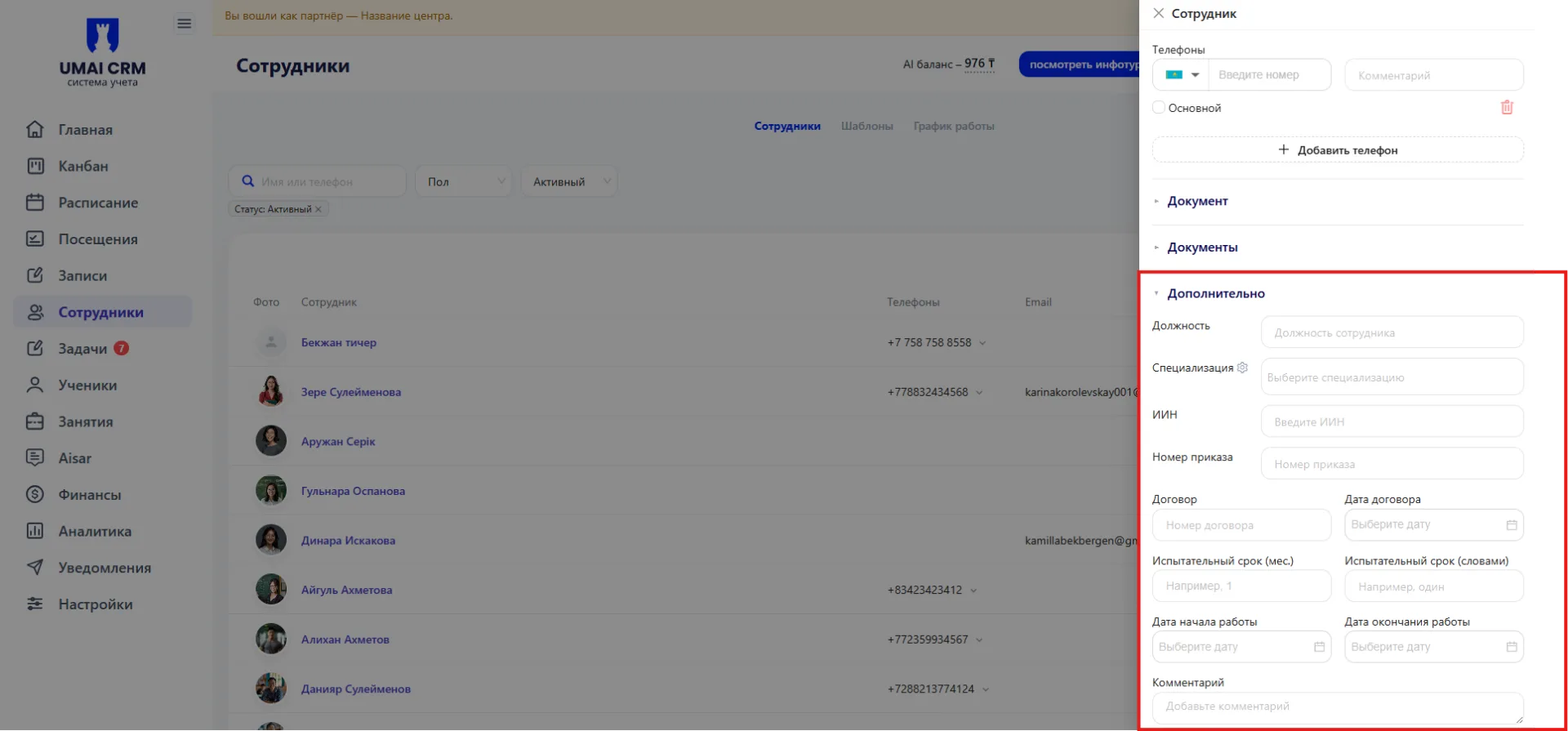
Bundan tashqari, ushbu blokda quyidagilarni ko‘rsatish mumkin:
- IIN;
- Buyruq raqami;
- Shartnoma;
- Shartnoma sanasi;
- Sinov muddati (oylarda);
- Sinov muddati (so‘z bilan);
- Ish boshlash sanasi;
- Ish tugash sanasi;
- Izoh.
Maʼlumotlarni to‘ldirgandan so‘ng xodim kartochkasini yaratish uchun formani saqlash kerak.
2.5 Jadvaldagi harakatlar
Harakatlar ustunida xodimni boshqarish tugmalari mavjud.
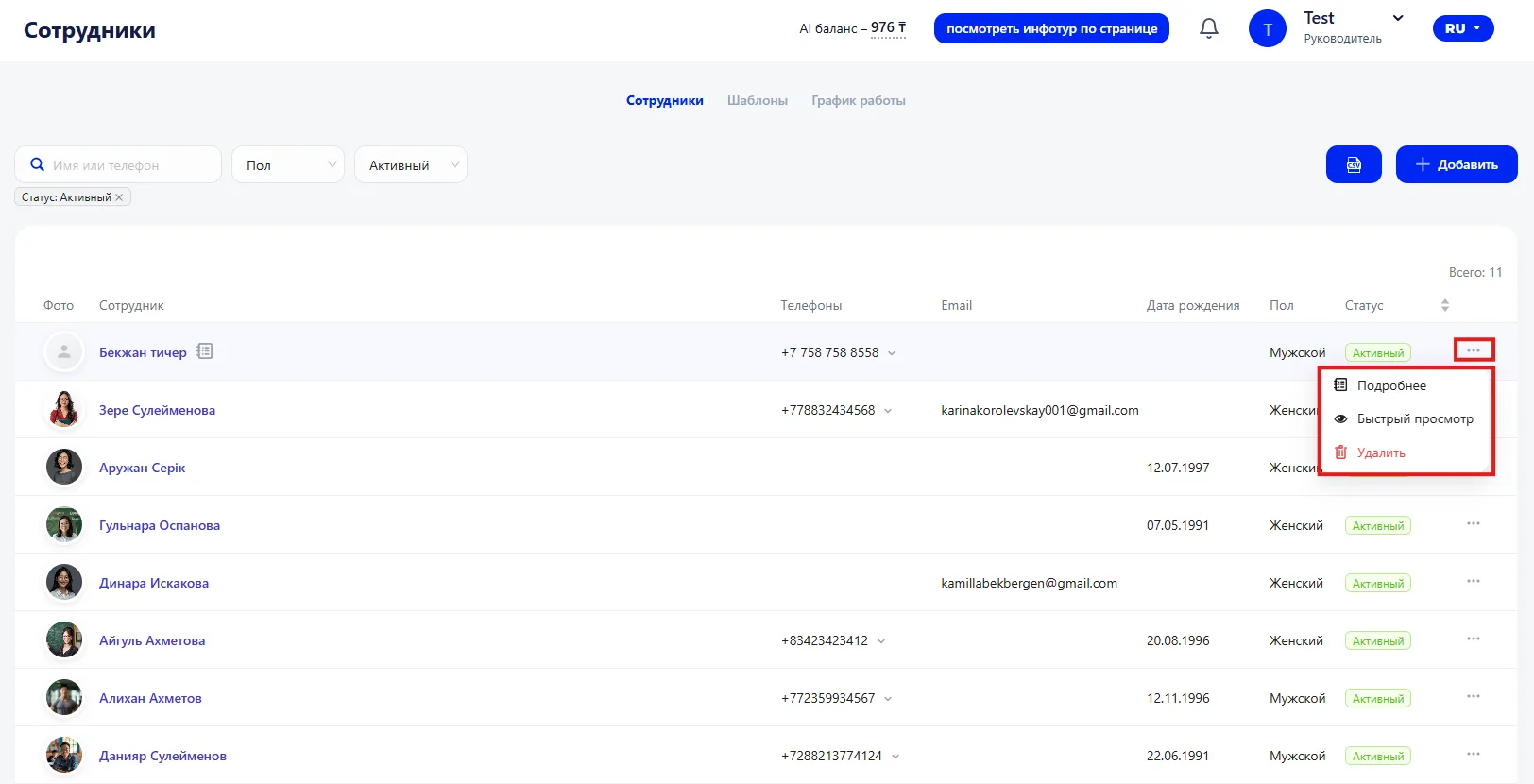
Batafsil
Xodimning shaxsiy kabinetini ochadi, bu yerda xodimning barcha maʼlumotlarini ko‘rish va tahrirlash mumkin.
Tez ko‘rinish
Xodim kartochkasiga o‘tmasdan uning qisqa maʼlumotlar panelini ochadi.
O‘chirish
Xodimni tizimdan o‘chiradi.
3. Vkladka «Shablonlar»
Yorliq xodimlar bilan bog‘liq hujjat shablonlarini yaratish va saqlash uchun ishlatiladi.
Shablonlar xodim maʼlumotlarini joylashtirib hujjatlarni avtomatik shakllantirishga imkon beradi.
3.1 Shablonlar jadvali
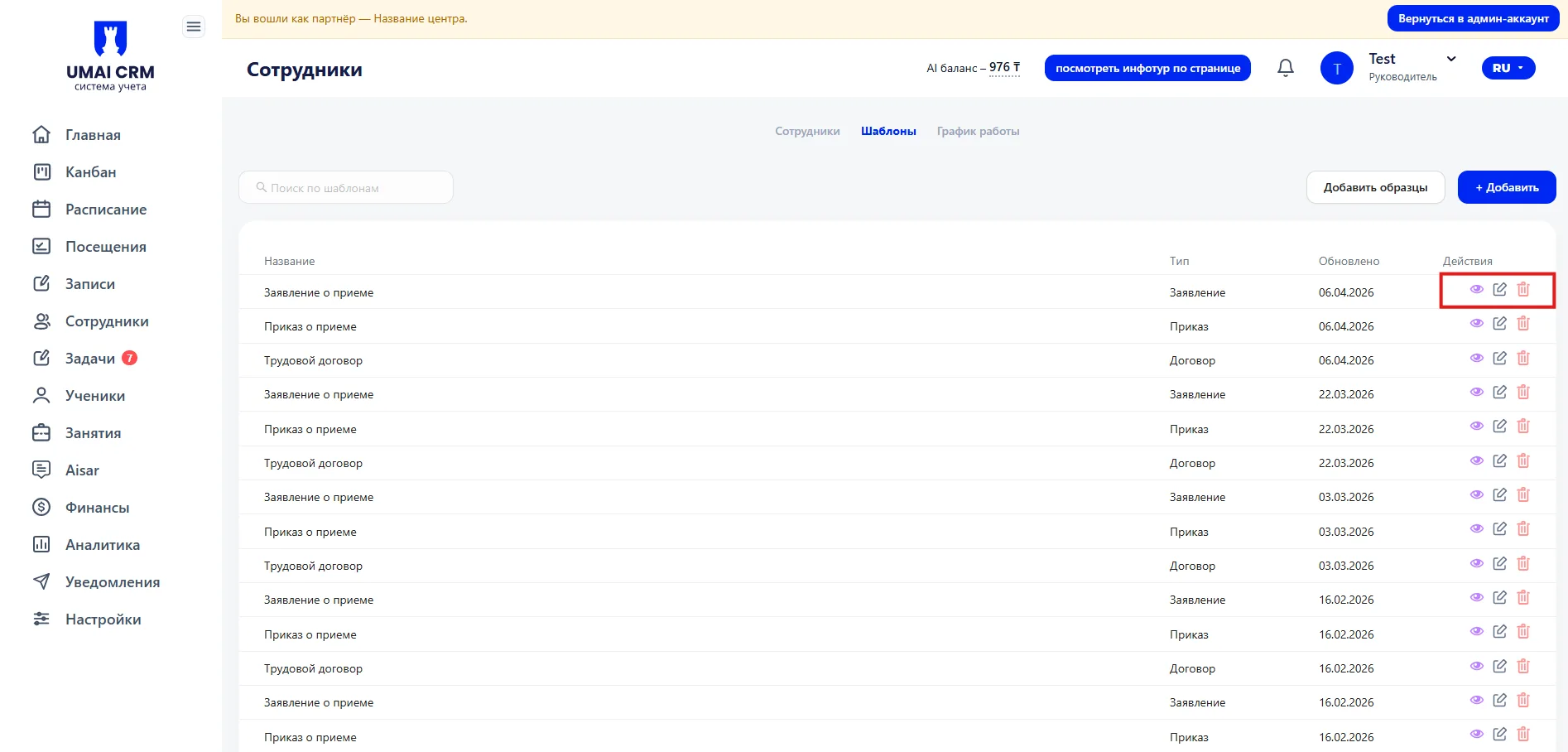
Yorliqni ochgandan so‘ng hujjat shablonlarining barchasi ro‘yxati bilan jadval ko‘rsatiladi.
Jadvalda quyidagi maʼlumotlar ko‘rsatiladi:
- Nomi — hujjat shablonining nomi.
- Turi — hujjat turi.
- Yangilangan — shablon oxirgi marta o‘zgartirilgan sana.
- Harakatlar — shablonni boshqarish tugmalari.
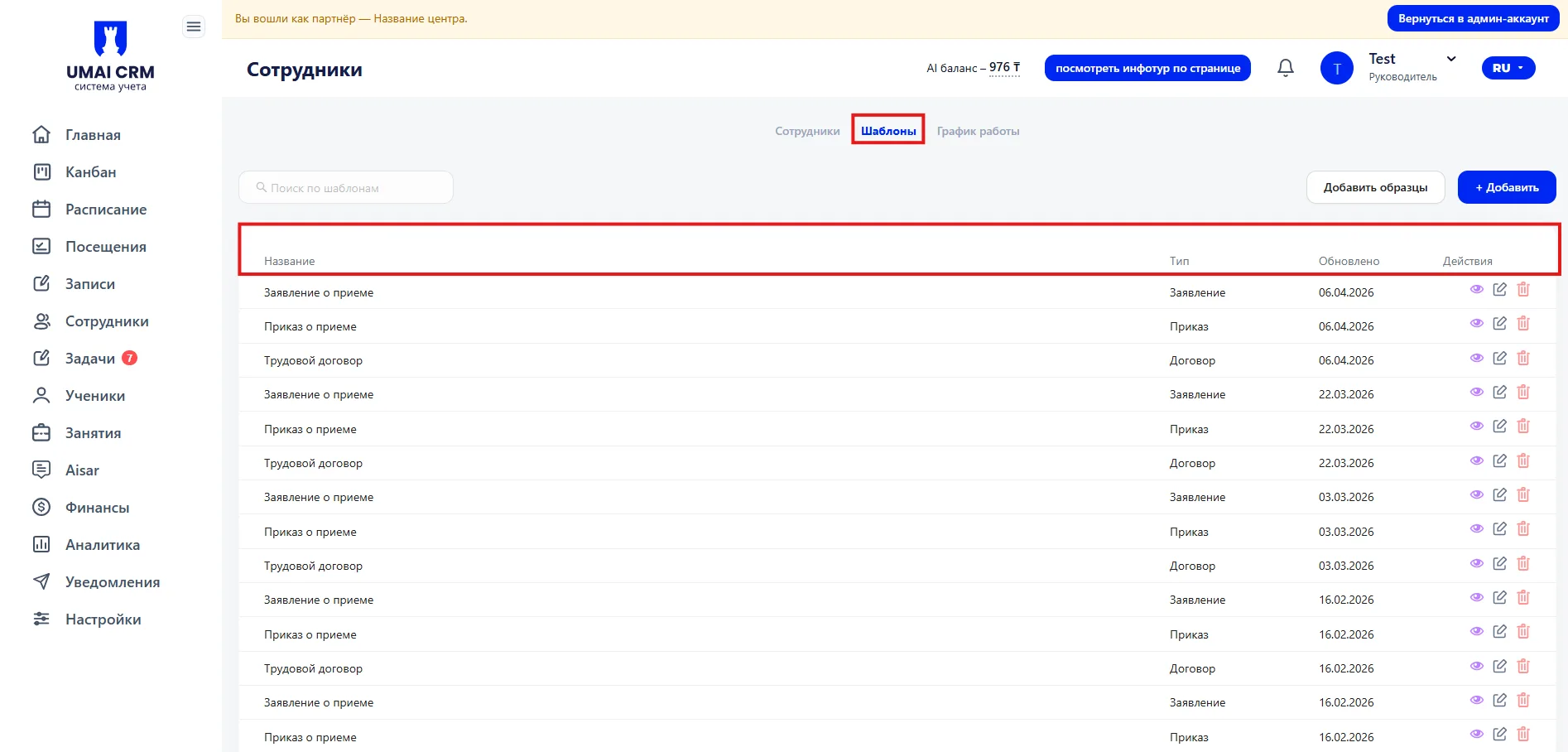
Harakatlar ustunida quyidagi tugmalar mavjud:
- Shablonni ko‘rish;
- Shablonni tahrirlash;
- Shablonni o‘chirish.
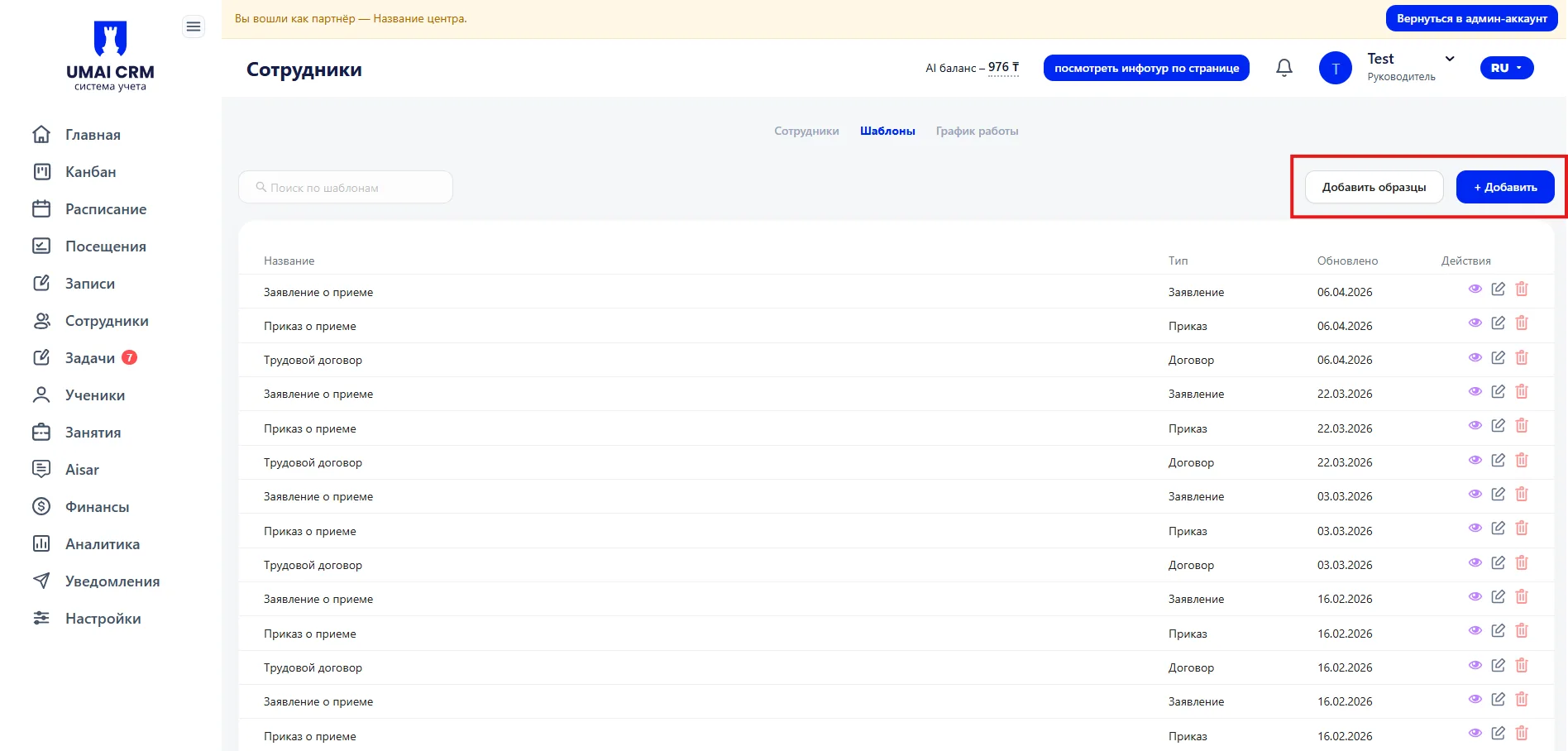
Sahifaning yuqori qismida joylashganlar:
- Shablonlar bo‘yicha qidiruv maydoni;
- Tugma «Добавить образцы» — tayyor tizimda ko‘zda tutilgan hujjat shablonlari namunalarini ro‘yxatga qo‘shadi;
- Tugma «+Добавить» — yangi shablonni qo‘lda yaratish uchun ishlatiladi.
3.2 Shablon qo‘shish
Yangi hujjat shablonini yaratish uchun «+ Добавить шаблон» tugmasini bosing.
Shablon yaratish formasi ochiladi, unda quyidagilarni ko‘rsatish kerak:
- Shablon nomi;
- Hujjat turi;
- Hujjat namunasi (tayyor shablon ishlatilsa);
- Shablon tarkibi.
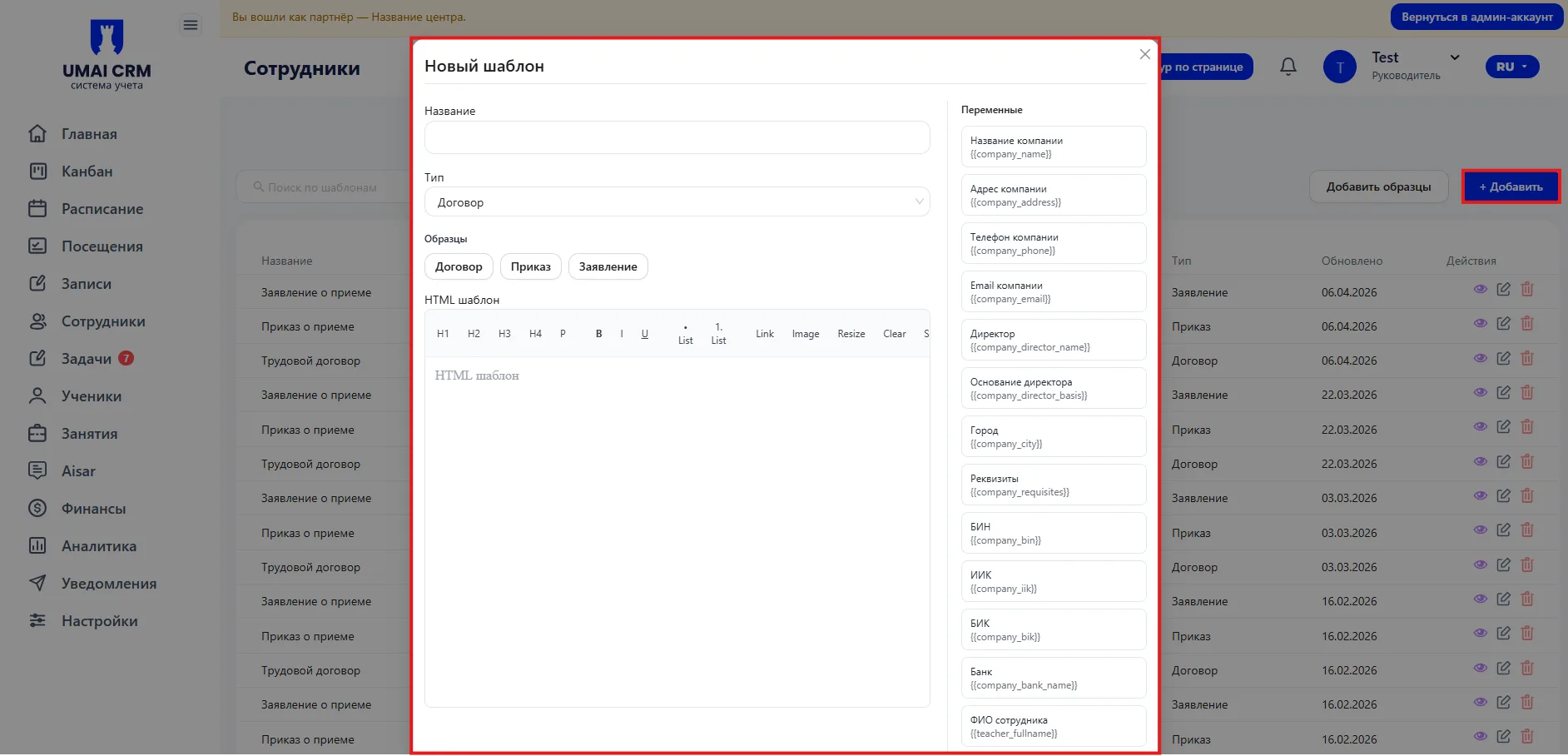
Asosiy maydon hujjat matnini kiritish uchun mo‘ljallangan.
Shablon yaratishda xodim maʼlumotlarini hujjatga avtomatik joylashtirish uchun o‘zgaruvchilarni ishlatish mumkin.
3.3 Jadvaldagi harakatlar
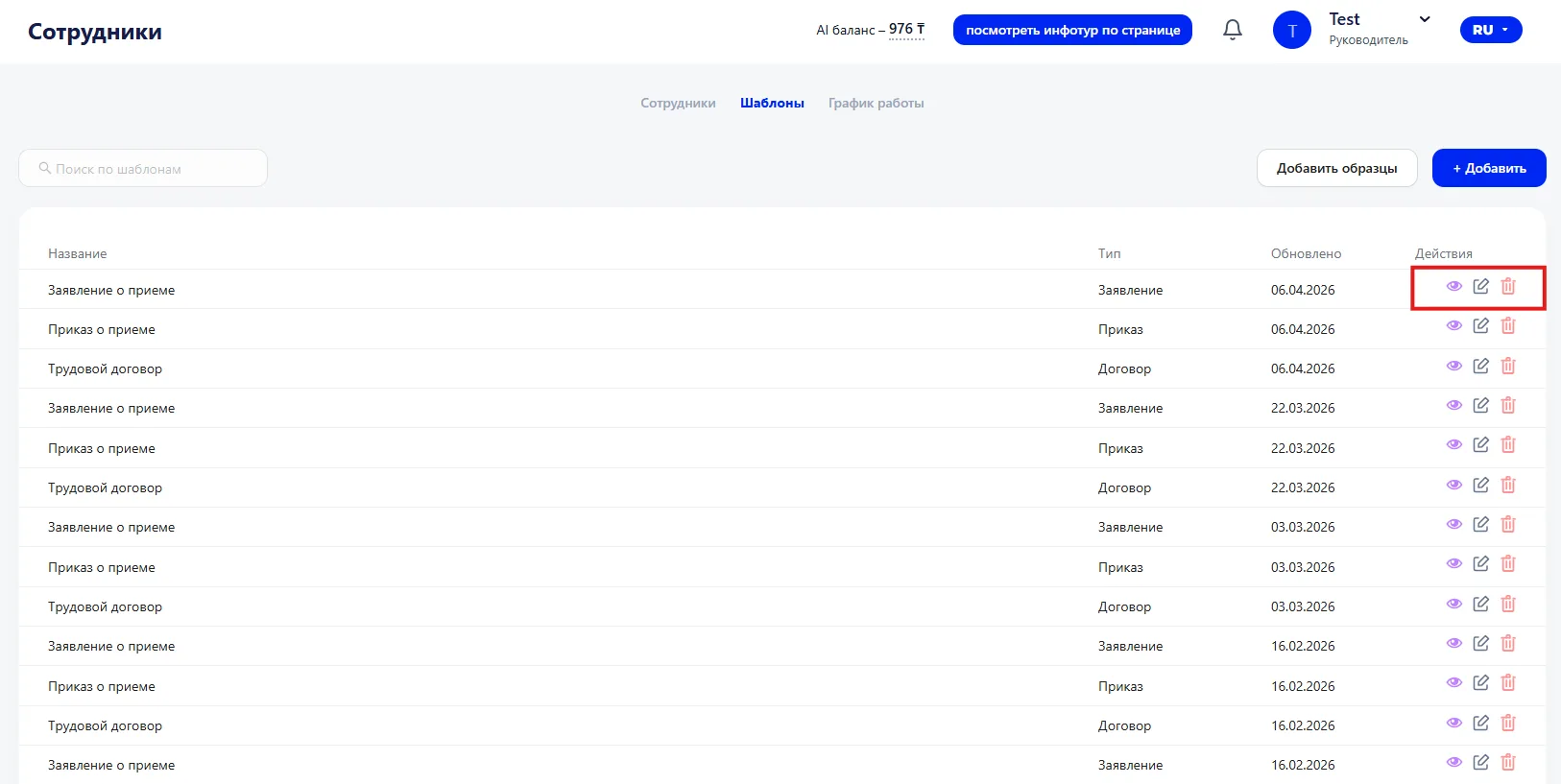
Shablonlar jadvalida shablonlarni boshqarish tugmalari mavjud:
- Ko‘rish — shablonni ko‘rish uchun ochadi.
- Tahrirlash — shablonni o‘zgartirish imkonini beradi.
- O‘chirish — tizimdan shablonni olib tashlaydi.
O‘zgartirishlarni saqlash kerak, shunda yangilangan shablon hujjatlar yaratishda ishlatiladi.
4. Vkladka «Ish jadvali»
Yorliq xodimlarning ish jadvalini sozlash va ko‘rib chiqish uchun ishlatiladi.
Jadval xodimlarning ish kunlarini nazorat qilish va ularning yuklamasini rejalashtirish imkonini beradi.
4.1 Jadval bilan ishlash
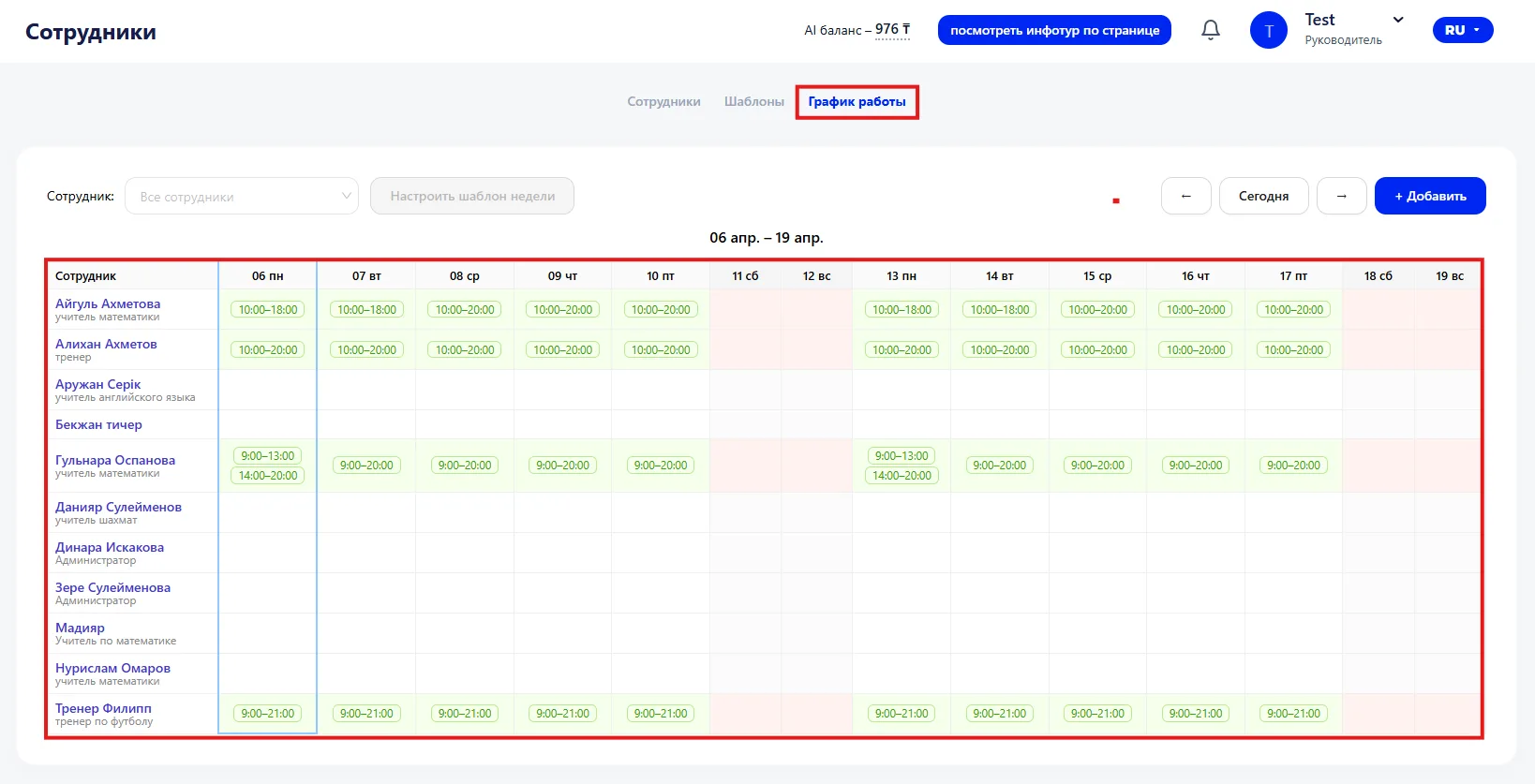
Sahifada xodimlarning ish jadvallari bilan jadval ko‘rsatiladi.
Jadval vertikal bo‘ylab xodimlar ro‘yxatini, gorizontal bo‘ylab esa sanalar va haftaning kunlarini ko‘rsatadi.
Xodim satri va tegishli sana kesishmasida xodimning ish grafigi ko‘rsatiladi, unda soat bo‘yicha ish vaqti aks etadi. Bunday tuzilma xodimlarning ish kunlarini tez ko‘rib chiqish va ularning bandligini nazorat qilish imkonini beradi.
Kerak bo‘lsa maʼlumotni keyingi ishlov berish uchun CSV formatida yuklab olish mumkin.
4.2 Ish jadvali qo‘shish
Yangi ish jadvali qo‘shish uchun sahifaning yuqori qismidagi jadval qo‘shish tugmasini bosing.
Tugmani bosgandan so‘ng jadval yaratish oynasi ochiladi, unda quyidagilarni ko‘rsatish kerak:
- Xodim — ish jadvali yaratilayotgan xodimni tanlang.
- Kun — haftaning kunini ko‘rsating.
- Ish kunining statusi — kun ish kuni yoki dam olish kuni ekanligini belgilaydi.
- Ish vaqti — soat qilib ish oralig‘i ko‘rsatiladi.
Agar tanlangan kun uchun ish kunining statusini o‘chirib qo‘yilsa, u jadvalda dam olish kuni sifatida belgilanishi («vых») ko‘rsatiladi.
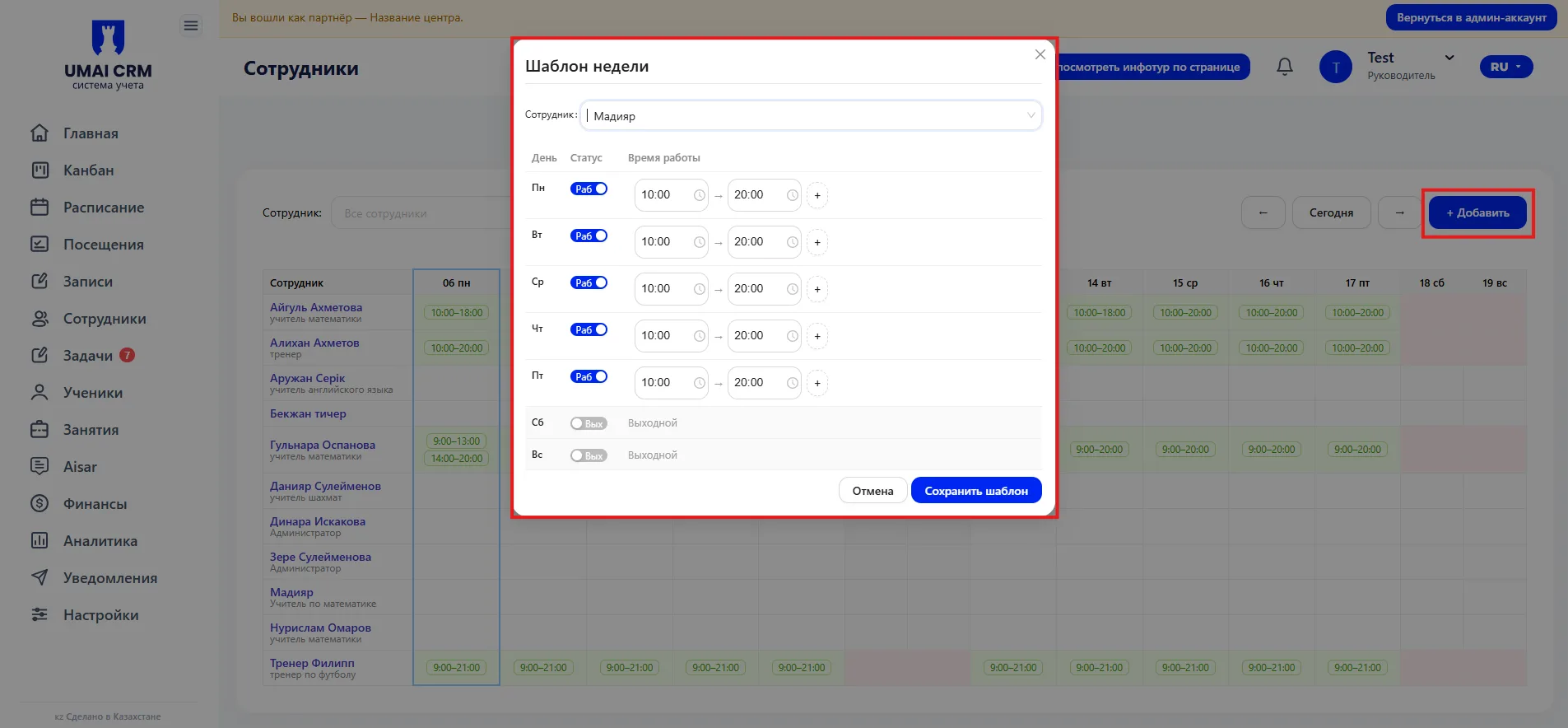
Saqlagandan so‘ng jadval jadvalda ko‘rsatiladi va xodimlarning ish vaqtini rejalashtirishda ishlatiladi.
Muhim hisobga olish
- Xodim statusi uning tizimdagi ko‘rinishiga taʼsir qiladi. «Arxivga olingan» statusidagi xodimlar markazning faol ishiga jalb qilinmaydi.
- Xodim qo‘shishda kontakt maʼlumotlari va lavozimni to‘ldirish tavsiya etiladi, bu xodimlar bilan keyingi ishlashni soddalashtiradi.
- Xodimlarning ish jadvali dars jadvalini rejalashtirishda ishlatiladi va ish yuklamasini nazorat qilishga yordam beradi.
- Xodimlar va ularning ish jadvallari maʼlumotining dolzarbligi markaz ishini tashkil etishda xatoliklarni oldini oladi.