
Раздел определяет, какие разделы системы видит сотрудник и какие действия он может в них выполнять. Роль назначается сотруднику и задаёт его уровень доступа во всей системе.
1. Доступ к разделу
Раздел «Роли» находится в Настройках, во вкладке «Роли». Управлять ролями может пользователь с ролью «Руководитель».
2. Список ролей
На странице отображается таблица со всеми ролями в системе. Для каждой роли указано название и краткое описание уровня доступа.
В системе по умолчанию есть четыре базовые роли:
- Руководитель — полный доступ без ограничений.
- Менеджер — ограниченный доступ к настройкам, аналитике и финансам.
- Преподаватель — доступ к занятиям и посещениям. Право изменения расписания зависит от настроек роли в конкретном центре.
- Оператор колл-центра — работа с лидами в канбане, без доступа к расписанию, ученикам и финансам.
Кроме базовых ролей, в списке могут отображаться кастомные роли, созданные сотрудниками центра на основе одной из базовых. Рядом с названием такой роли стоит метка «Кастомная» и указано, на основе какой роли она создана, например «на основе: Менеджер». При создании кастомная роль получает те же права, что и роль-шаблон, а затем их можно менять по своему усмотрению.
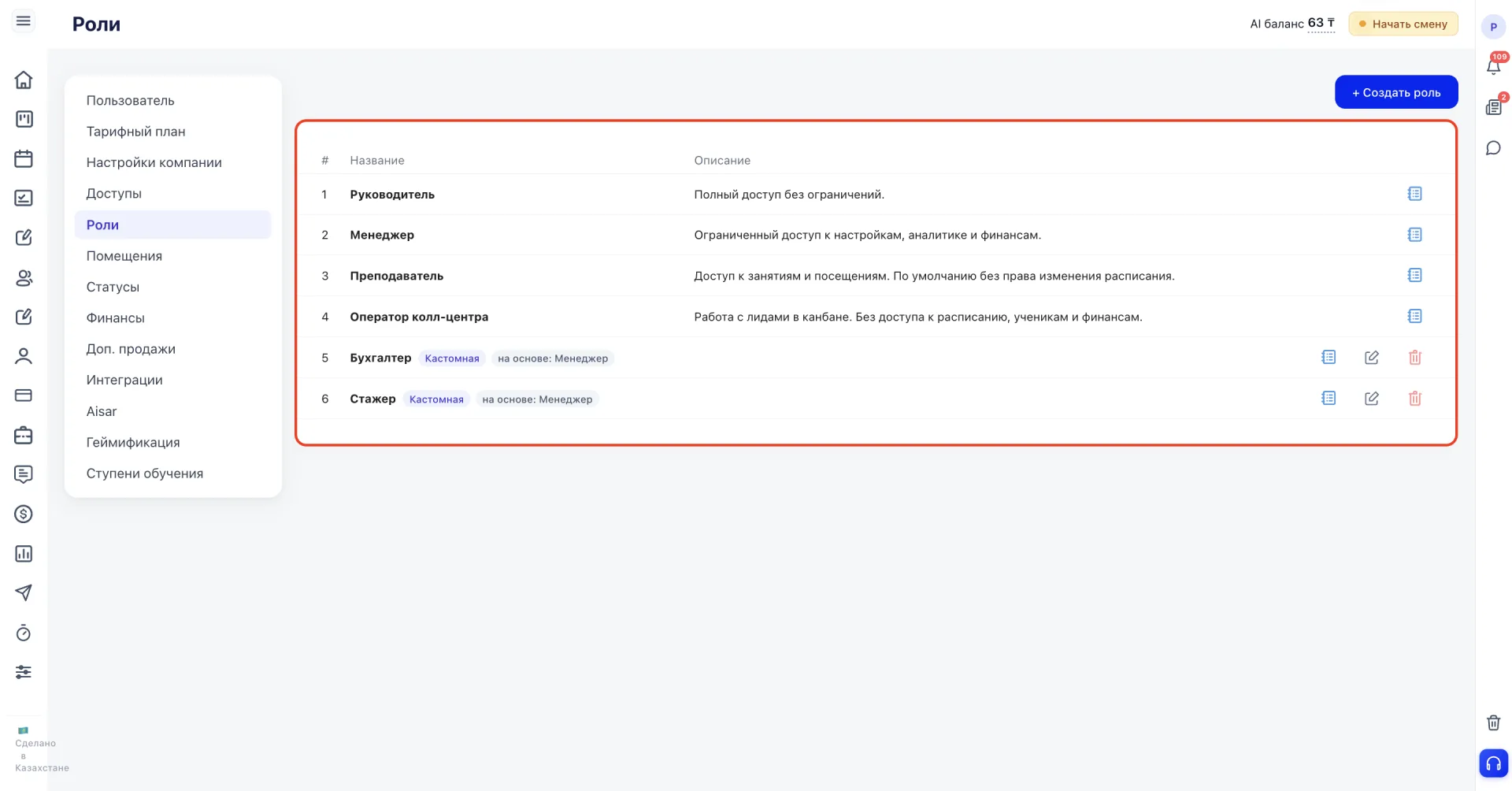
Чтобы открыть подробную карточку прав роли и посмотреть, что именно она разрешает, нажмите на иконку книжки в строке роли.
3. Создание новой роли
Чтобы создать новую роль, нажмите кнопку «+ Создать роль» в правом верхнем углу страницы. Откроется форма «Новая роль», в которой указывается:
- Название — имя новой роли.
- Описание — краткое описание уровня доступа.
- На основе роли — шаблон, из которого скопируется стартовый набор прав: Менеджер, Преподаватель, Оператор колл-центра или Руководитель. После создания роли права можно менять независимо от выбранного шаблона.
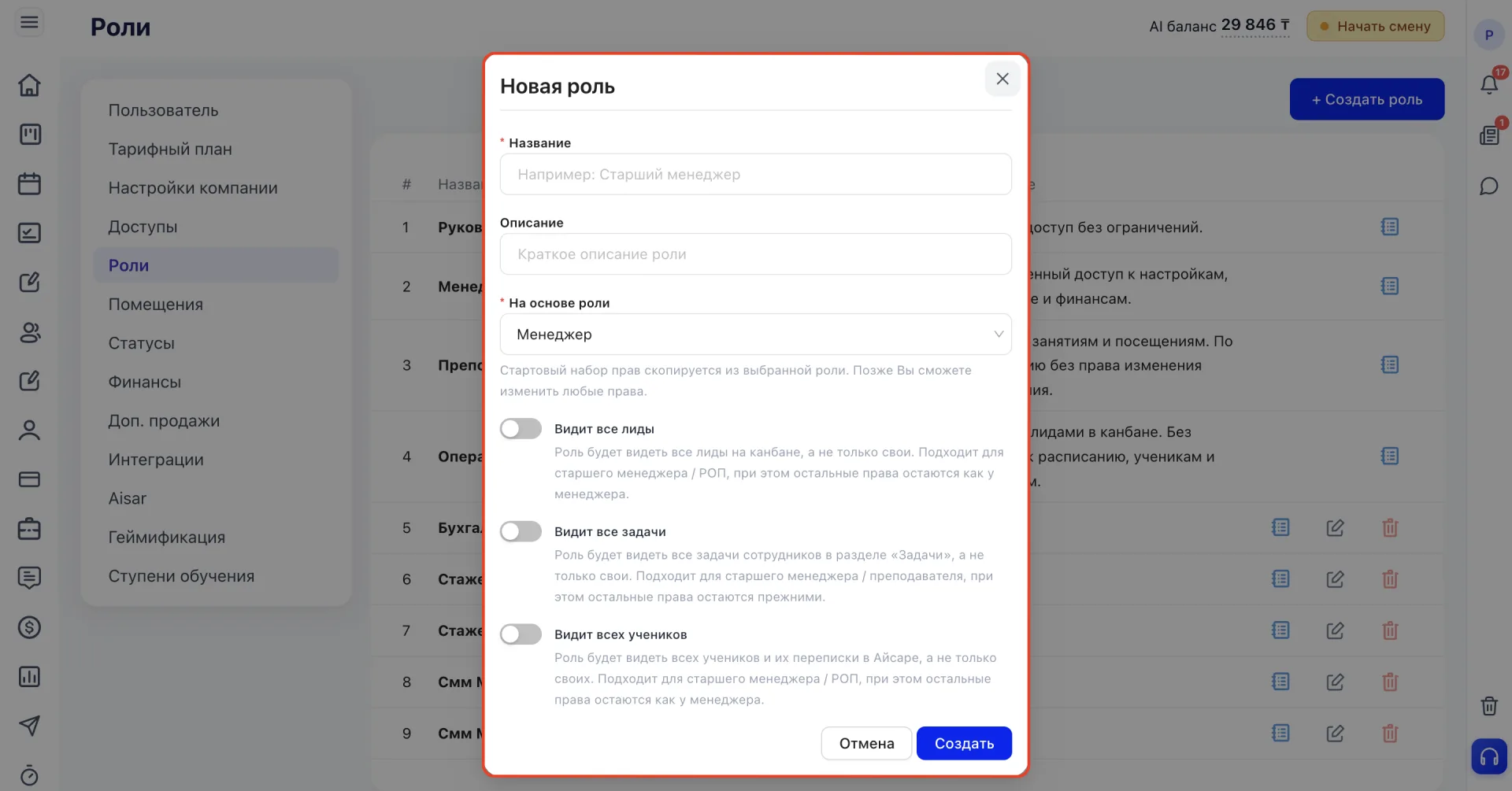
Ниже расположены переключатели, которые открывают ролям расширенный доступ поверх выбранного шаблона. Доступные переключатели зависят от роли, выбранной в поле «На основе роли».
При выборе шаблона «Менеджер» отображаются три переключателя:
«Видит все лиды» открывает доступ ко всем лидам на канбане, а не только к своим, и подходит для старшего менеджера или руководителя отдела продаж.
«Видит все задачи» открывает доступ ко всем задачам сотрудников в разделе «Задачи», а не только к своим, и подходит для старшего менеджера или преподавателя.
«Видит всех учеников» открывает доступ ко всем ученикам и их перепискам в Aisar, а не только к своим, и подходит для старшего менеджера или РОП.
При выборе шаблона «Преподаватель» доступны переключатели «Видит все задачи» и «Видит всех учеников». Их назначение соответствует описанию выше.
При выборе шаблона «Оператор колл центра» или «Руководитель» эти переключатели не отображаются, поскольку для указанных ролей на этапе создания не предусмотрен расширенный доступ к лидам, ученикам и задачам других сотрудников.
Во всех остальных случаях набор прав соответствует выбранному шаблону. После заполнения формы нажмите «Создать».
4. Редактирование роли
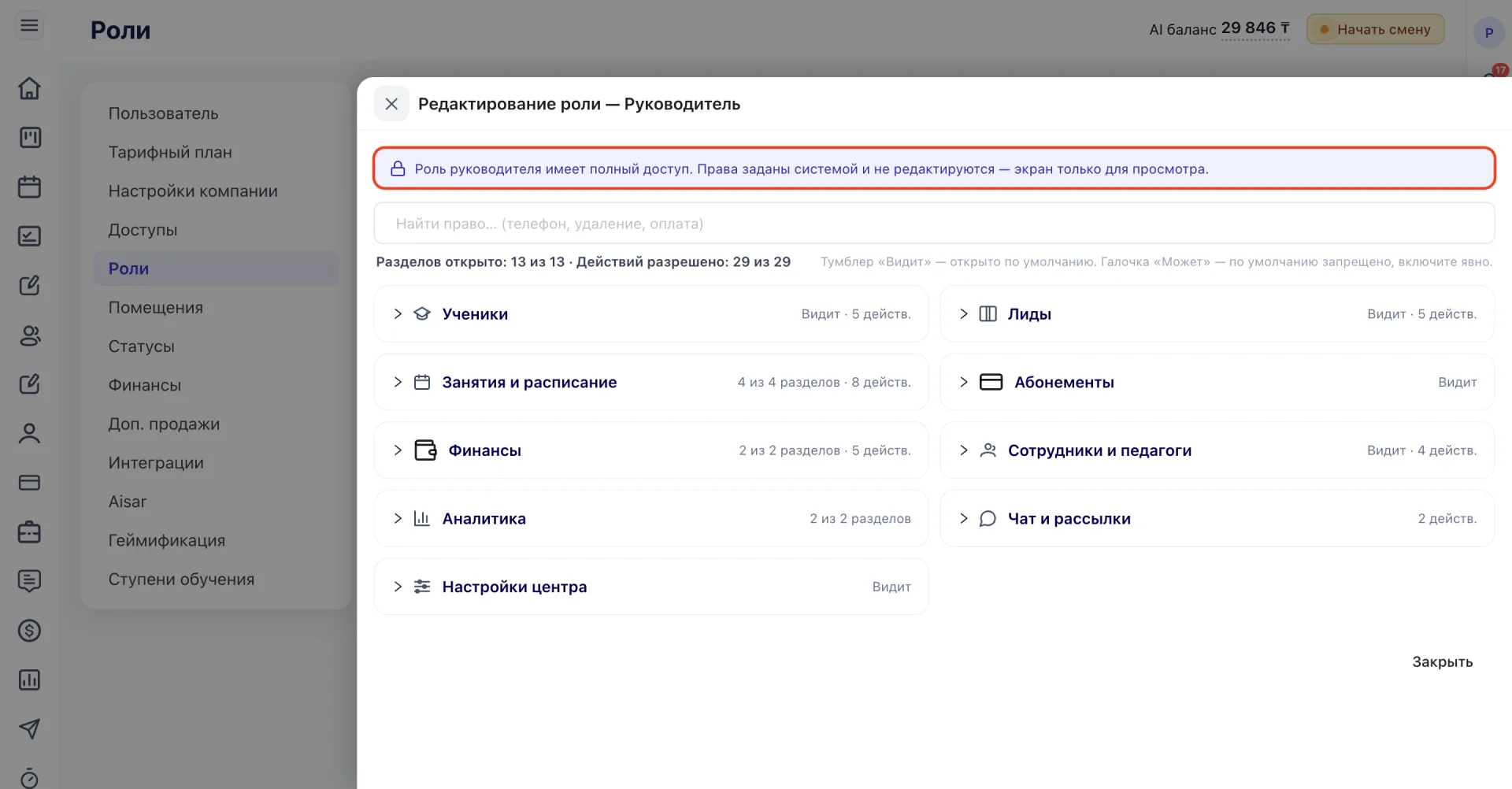
Карточка прав открывается через иконку книжки рядом с названием роли. У роли «Руководитель» все ползунки в карточке заблокированы и доступны только для просмотра, её права заданы системой. У всех остальных ролей, включая базовые («Менеджер», «Преподаватель», «Оператор колл-центра») и кастомные, ползунки активны: права меняются прямо в карточке, переключая нужные разделы и действия.
В верхней части окна находятся строка поиска «Найти право... (телефон, удаление, оплата)», кнопка «Сбросить к шаблону роли» и счётчик открытых разделов и разрешённых действий.
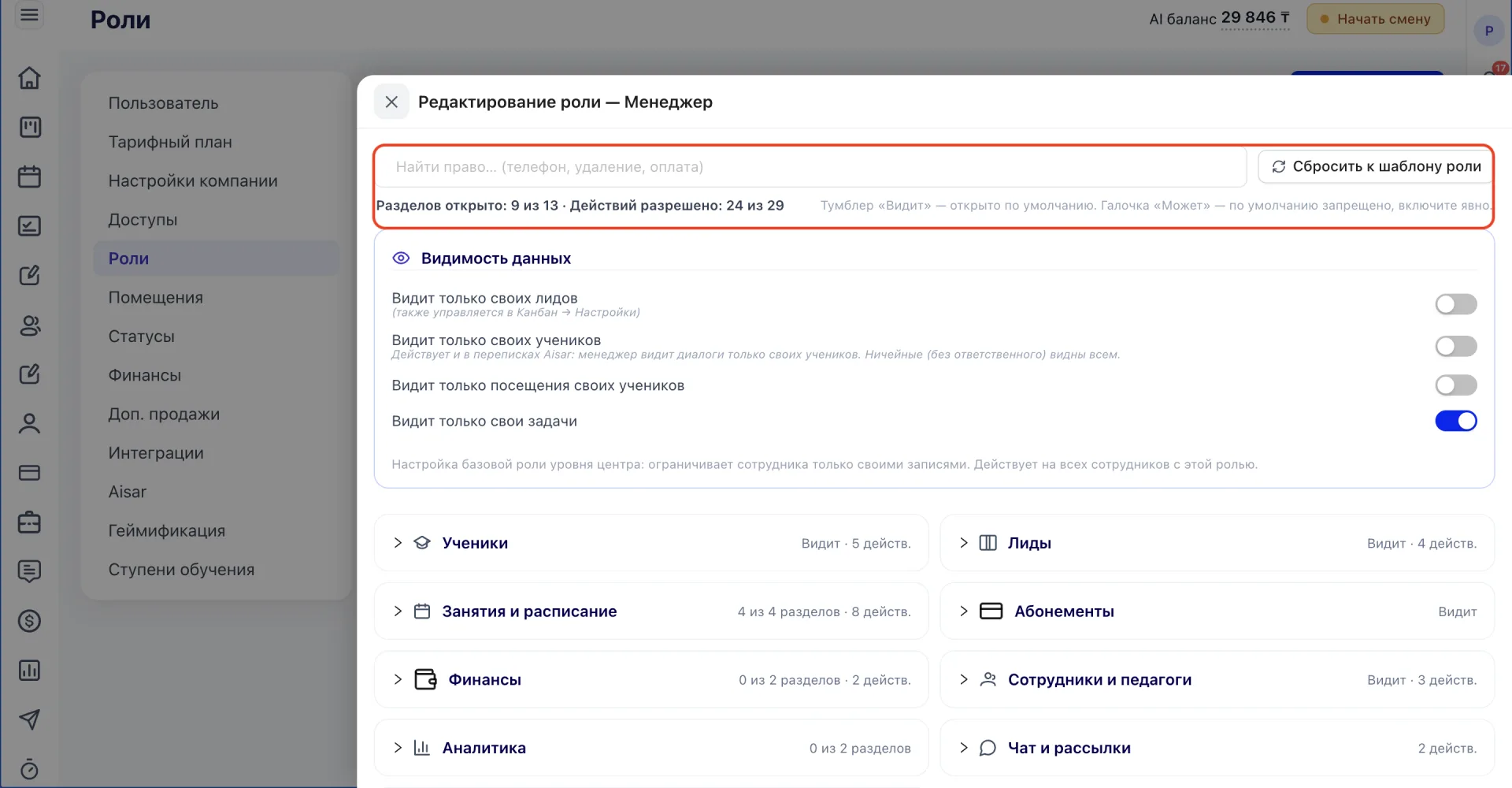
Строка поиска помогает быстро найти нужное право по ключевому слову, например «телефон», «удаление» или «оплата».
Кнопка «Сбросить к шаблону роли» возвращает роли исходный набор прав, соответствующий базовому шаблону, на основе которого она была создана.
Счётчик показывает количество открытых разделов и разрешённых действий, например «Разделов открыто: 9 из 13 · Действий разрешено: 24 из 29». По нему можно сразу оценить объём прав, не раскрывая каждый раздел.
Чтобы изменить название или описание роли, нажмите на значок редактирования рядом с её названием в списке. Откроется окно «Переименовать роль» с полями «Название» и «Описание». Эта форма изменяет только название и описание роли и не влияет на её права.
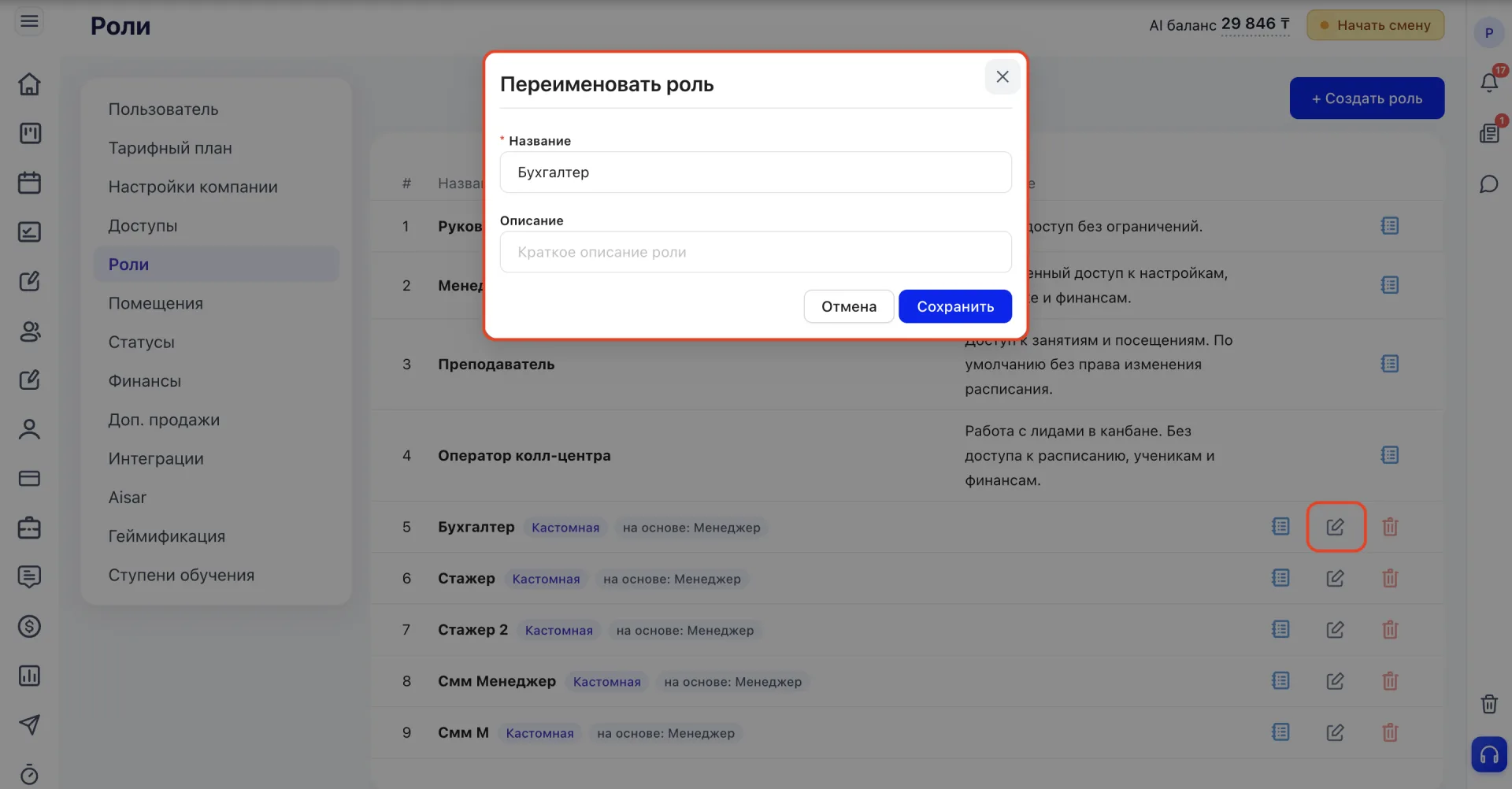
После внесения изменений нажмите «Сохранить».
5. Видимость данных
У некоторых ролей в начале панели редактирования есть блок «Видимость данных», который определяет, видит ли сотрудник с этой ролью все записи в системе или только свои. Этот блок есть не у всех ролей: его набор переключателей зависит от конкретной роли.
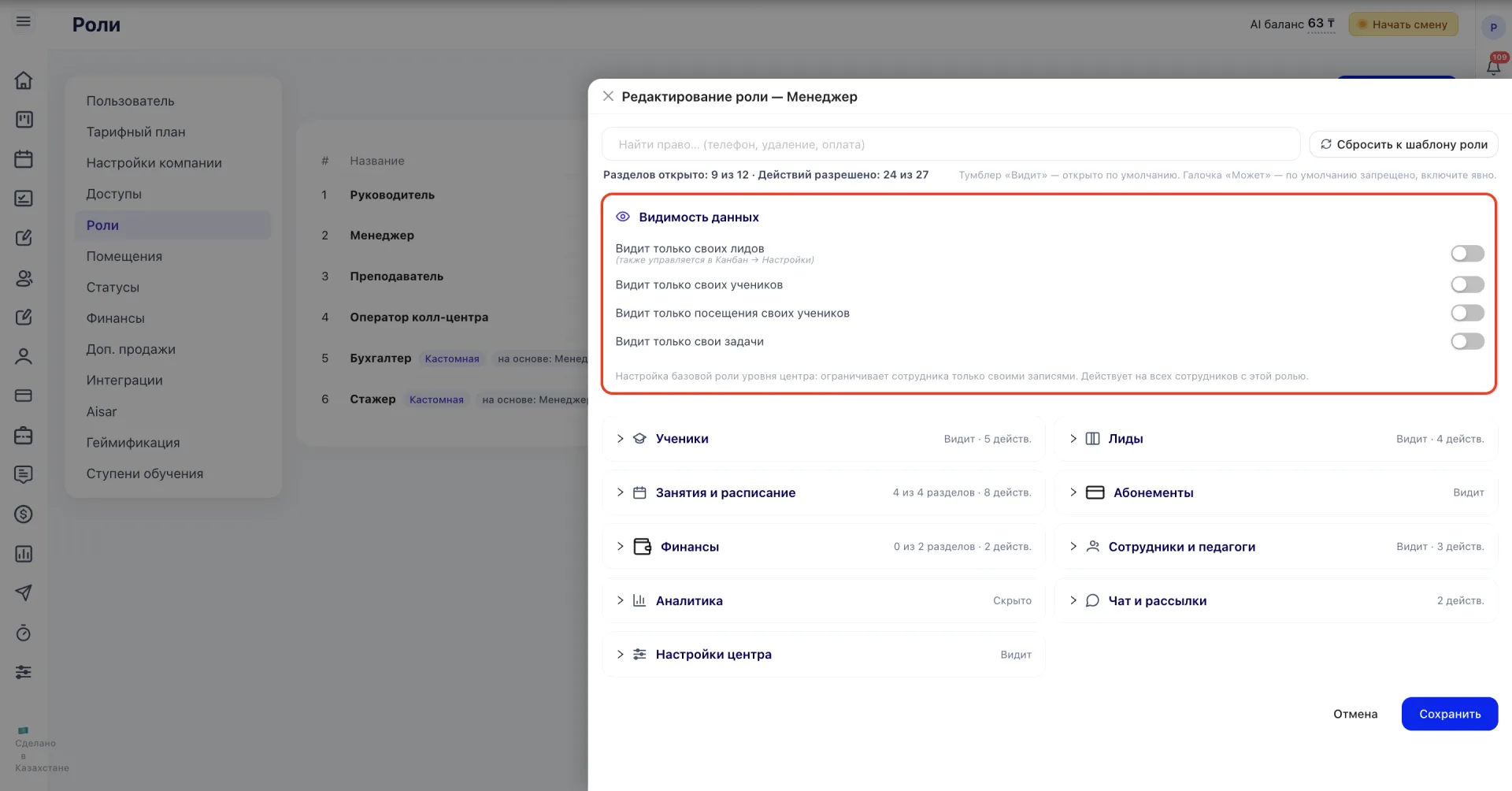
Например, у роли «Менеджер» в этом блоке четыре переключателя:
- Видит только своих лидов — ограничивает сотрудника лидами, где он указан ответственным. Эта же настройка управляется в разделе «Канбан → Настройки», поэтому изменение в одном месте отражается и в другом.
- Видит только своих учеников — ограничивает доступ учениками, закреплёнными за сотрудником. Ограничение действует и в переписках Aisar: менеджер видит диалоги только своих учеников. Ничейные диалоги, то есть без назначенного ответственного, видны всем.
- Видит только посещения своих учеников — ограничивает доступ посещениями только своих учеников.
- Видит только свои задачи — ограничивает доступ задачами, которые поставлены сотруднику или назначены на него.
У роли «Преподаватель» блок включает другой набор переключателей: «Видит только своих учеников», «Видит только свои задачи» и «Показывать пробные занятия», последний определяет, отображаются ли пробные занятия в интерфейсе преподавателя.
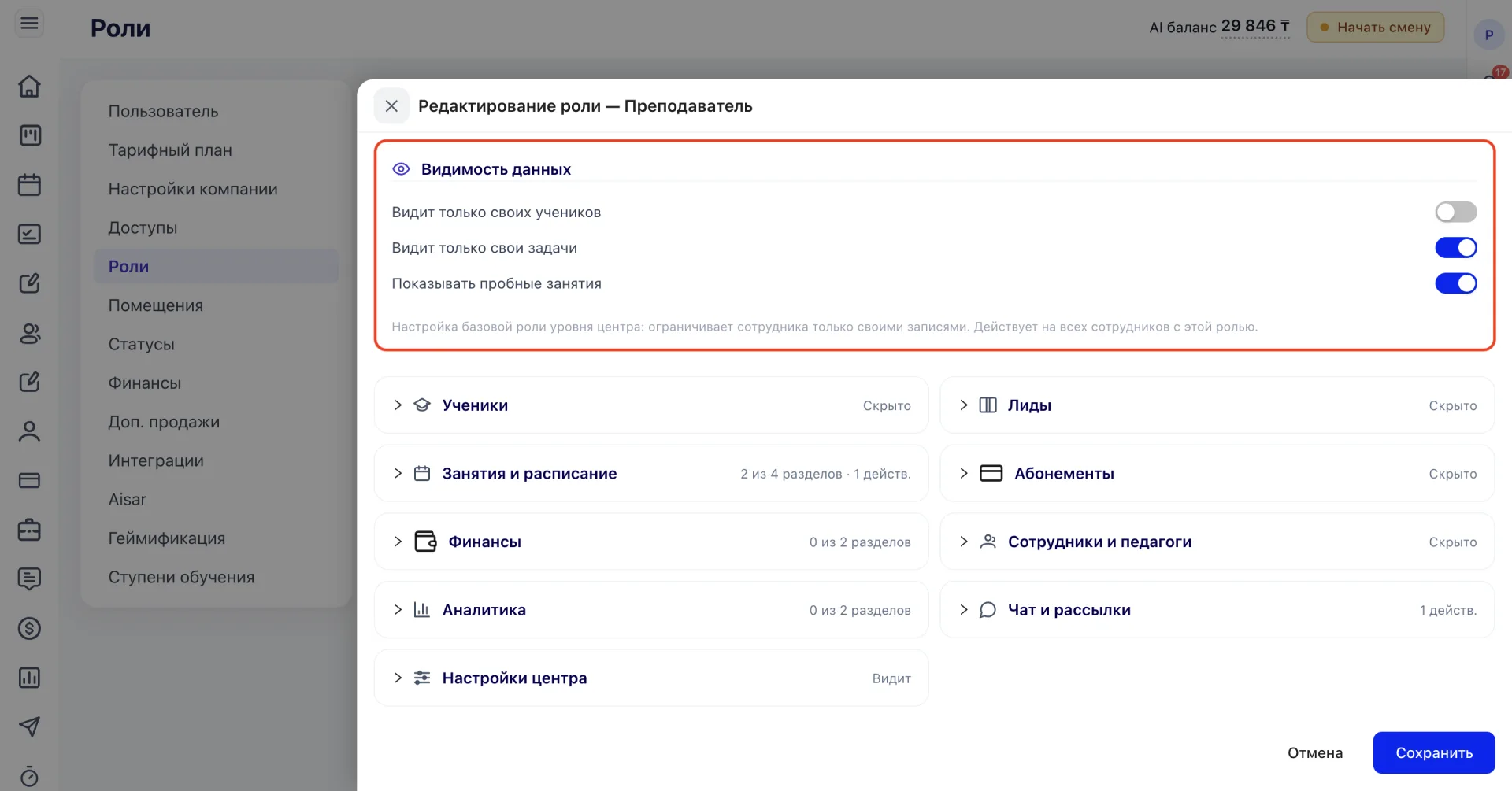
Эта настройка применяется ко всем сотрудникам с соответствующей ролью одновременно, если кто-то из них должен видеть данные коллег, ему нужно назначить отдельную роль без этого ограничения.
6. Структура прав по разделам
Права роли разбиты на тематические блоки: Ученики, Лиды, Занятия и расписание, Абонементы, Финансы, Сотрудники и педагоги, Аналитика, Чат и рассылки, Настройки центра.
Внутри каждого блока права могут быть разделены на несколько категорий, но их набор зависит от конкретного раздела:
- Доступ к разделам — тумблер «Видит» определяет, будет ли раздел вообще отображаться в меню сотрудника. Если раздел скрыт, сотрудник не увидит его в навигации.
- Что может делать — список конкретных действий внутри раздела, например добавление учеников, удаление лидов или редактирование занятий. Рядом с заголовком есть ссылки «Выбрать всё» и «Снять всё» для быстрого включения или отключения всех действий сразу.
- Поля карточки — управляет видимостью отдельных полей в карточках, например телефона ученика или данных его родителей. Есть не во всех разделах: например, в блоке «Лиды» такой категории нет.
- На главной — определяет, какие информационные блоки сотрудник увидит на главной странице, например дни рождения учеников, задолженности или непродленные абонементы.
- Вкладки настроек — управляет доступом к отдельным вкладкам внутри разделов, например к вкладкам «Доступы» и «Роли» в разделе «Сотрудники».
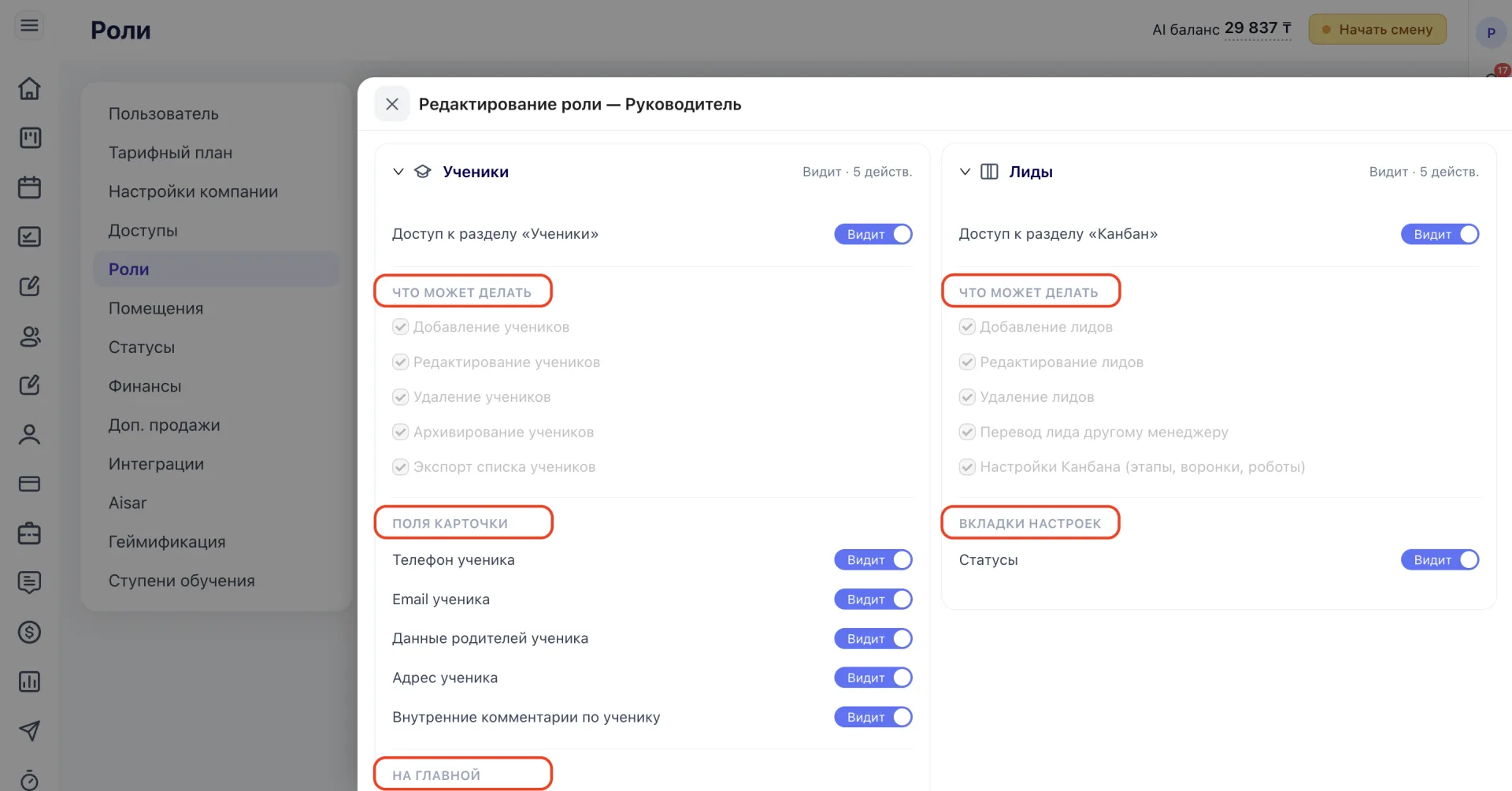
Отдельно стоит отметить права, которые встречаются во всех ролях и напрямую связаны с другими разделами системы:
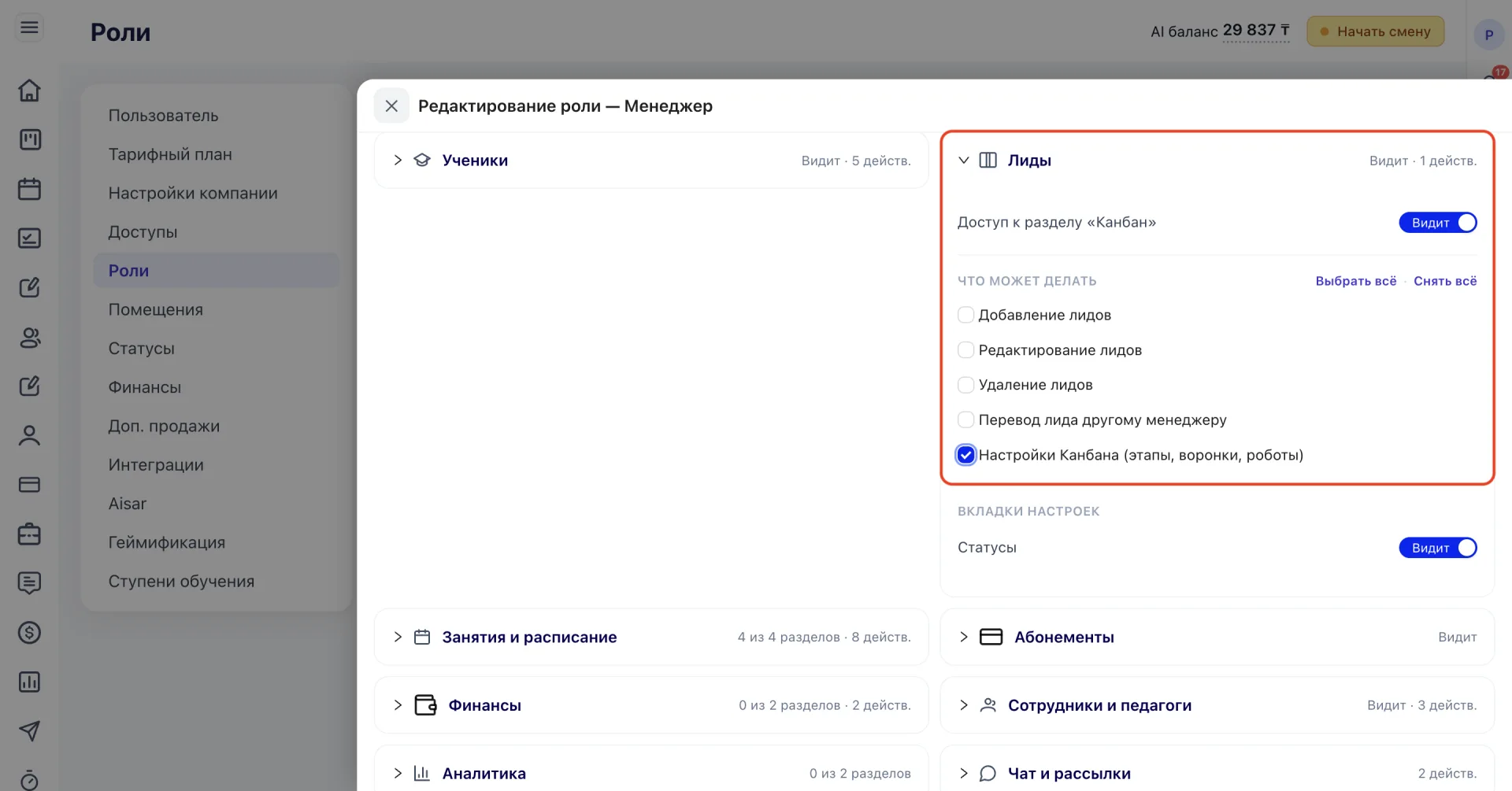
В блоке «Лиды» в разделе «Что может делать» есть право «Настройки Канбана (этапы, воронки, роботы)» — оно доступно для всех ролей с доступом к разделу «Лиды» и определяет, может ли сотрудник менять настройки канбана: этапы воронки, саму воронку и настройки роботов.
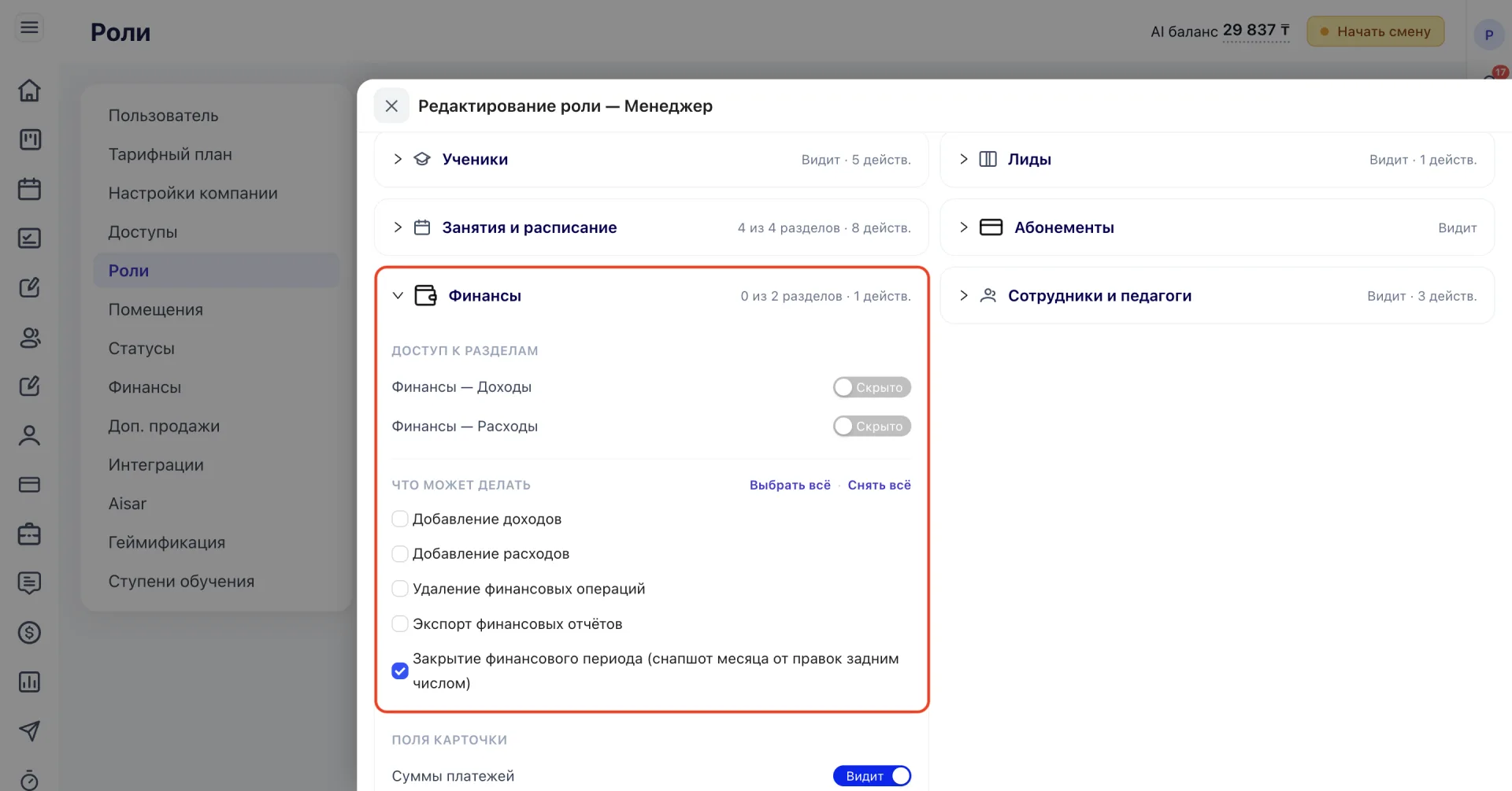
В блоке «Финансы» в разделе «Что может делать» есть право «Закрытие финансового периода (снапшот месяца от правок задним числом)». Оно определяет, может ли сотрудник закрывать и переоткрывать финансовые периоды в разделе «Финансы». Это право доступно для всех ролей, его нужно включать тем, кому требуется управлять закрытием периодов
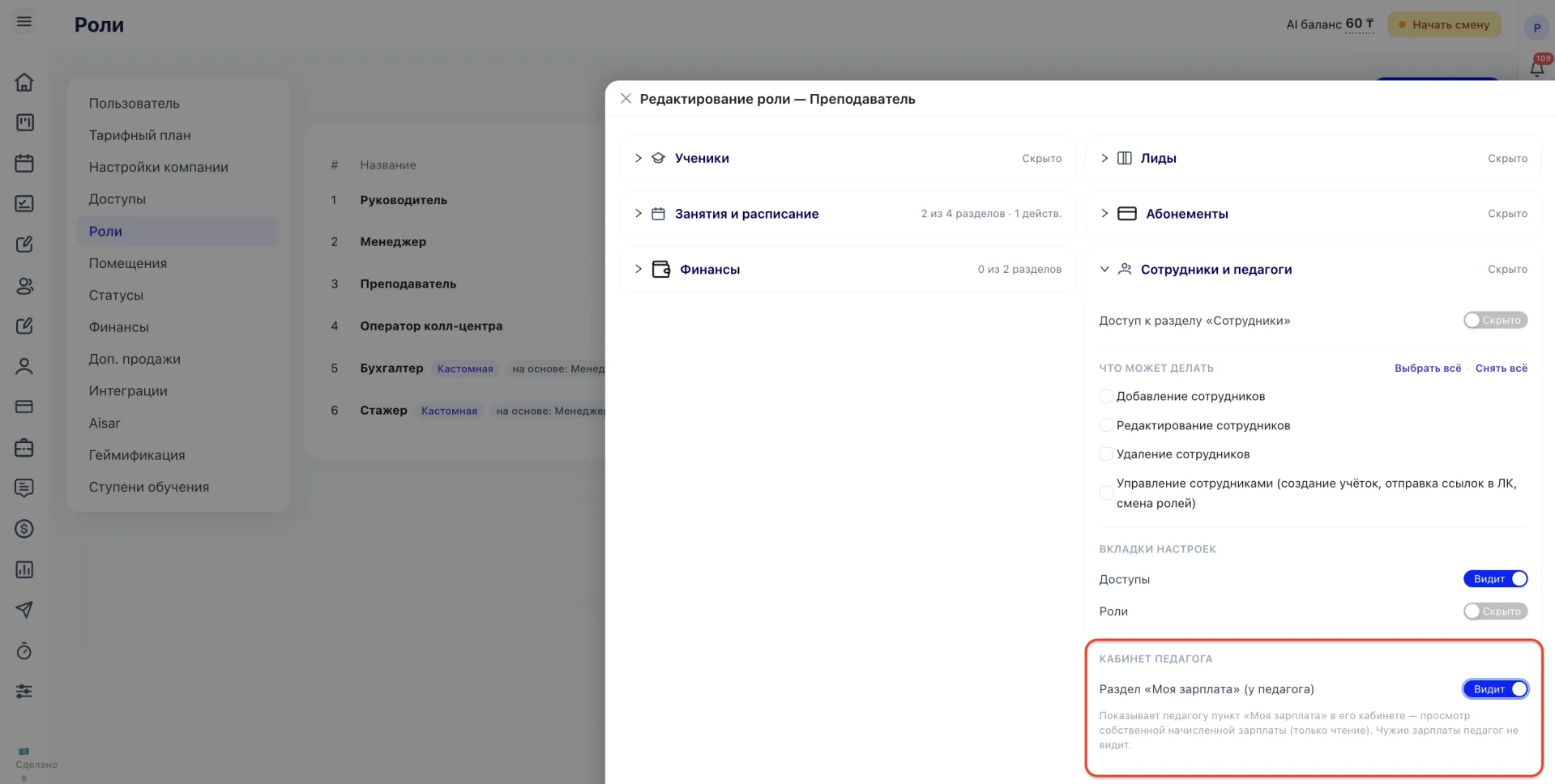
В блоке «Сотрудники и педагоги» у роли «Преподаватель» есть отдельная настройка «Раздел «Моя зарплата»». Если её включить, преподаватель увидит в своём кабинете раздел с собственной зарплатой (только для просмотра), но не сможет увидеть зарплаты других сотрудников.
Во всех разделах настройки работают одинаково. Переключатель «Видит» отвечает только за отображение раздела в меню. Галочки в блоке «Что может делать» определяют, какие действия сотруднику разрешены внутри этого раздела.
Если включить только переключатель «Видит», сотрудник сможет открыть раздел, но не сможет выполнять действия, пока они не будут разрешены отдельно.
7. Назначение нескольких ролей
Сотруднику можно назначить сразу несколько ролей одновременно. Они добавляются в разделе «Сотрудники», в карточке сотрудника, в поле «Роли».
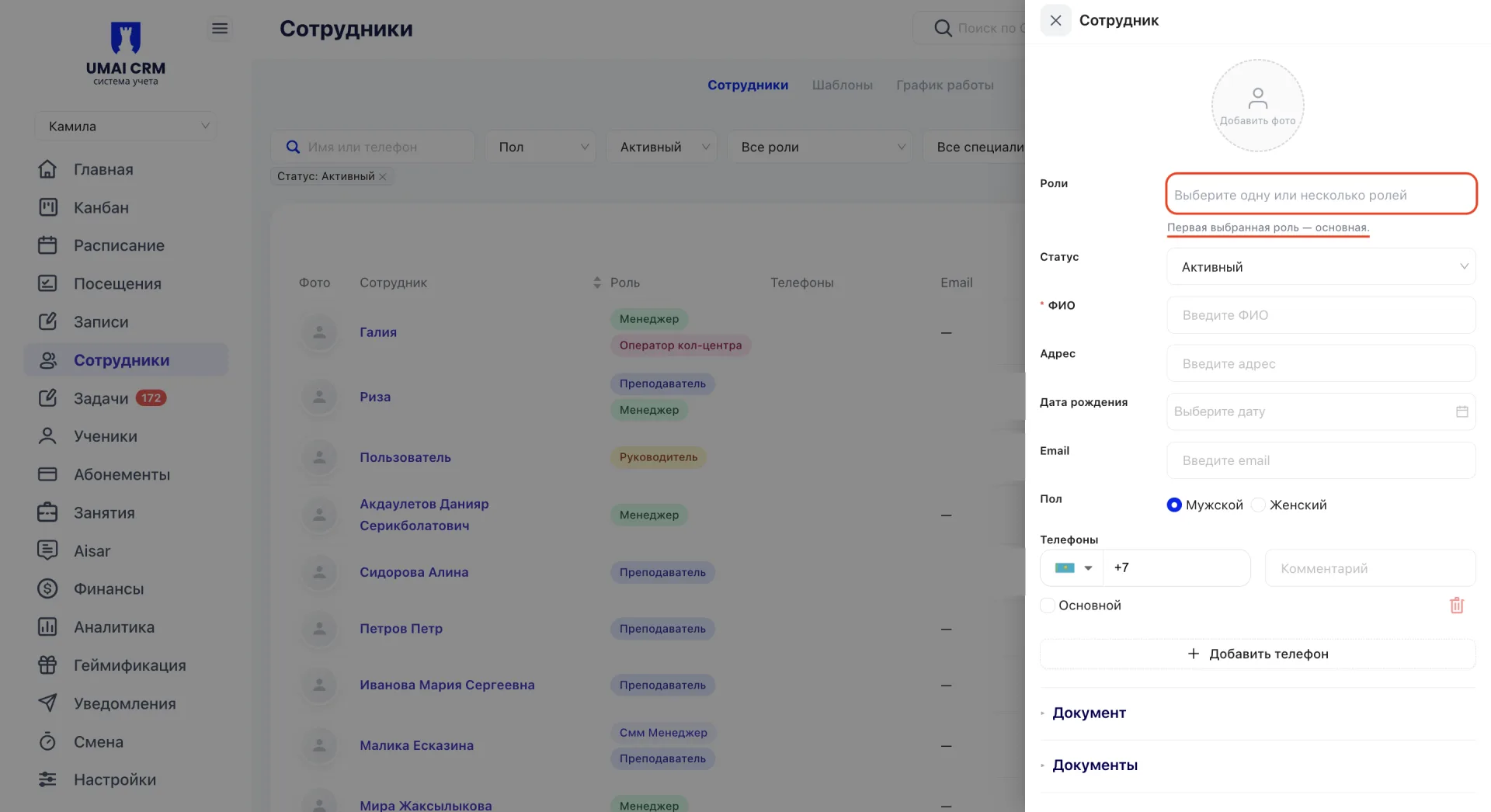
Указать роль можно двумя способами:
- при создании нового сотрудника через кнопку «+ Добавить» — на этом этапе в выпадающем списке доступен выбор только одной роли, дополнительные добавляются позже, в открывшейся карточке;
- при редактировании уже существующего сотрудника — карточка открывается нажатием на имя в списке, а в поле «Роли» можно выбрать одну или сразу несколько позиций из выпадающего списка.
Если сотруднику присвоено несколько ролей, в веб-версии при входе в систему действует та, что расположена в поле «Роли» первой слева, то есть была добавлена раньше остальных. Прочие позиции на уровень доступа не влияют.
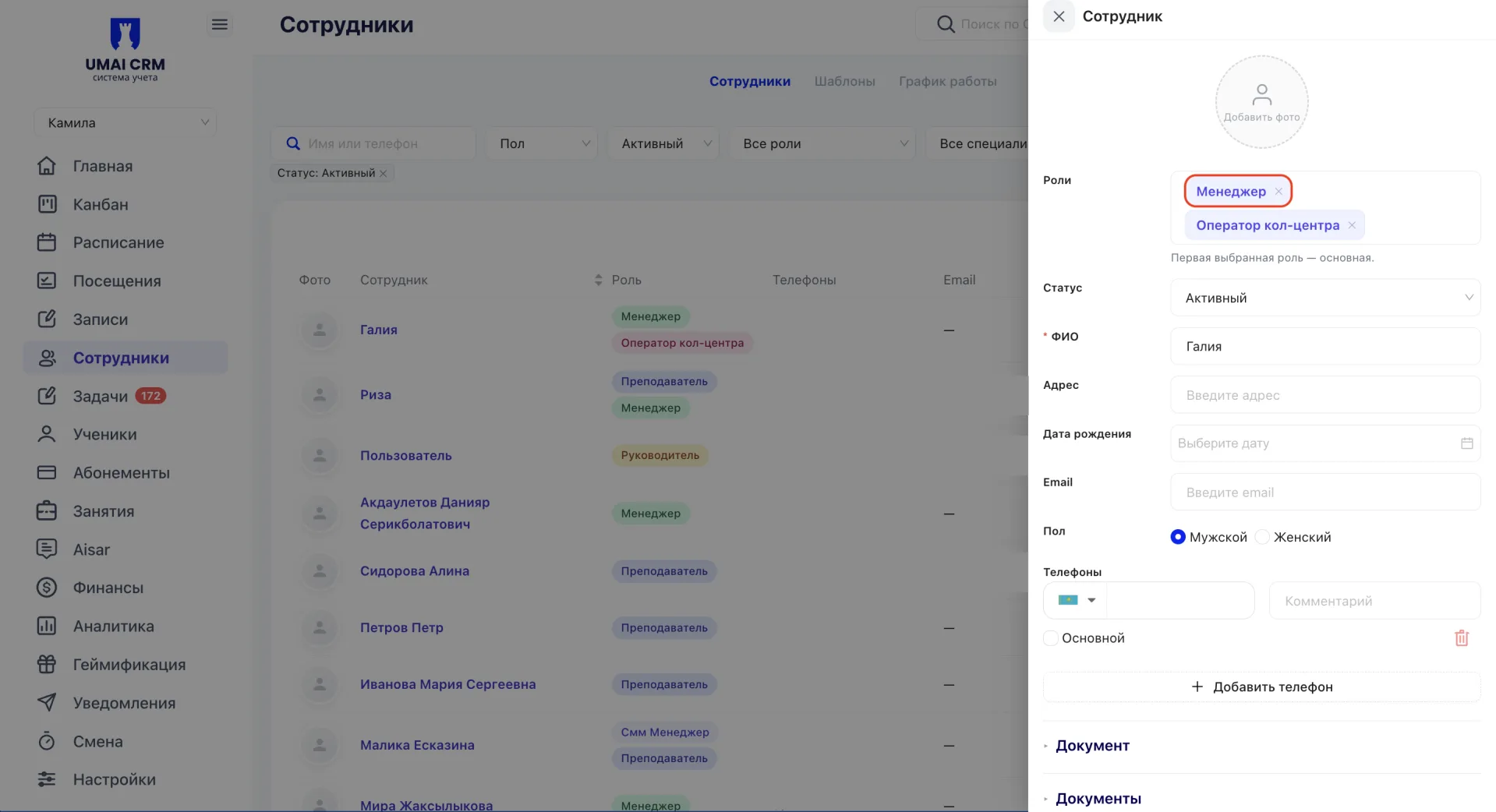
Чтобы изменить порядок и действующую роль, следует удалить второстепенную позицию и добавить заново в желаемой последовательности.
Мобильные приложения доступны для ролей «Преподаватель», «Руководитель» и «Менеджер». Остальные роли работают через веб-версию системы.
Приложение для преподавателей
iOS: Скачать в App Store
Android: Скачать в Google Play
Приложение для руководителей и менеджеров
iOS: Скачать в App Store
Android: Скачать в Google Play
Важно учитывать:
- Если у сотрудника не отображается нужный раздел или недоступно какое-либо действие, в первую очередь проверьте права его роли. Любые изменения сразу применяются ко всем сотрудникам, которым назначена эта роль.
- Права роли «Руководитель» изменить нельзя, поскольку они заданы системой. Если нужен другой набор прав, создайте новую роль на основе подходящего шаблона и настройте её под свои задачи.
- Если у сотрудника несколько ролей, при входе в веб-версию действует только первая по порядку роль, остальные не влияют на доступ. Чтобы изменить действующую роль, нужную роль удаляют из списка и добавляют заново в нужной последовательности.
- При создании нового сотрудника на старте можно выбрать только одну роль. Дополнительные роли добавляются после создания, в карточке сотрудника.
- Для доступа к отдельным действиям недостаточно открыть раздел. Проверьте, что в блоке «Что может делать» отмечены необходимые разрешения.
- Если сотрудник не видит лидов, учеников, задачи или посещения коллег, обратите внимание на настройки в блоке «Видимость данных». Чаще всего причина связана именно с установленными ограничениями.
- Ограничение по ученикам действует и в Aisar. В этом случае сотруднику будут доступны только переписки своих учеников, а диалоги без ответственного останутся видны всем.
- Количество переключателей при создании роли зависит от выбранного шаблона. Для роли «Менеджер» доступны три переключателя, для роли «Преподаватель» два. Для ролей «Оператор колл центра» и «Руководитель» они не отображаются.
- Право «Закрытие финансового периода» по умолчанию отключено для всех ролей. Предоставляйте его только тем сотрудникам, которым действительно необходимо закрывать финансовые периоды.
- Право «Настройки Канбана (этапы, воронки, роботы)» позволяет изменять этапы, воронки и настройки роботов. Выдавать его рекомендуется только сотрудникам, которые отвечают за настройку канбана.