
Почему оформление абонемента и получение денег в Umai CRM считаются отдельно, откуда у ученика появляется минус на балансе и что происходит при автопродлении.
В Umai CRM у каждого ученика есть баланс. Оформление абонемента и оплата меняют баланс в разные стороны: абонемент списывает с баланса свою стоимость, а платёж пополняет его. Если ученик ещё не заплатил, баланс уходит в минус, и сумма минуса показывает, сколько ученик должен центру.
Основные блоки:
Абонемент, платёж и баланс
Почему оформление и оплата разделены
Как принять оплату
Откуда появляется минус
Продление абонемента
Возврат и удаление абонемента
Как проверить баланс
1. Абонемент, платёж и баланс
Абонемент определяет, сколько занятий ученик может посетить и на какой период. При оформлении его стоимость списывается с баланса ученика. Отметка «Посетил(а)» в журнале уменьшает остаток занятий в абонементе, а баланс при посещениях не меняется.
Платёж означает деньги, которые центр получил от ученика или родителя. Платёж пополняет баланс и попадает в доходы центра.
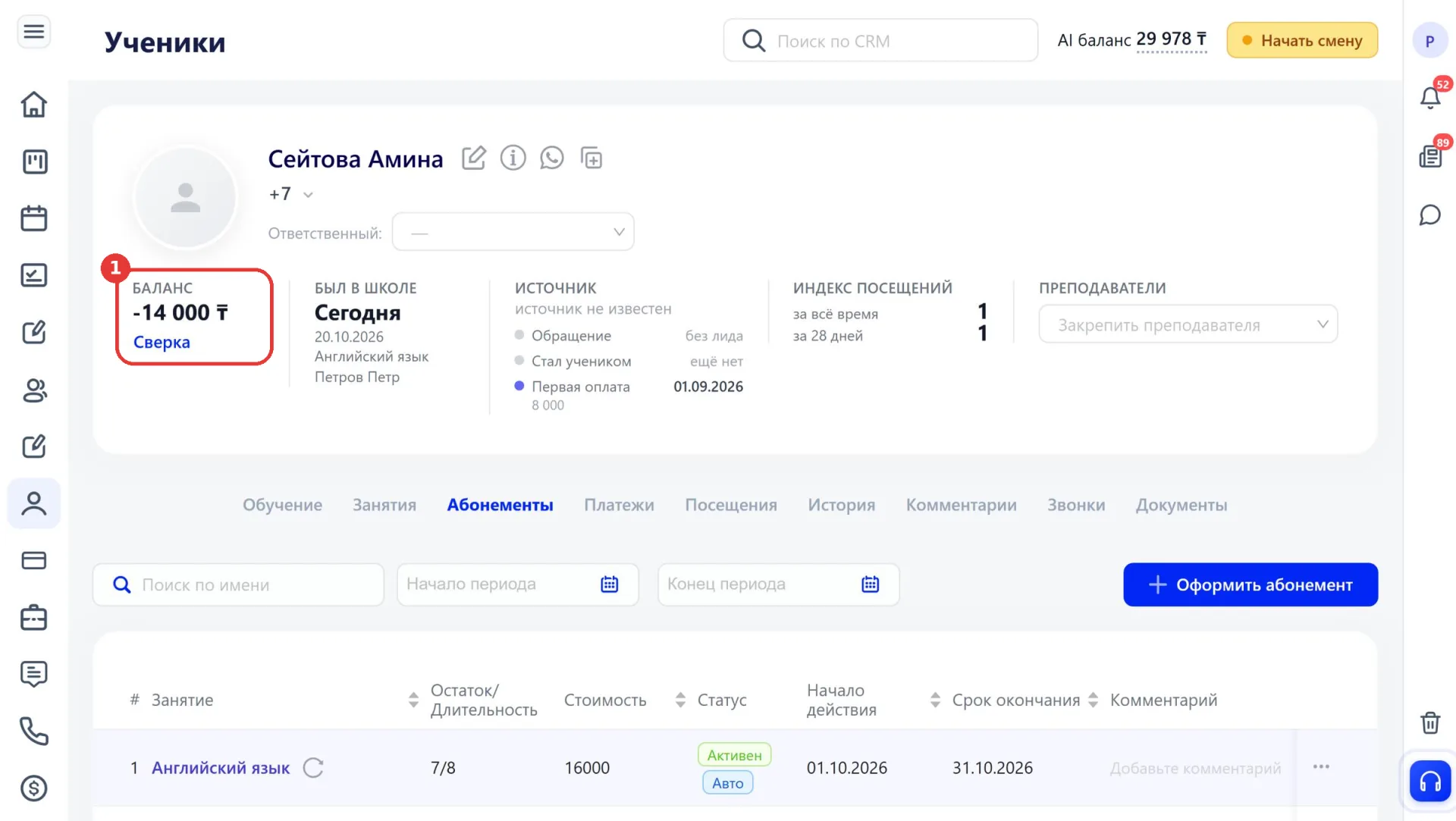
Баланс показывает, сколько денег у ученика осталось после оформленных абонементов. Платежи и возвраты на счёт клиента его увеличивают, а оформление абонемента уменьшает. Положительный баланс означает, что у ученика остались деньги на следующий абонемент. Отрицательный баланс означает долг.
Баланс отображается в карточке ученика под заголовком «Баланс» и в списке учеников.
2. Почему оформление и оплата разделены
Оплата не всегда совпадает с оформлением абонемента. Родители вносят предоплату заранее, платят частями, после первого занятия или сразу за несколько месяцев. Поэтому абонемент и платёж записываются отдельно, а баланс сводит их вместе.
В форме оформления абонемента блок «Стоимость» содержит три поля:
- «Стоимость абонемента»: полная цена по прайсу;
- «Списать с баланса»: сумма, которая спишется с баланса ученика. По умолчанию она равна стоимости абонемента, а для скидки её нужно уменьшить;
- «Доступно на балансе»: сколько денег на балансе ученика сейчас.
Например, абонемент стоит 25 000 ₸, но центр сделал исключение и продаёт его ученику за 20 000 ₸. В поле «Стоимость абонемента» указывается 25 000, а в поле «Списать с баланса» 20 000. Если оплата вносится сразу, в поле «Сумма платежа» по умолчанию подставляется полная стоимость абонемента, поэтому сумму платежа нужно изменить на 20 000. После оформления с баланса спишется 20 000 ₸, платёж пополнит его на 20 000 ₸, и баланс останется нулевым.
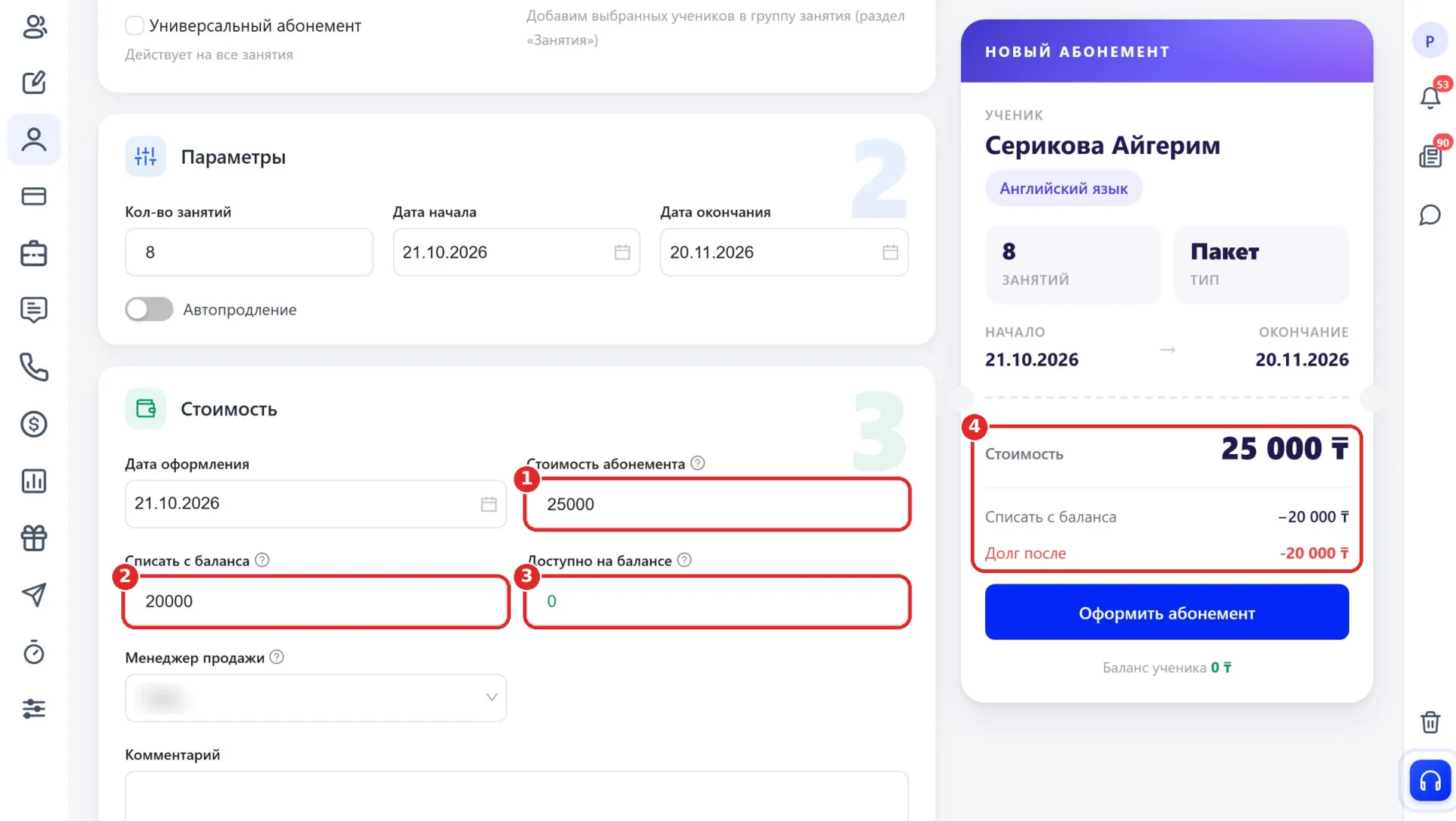
Справа на панели нового абонемента показывается итог: стоимость, сумма списания и остаток. Если денег на балансе хватает, остаток подписан как «Баланс после». Если не хватает, вместо него показан «Долг после».
В таблице абонементов в столбце «Стоимость» указана цена по прайсу. Сколько на самом деле списано с баланса, написано в карточке абонемента в строке «Списано с баланса». Если скидку забыли указать при оформлении, её можно исправить позже: в меню абонемента выбирается «Редактировать», и в поле «Списать с баланса» указывается нужная сумма. После сохранения баланс ученика пересчитается.
3. Как принять оплату
Оплату можно внести сразу при оформлении абонемента. Для этого в блоке «Оплата» нужно включить переключатель «Внести платёж» и заполнить поля «Сумма платежа», «Дата платежа», «Источник оплаты» и «Статья дохода». Если на балансе ученика уже есть деньги, появляется отметка «Зачесть с баланса ученика»: остаток баланса идёт в счёт абонемента, а в поле «Сумма платежа» сразу подставляется сумма, которой не хватает до стоимости. Если ученик платит двумя способами, например частью наличными и частью переводом, предусмотрена кнопка «+ Разделить оплату».
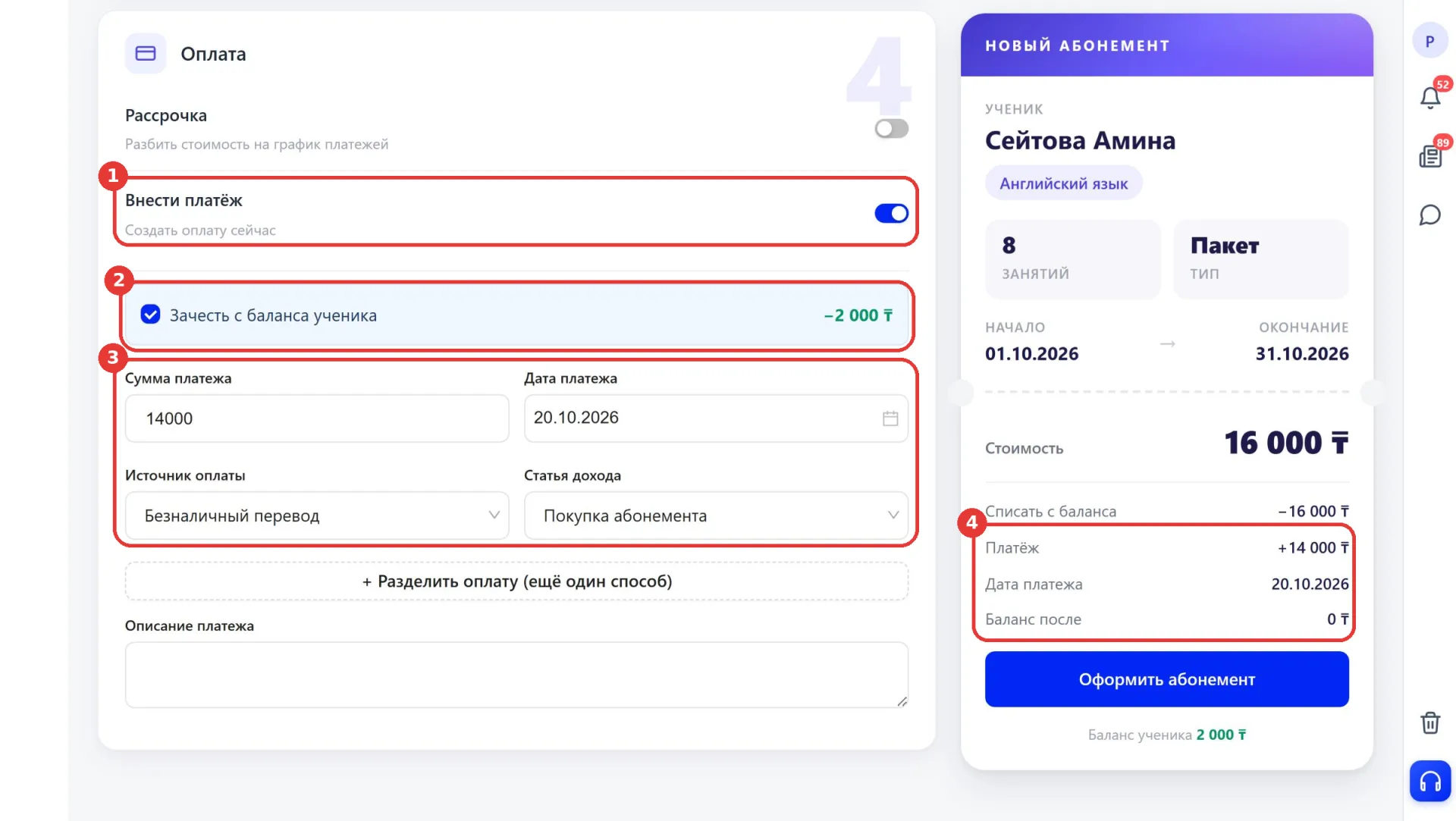
Переключатель «Рассрочка» в том же блоке разбивает стоимость на график платежей. Когда он включён, вместо «Внести платёж» появляются поля «Платежей», «Период (мес.)» и «Дата первого платежа».
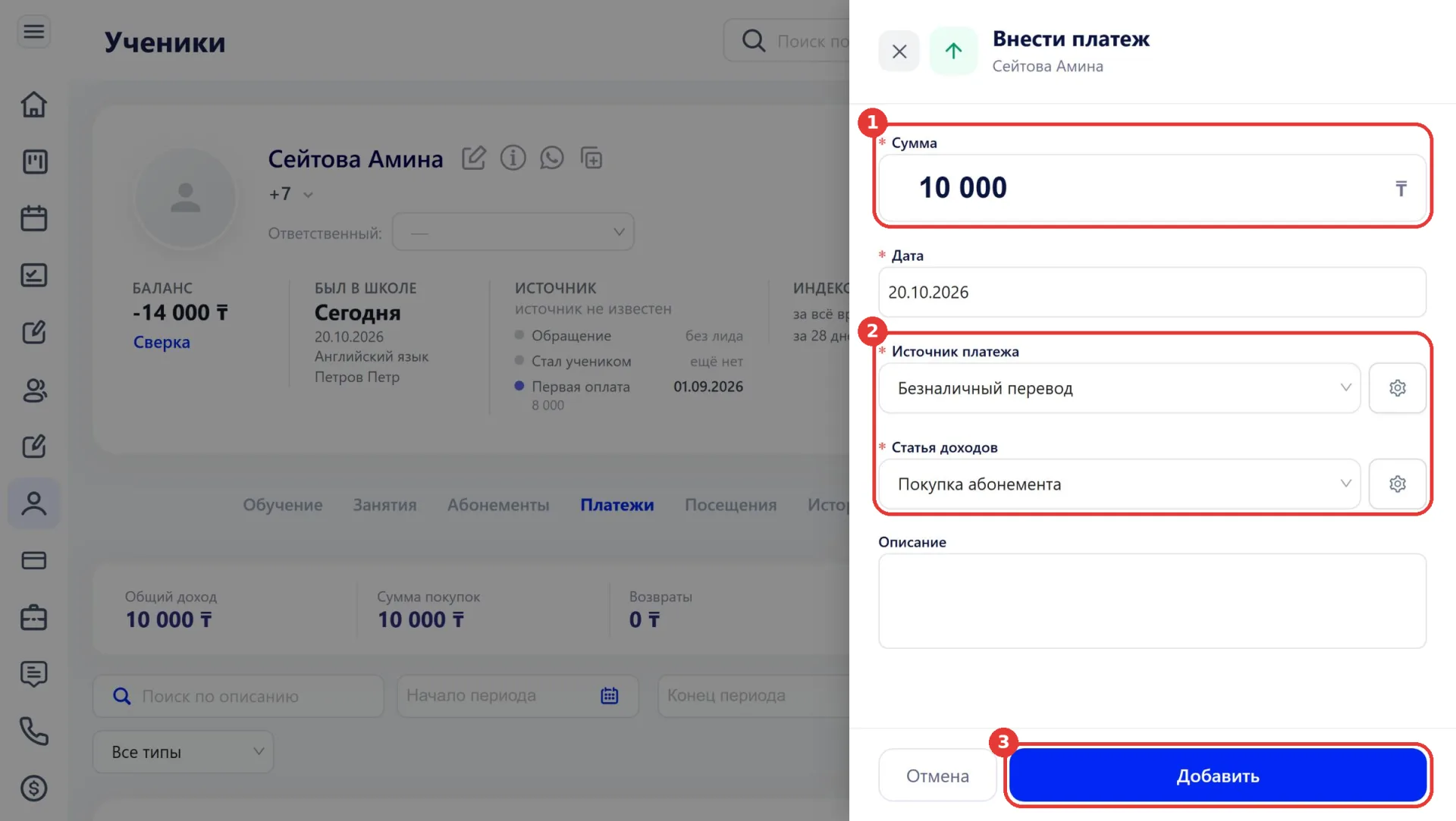
Если ученик платит позже, платёж вносится в карточке ученика на вкладке «Платежи» кнопкой «Внести платеж». В окне указываются сумма, дата, источник платежа и статья доходов, после чего остаётся нажать «Добавить». Баланс ученика сразу увеличится на сумму платежа.
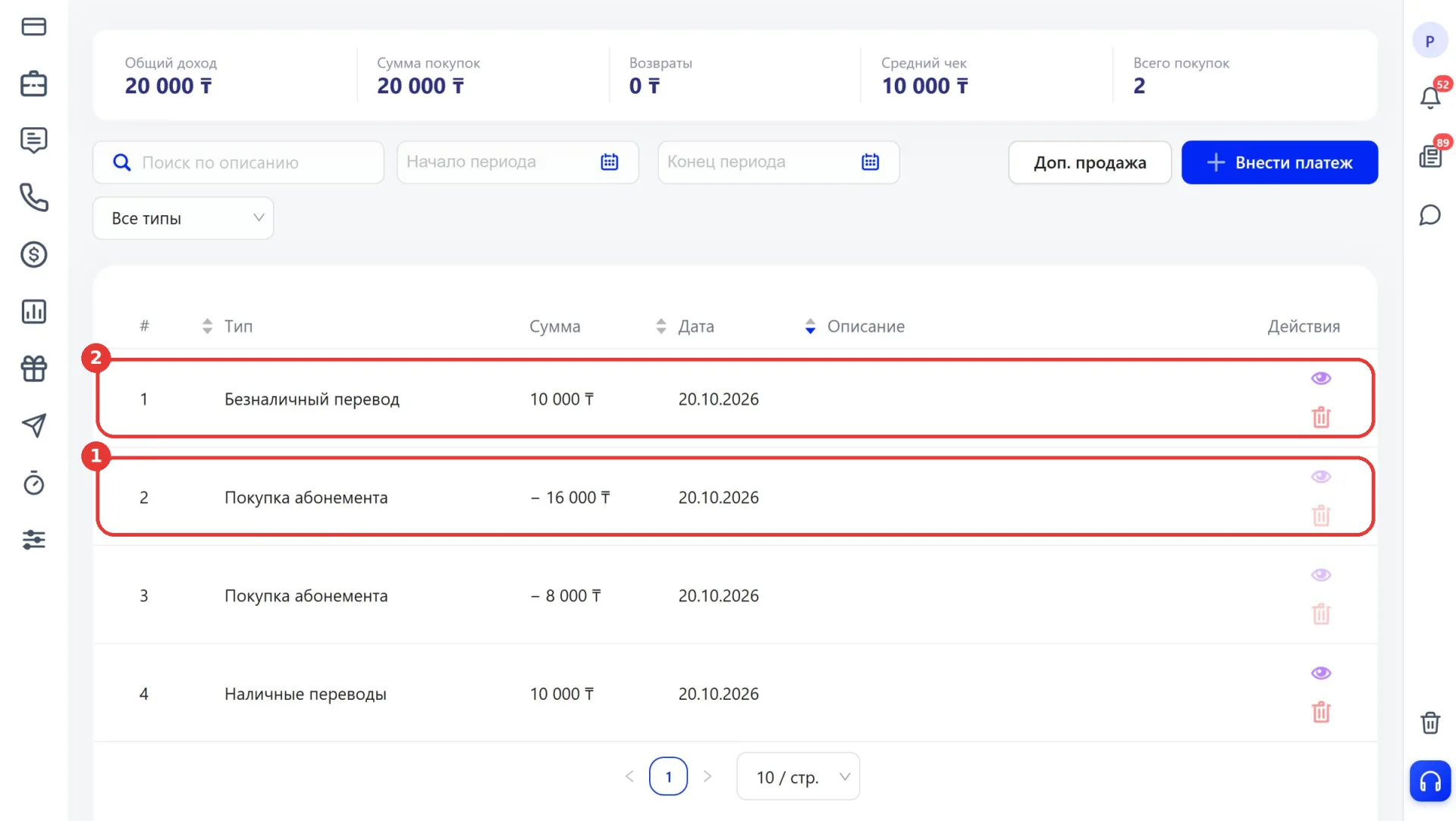
На вкладке «Платежи» отображаются и платежи, и списания. Оформленный абонемент записывается строкой «Покупка абонемента» со знаком минус.
4. Откуда появляется минус
Минус на балансе появляется, когда с баланса списано больше, чем внесено. Чаще всего причина в неоплаченном абонементе: он оформлен, а платёж ещё не внесён или внесён не полностью. Минус появляется и после продления, ручного или автоматического, если денег на балансе не хватило на новый период.
Посещения сами по себе минус не создают. Если у ученика нет абонемента, посещение всё равно отмечается, а в журнале рядом с именем указано «Абонемент отсутствует». Если абонемент оформлен позже, посещения за его период спишутся с него.
Ученики с минусом на балансе собираются в разделе «Финансы», подраздел «Задолженности», вкладка «Должники». Подробнее описано в статье «Фиксация задолженностей». Чтобы закрыть долг, достаточно внести платёж на сумму минуса.
5. Продление абонемента
Абонемент можно продлить вручную или заранее включить автопродление.
Продление вручную
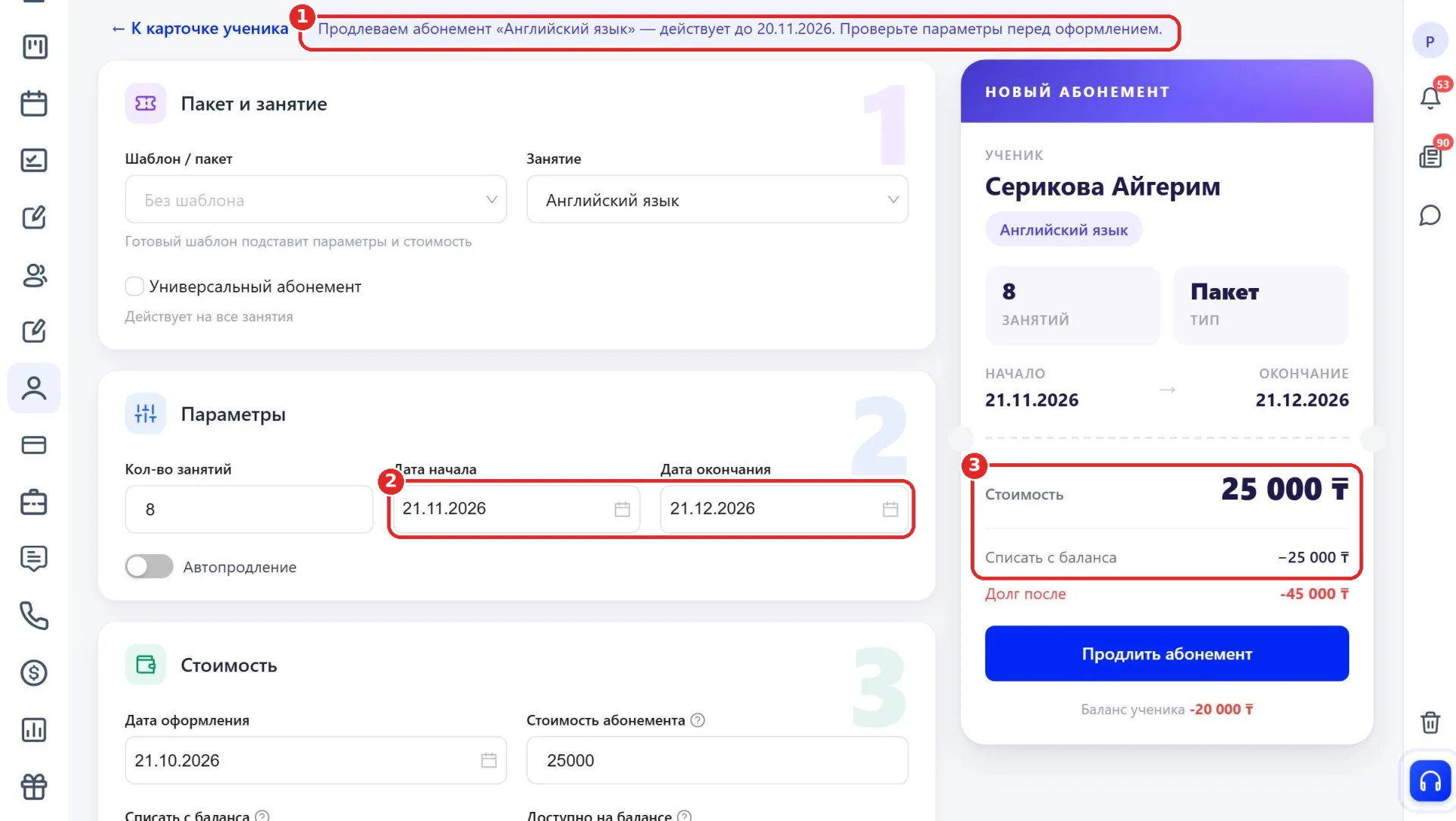
Пункт «Продлить абонемент» находится в меню абонемента, которое открывается значком «…» в строке таблицы. Открывается форма, в которой уже заполнены занятие, количество занятий, стоимость и даты. Если текущий абонемент ещё действует, новый период начинается на следующий день после его окончания. Если абонемент уже закончился, новый период начинается с текущего дня. Перед оформлением любое поле можно изменить.
Поля «Стоимость абонемента» и «Списать с баланса» заполняются полной ценой абонемента. Если ученик продлевает со скидкой, сумму в поле «Списать с баланса» нужно уменьшить заново.
Автопродление
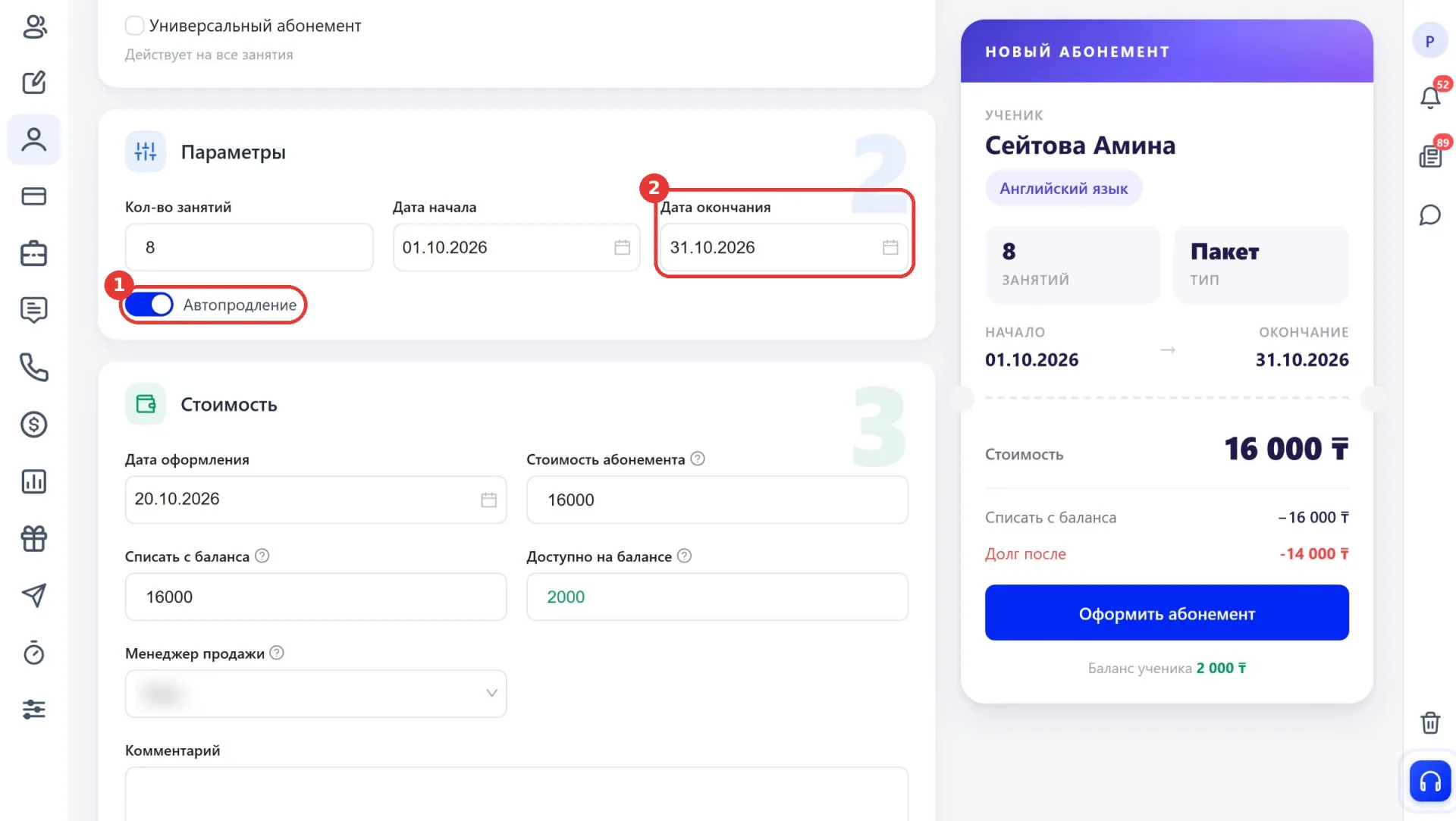
Автопродление включается переключателем «Автопродление» в блоке «Параметры» при оформлении абонемента. Когда срок абонемента заканчивается, система сама оформляет новый абонемент на следующий период. Он начинается на следующий день после окончания предыдущего, а в комментарии к нему указано «Автопродление». Стоимость нового периода списывается с баланса так же, как при обычном оформлении. Если денег на балансе не хватает, баланс уходит в минус.
В таблице абонементов у абонемента с автопродлением рядом со статусом стоит пометка «Авто». Если абонемент с автопродлением оформлен задним числом и его срок уже прошёл, новый период сам не появляется, и абонемент нужно продлить вручную.
6. Возврат и удаление абонемента
Если ученик прекращает занятия, по абонементу оформляется возврат. Если абонемент оформлен по ошибке, его можно удалить.
Возврат
Кнопка «Произвести возврат» находится в карточке абонемента, которая открывается пунктом «Просмотр» в меню абонемента. В окне «Оформить возврат» выбирается способ расчёта суммы: «Авто», «По занятиям» или «По периоду». Сумма возврата всегда рассчитывается от полной стоимости абонемента, даже если абонемент продан со скидкой. Например, абонемент стоит 25 000 ₸, а ученику его продали за 20 000 ₸: окно предложит вернуть 25 000 ₸. Если вернуть нужно сумму, которую ученик фактически заплатил, она указывается в поле «Сумма» вручную.
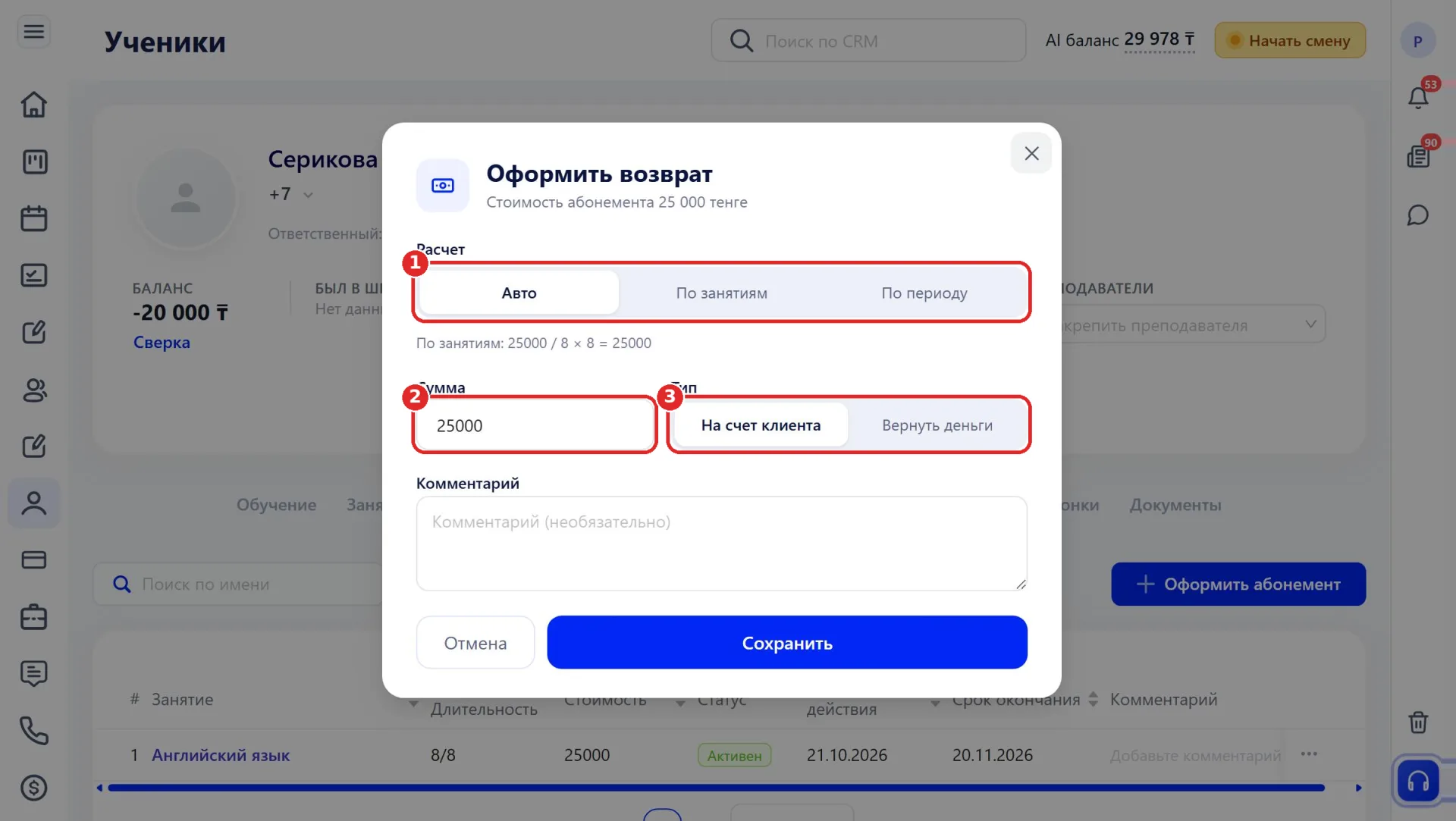
От поля «Тип» зависит, куда уходят деньги. Тип «На счет клиента» возвращает сумму на баланс ученика, и её можно потратить на следующий абонемент. На вкладке «Платежи» при этом появляется строка «Возврат абонемента». Тип «Вернуть деньги» означает, что центр отдаёт деньги ученику: баланс не меняется, а сумма записывается в расходы центра по статье «Возврат клиенту».
После возврата срок абонемента заканчивается текущим днём, а в комментарии к нему появляется отметка «[возврат оформлен]».
Удаление
Пункт «Удалить» в меню абонемента удаляет абонемент после подтверждения. Сумма, которая была списана за него, возвращается на баланс ученика. Удалённый абонемент не попадает в «Корзину», и восстановить его нельзя. Поэтому удаление подходит для абонементов, оформленных по ошибке, а для абонемента, по которому ученик уже занимался, предусмотрен возврат.
7. Как проверить баланс
Под балансом в карточке ученика расположена ссылка «Сверка». Она открывает окно «Сверка баланса» с расчётом по ученику: сумма пополнений, покупок абонементов и возвратов, ожидаемый баланс по платежам, фактический баланс и расхождение между ними. Ниже указаны количество абонементов и общая сумма их оформлений.
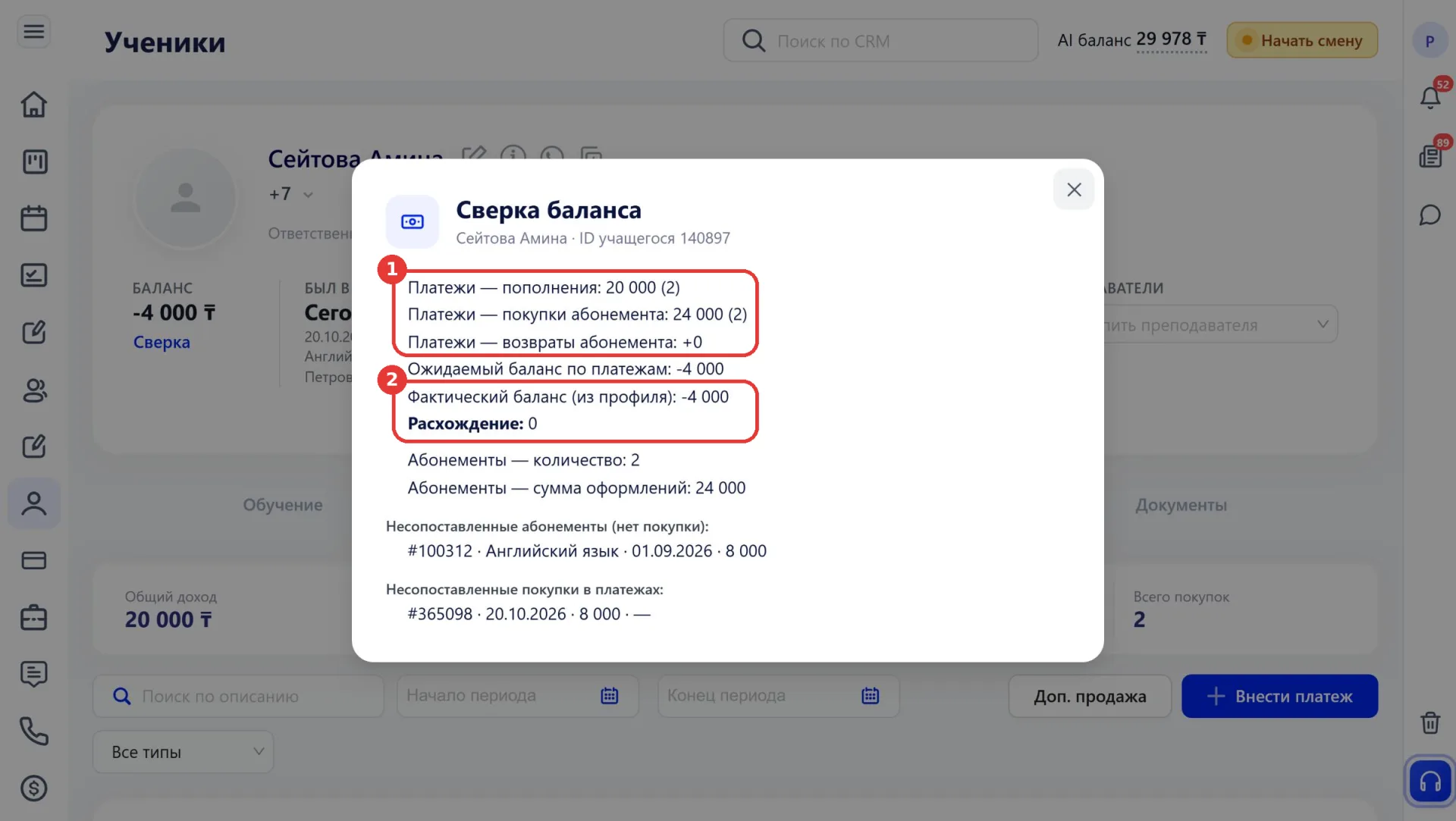
Если расхождение равно нулю, баланс посчитан верно, а минус объясняется неоплаченными абонементами.
Ожидаемый баланс система считает по строкам вкладки «Платежи», а фактический берёт из профиля ученика. Расхождение появляется, когда баланс менялся в обход платежей, например при удалении или ручной правке записей либо при загрузке учеников импортом. Внизу окна в блоке «Возможные причины» система сама подсказывает, что проверить.
В блоках «Несопоставленные абонементы» и «Несопоставленные покупки» перечислены абонементы и строки покупок, которые система не смогла связать друг с другом. Так бывает, например, если абонемент продан со скидкой, оплачен в рассрочку или оформлен задним числом. Когда расхождение равно нулю, такие записи на баланс не влияют.
Если найти причину расхождения не получается, лучше обратиться в техподдержку Umai CRM: специалист проверит историю операций ученика.