Как включить онлайн-запись, чтобы родители сами записывали ребёнка на занятия по ссылке или с сайта центра, а заявки сразу приходили в Umai CRM.
Прежде чем начать. Проверьте поле «Телефон» в «Настройках компании»: по этому номеру родители связываются с центром со страницы записи. Если родители будут оплачивать запись через Kaspi, заранее подключите Kaspi POS в «Настройках», раздел «Интеграции». Онлайн-запись на мероприятия настраивается в окне мероприятия, подробнее описано в статье «Мероприятия».
Шаг 1. Подключение онлайн-записи в настройках центра
- Откройте «Настройки» и выберите раздел «Кастомизация».
- В блоке «Функции CRM» включите переключатель «Онлайн-запись» и нажмите «Сохранить».
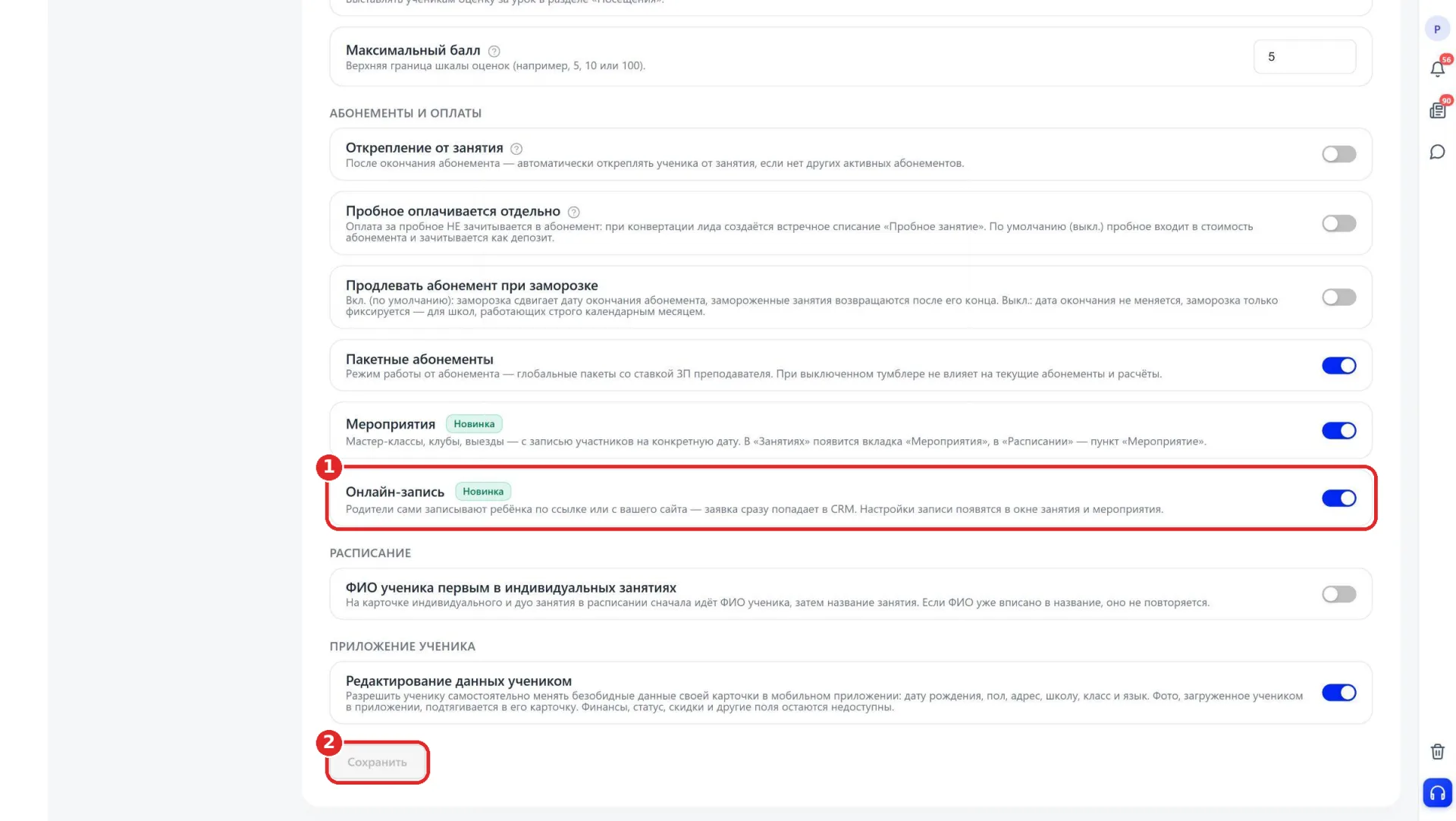
После включения в окне занятия появится вкладка «Онлайн-запись». Общие настройки находятся ниже на той же странице, в блоке «Онлайн-запись».
Шаг 2. Общие настройки онлайн-записи для всего центра
- В блоке «Онлайн-запись» нажмите «Настроить». Откроется окно «Настройки онлайн-записи».
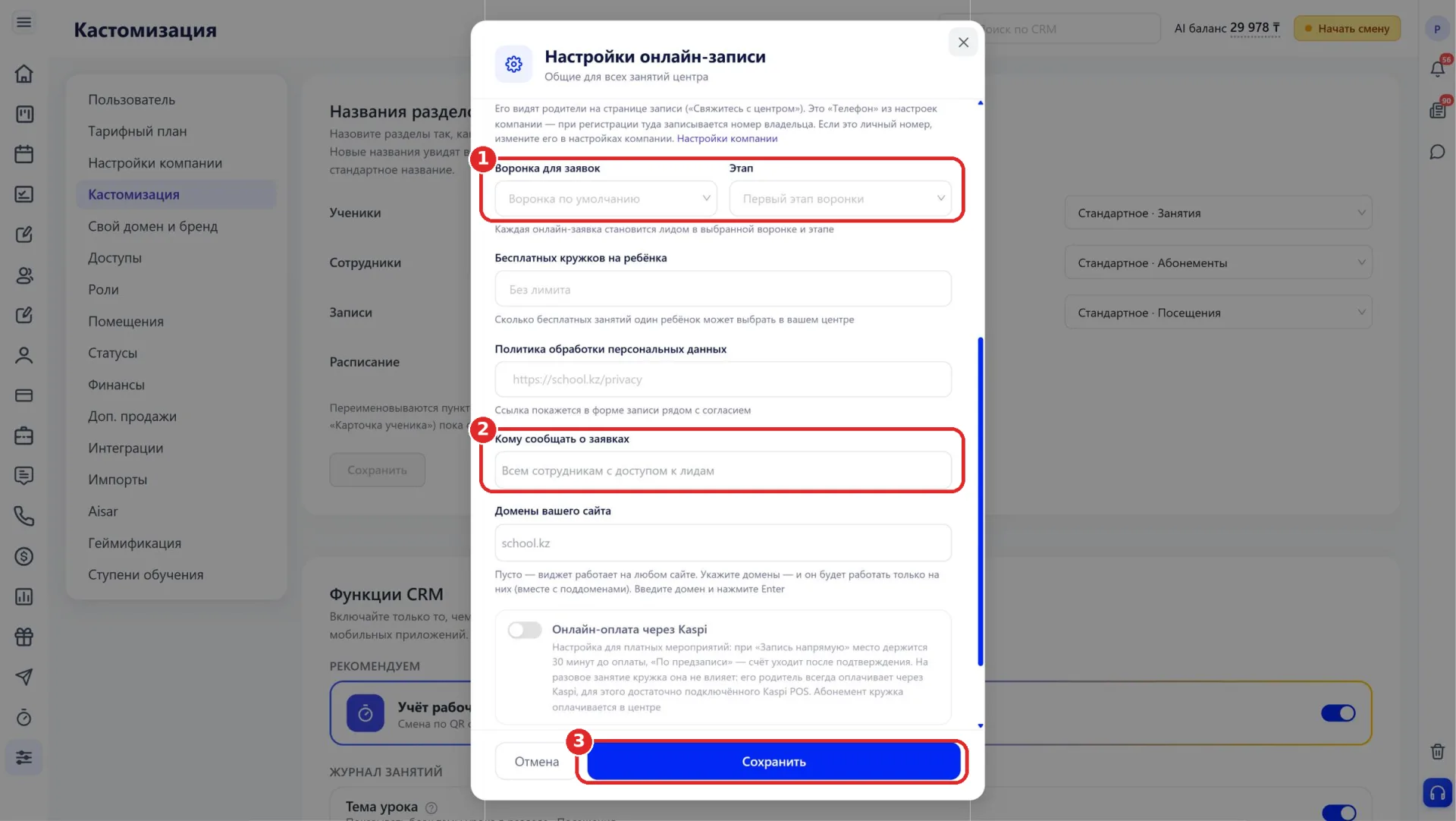
- Выберите в полях «Воронка для заявок» и «Этап», куда в канбане попадёт лид по каждой заявке. По умолчанию выбраны основная воронка и её первый этап.
- В поле «Кому сообщать о заявках» укажите сотрудников, которые получат уведомления. По умолчанию уведомления приходят всем сотрудникам с доступом к лидам.
- При необходимости заполните остальные поля окна.
Поле «Бесплатных кружков на ребёнка» нужно, если в центре есть бесплатные занятия, то есть у занятия в поле «Участие» выбрано «Бесплатно». В поле указывается, на сколько таких занятий один ребёнок может записаться. По умолчанию стоит «Без лимита».
В поле «Политика обработки персональных данных» вставляется ссылка на документ центра. Родители увидят её в форме записи рядом с согласием.
В поле «Домены вашего сайта» указывается адрес сайта центра. Тогда форма записи будет работать только на этом сайте. Если поле пустое, форму можно разместить на любом сайте. - Нажмите «Сохранить».
Шаг 3. Как открыть запись на конкретное занятие
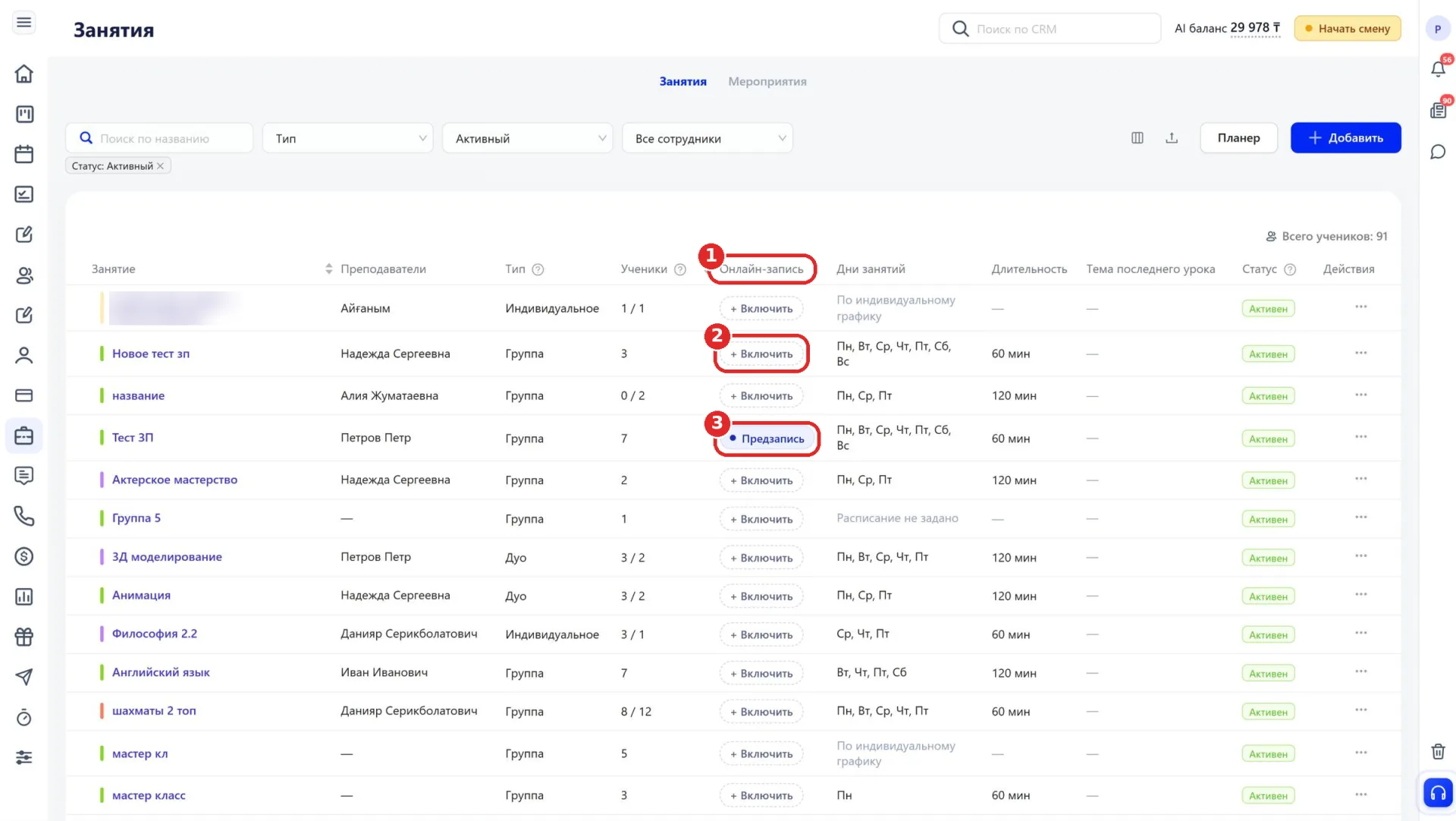
- Откройте раздел «Занятия» и нажмите «+ Включить» в столбце «Онлайн-запись» напротив нужного занятия. Откроется окно с настройками, а сама запись включится сразу, переключать ничего не нужно.
- В блоке «Как записывать» выберите способ записи. По умолчанию выбран «По предзаписи»: заявка ждёт подтверждения администратора, и место держится за ней. При способе «Запись напрямую» место занимается сразу, а администратор только видит новую запись.
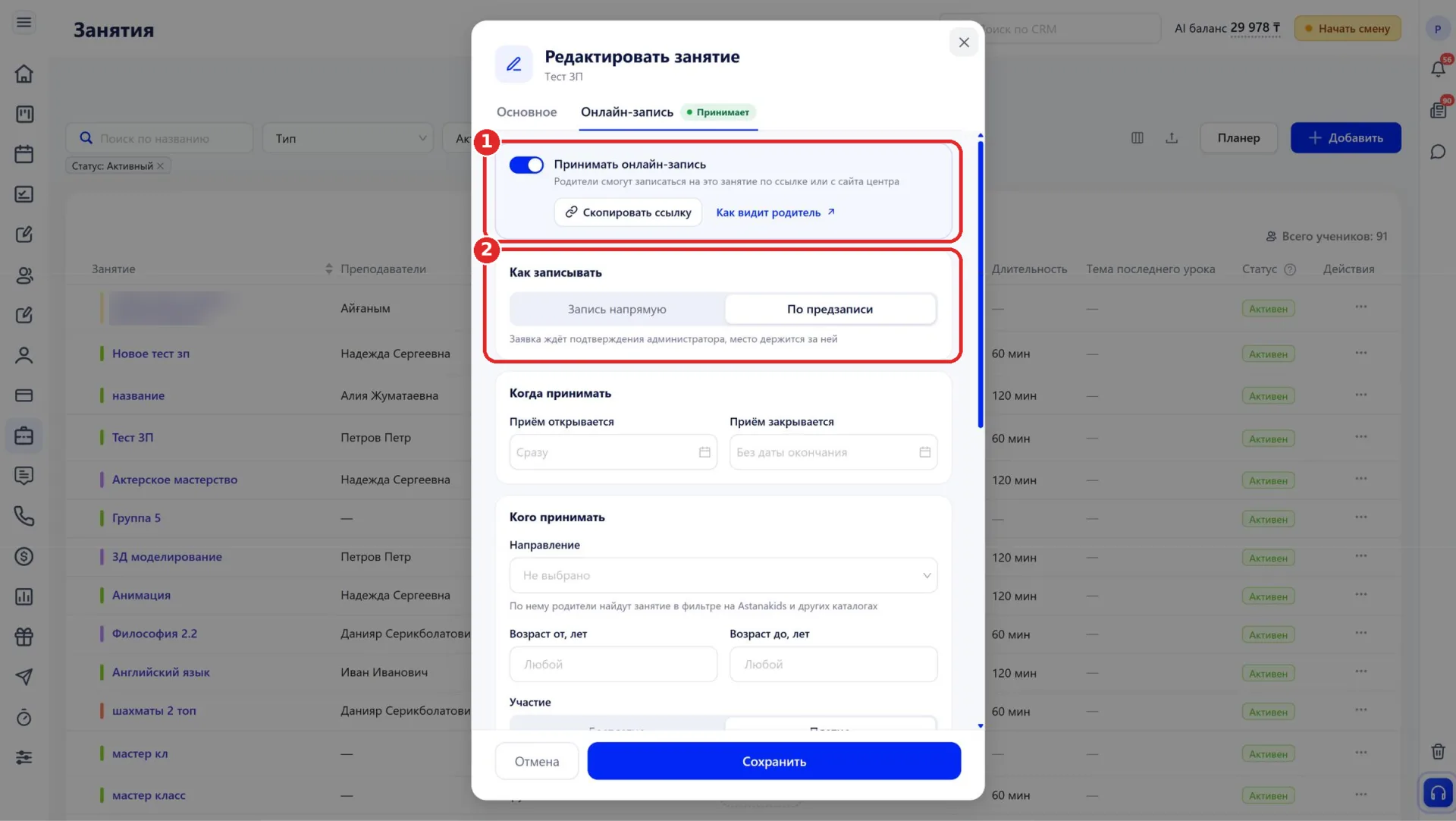
- В блоке «Когда принимать» укажите даты, когда приём открывается и закрывается. Если поля пустые, запись открыта сразу и без даты окончания.
- В блоке «Кого принимать» выберите направление, по которому родители найдут занятие в каталогах, и возраст детей.
- Ниже в том же блоке в поле «Участие» отметьте, бесплатное занятие или платное. Бесплатное учитывается в лимите бесплатных кружков на ребёнка. Для платного выберите, как оплачивается запись в группу: в центре, на выбор родителя или только через Kaspi. Оплата через Kaspi работает при подключённом Kaspi POS.
- В конце блока в поле «Кто может записаться» выберите, кого принимать: всех, только новых клиентов или только учеников центра.
- Проверьте блок «Места и защита». По умолчанию включены «Показывать число свободных мест» и «Подтверждать телефон кодом». Первый переключатель показывает родителям точное количество мест, без него они видят только «есть места» или «мест нет». Второй отправляет код в WhatsApp и защищает от случайных заявок. Переключатель «Лист ожидания» по умолчанию выключен: если его включить, родитель сможет встать в очередь, когда мест нет.
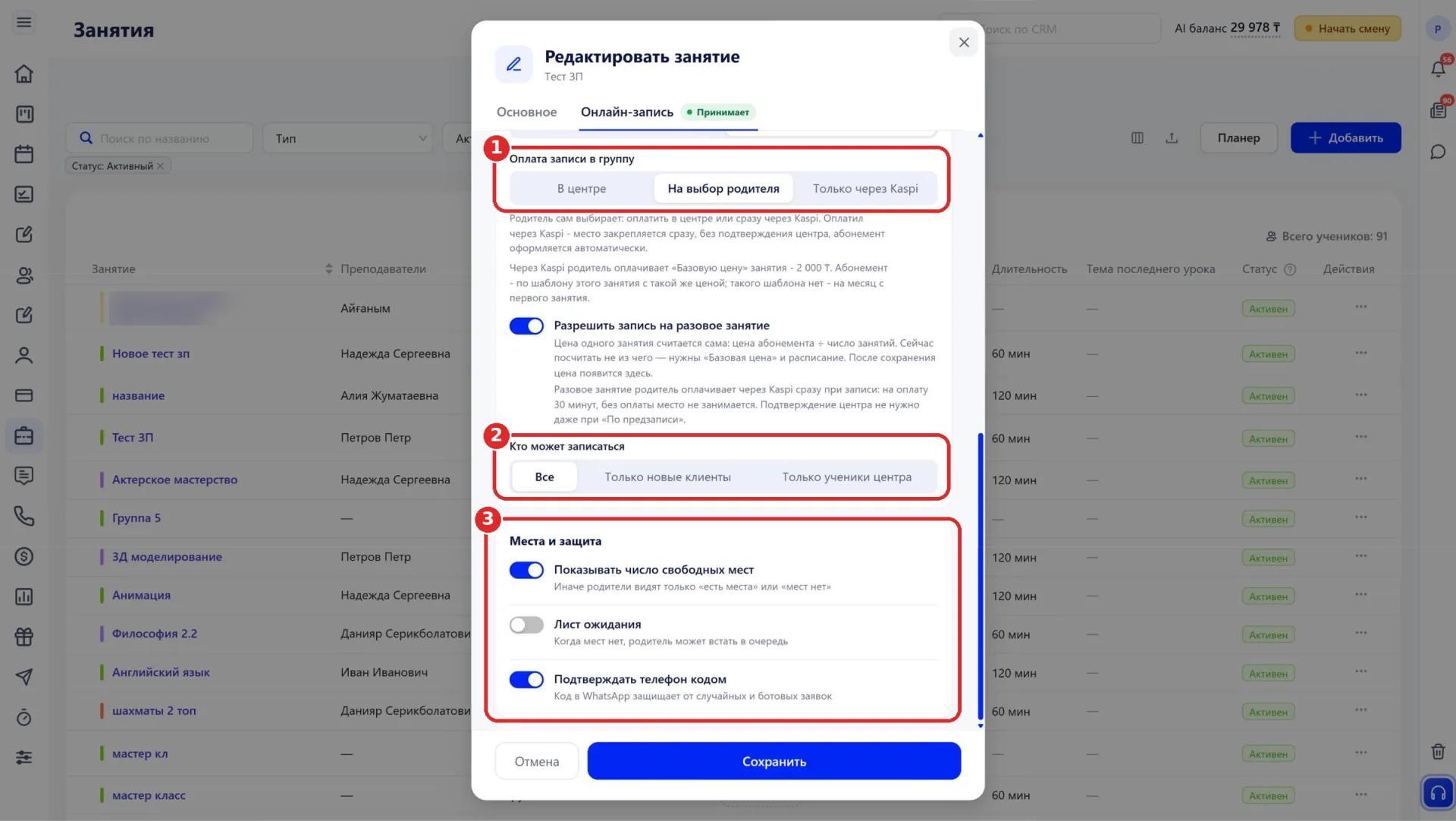
- Нажмите «Сохранить». В столбце «Онлайн-запись» вместо «+ Включить» появится выбранный способ, например «Предзапись».
После сохранения на вкладке «Онлайн-запись» появится кнопка «Как видит родитель». Она открывает в новой вкладке страницу занятия в том виде, в каком её увидит родитель.
Шаг 4. Как поделиться ссылкой на запись или добавить форму на сайт
- Чтобы отправить ссылку на все занятия с онлайн-записью, откройте окно «Настройки онлайн-записи» и в строке «Страница записи центра» нажмите «Скопировать». Такая же ссылка копируется в разделе «Записи» кнопкой «Скопировать ссылку на запись».
- Чтобы отправить ссылку на одно занятие, откройте окно занятия, перейдите на вкладку «Онлайн-запись» и нажмите «Скопировать ссылку». Кнопка появляется после того, как настройки занятия сохранены.
- Чтобы добавить запись на сайт центра, в окне «Настройки онлайн-записи» в блоке «Код для сайта» выберите «Виджет (рекомендуем)» или «Только iframe». Укажите, какие занятия показывать и на каком языке, и нажмите «Скопировать код».
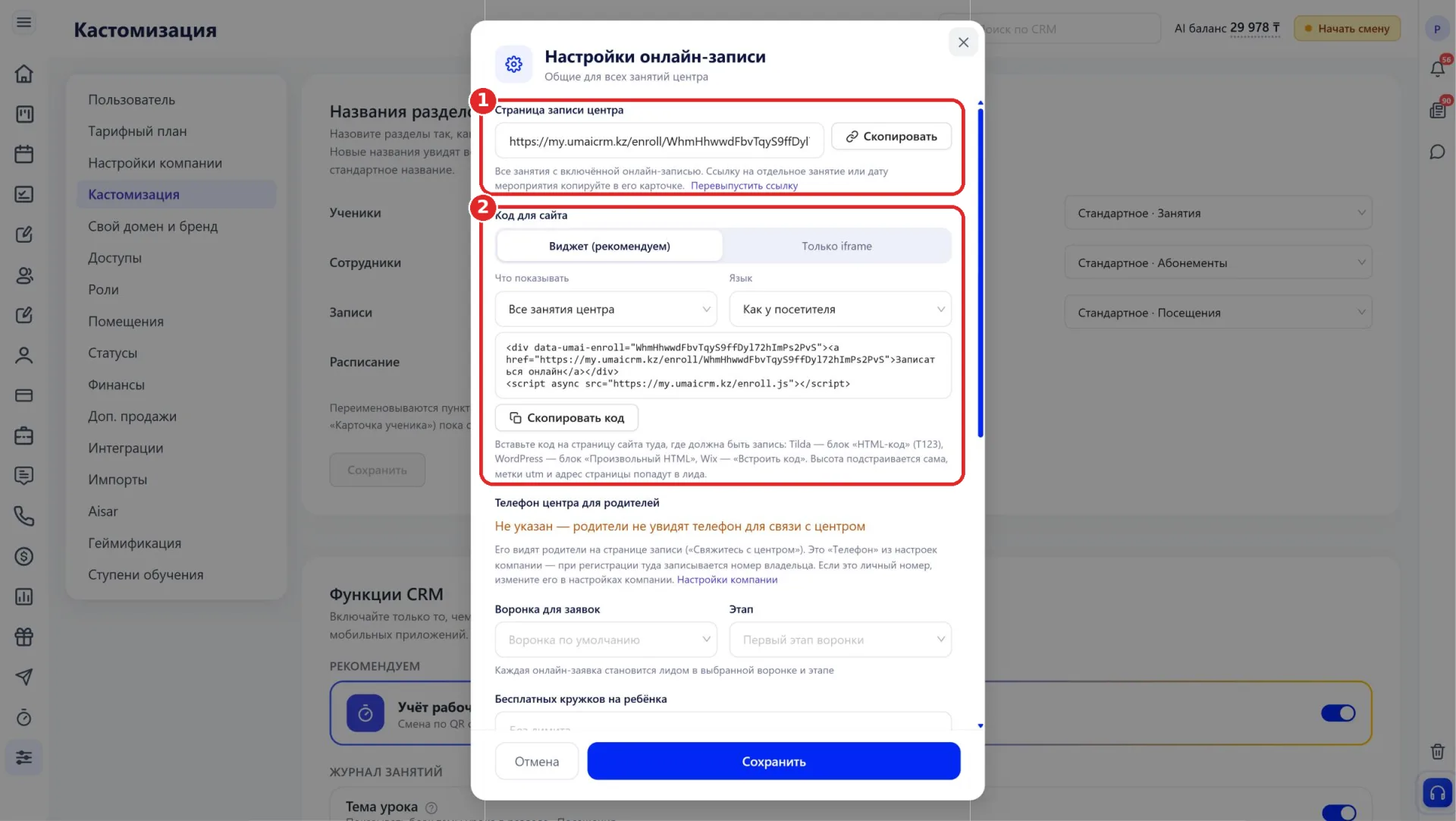
- Вставьте код на страницу сайта в то место, где должна быть запись. В Tilda для него подходит блок «HTML-код» (T123), в WordPress блок «Произвольный HTML», в Wix пункт «Встроить код».
Высота виджета подстраивается сама. Метки utm и адрес страницы, с которой пришла заявка, сохраняются в лиде.
Что видит родитель
По ссылке открывается страница записи центра со списком занятий, ценами и днями занятий. Если указать дату рождения ребёнка, на странице останутся занятия, подходящие по возрасту.
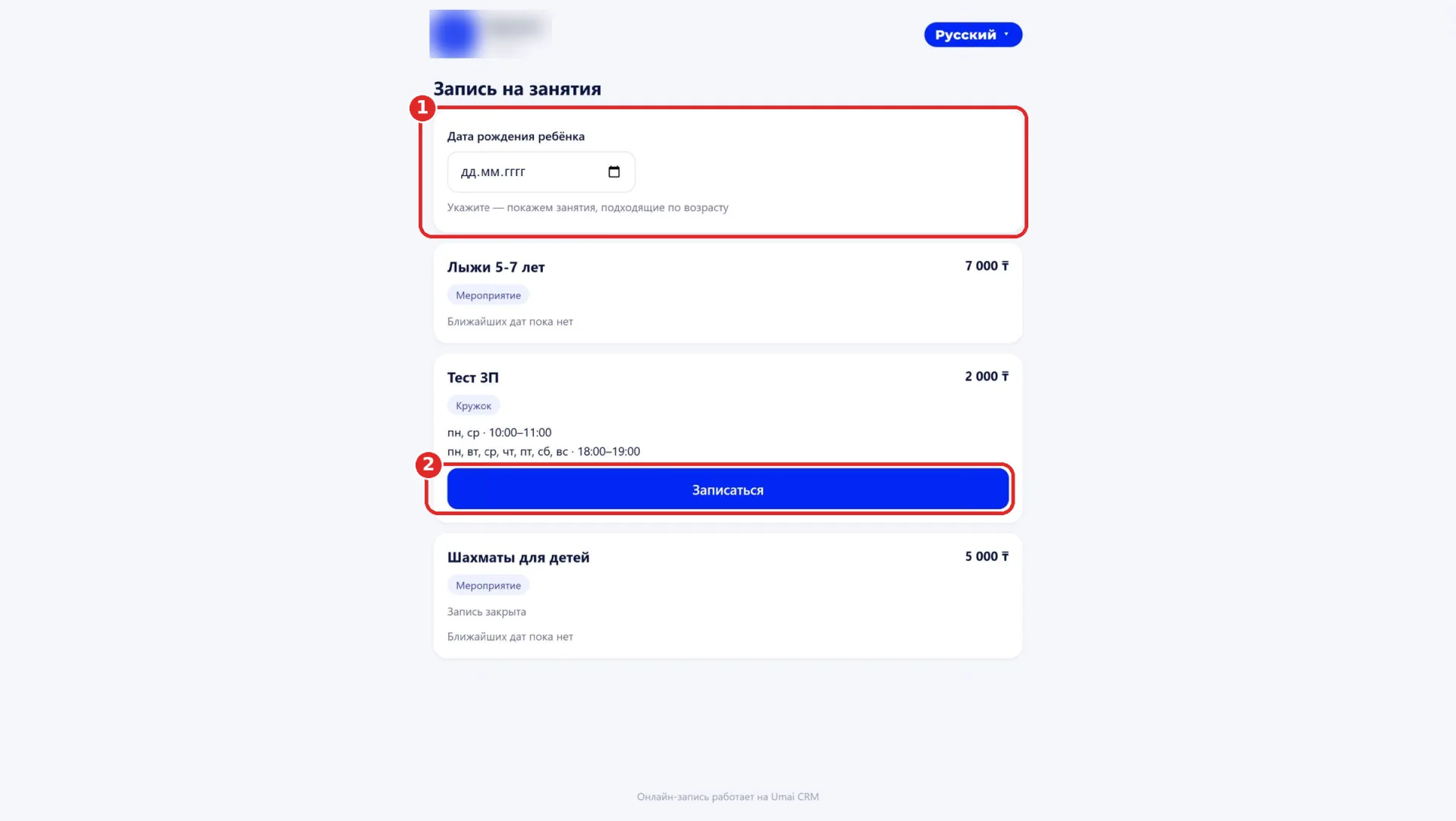
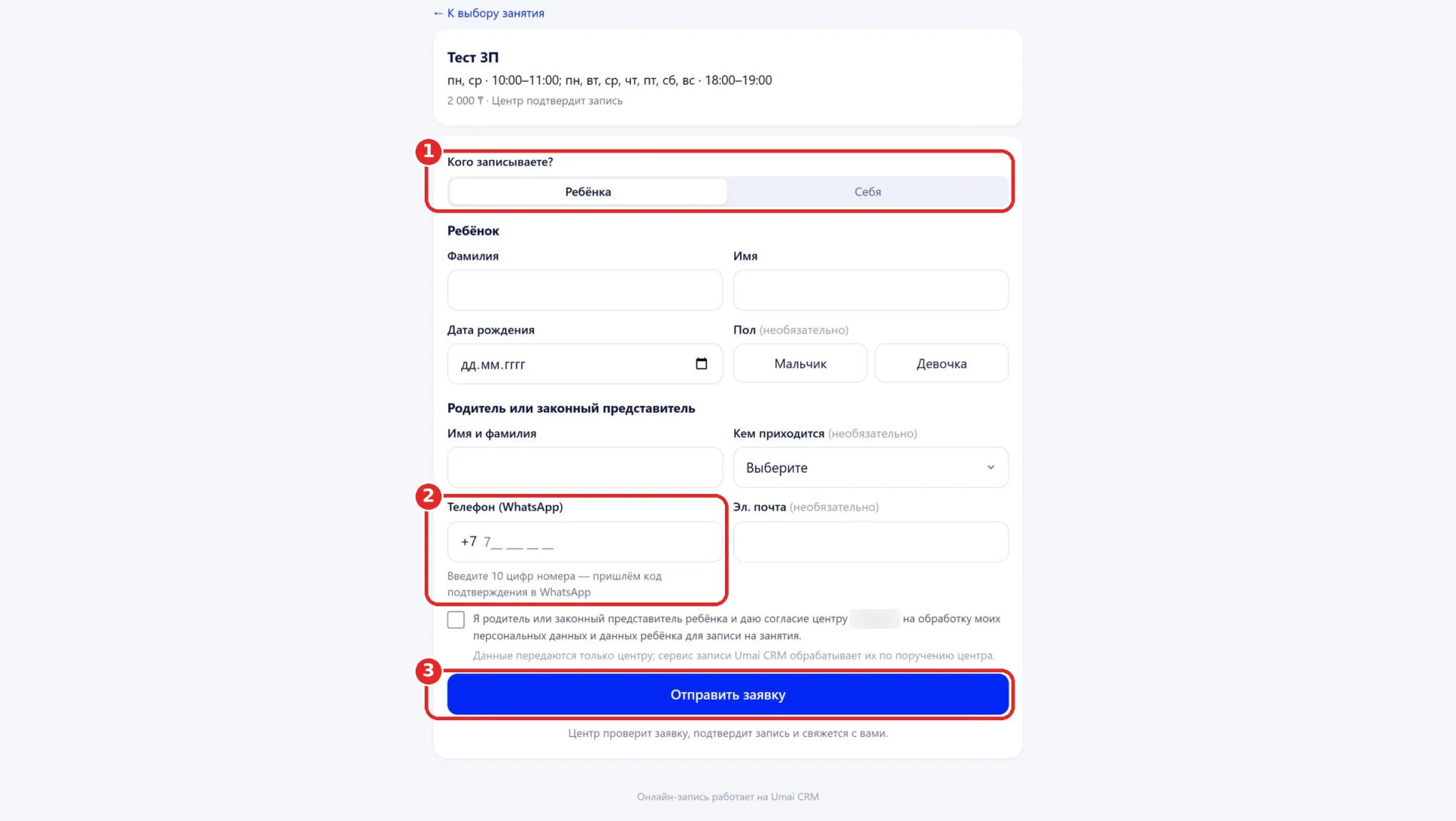
Кнопка «Записаться» открывает форму. Сначала родитель выбирает, кого записывает: ребёнка или себя. Затем указывает данные ребёнка, своё имя, телефон с WhatsApp и почту. Если включено подтверждение телефона, на номер приходит код в WhatsApp. В конце родитель отмечает согласие на обработку персональных данных и отправляет заявку.
Шаг 5. Где смотреть заявки от родителей
- Откройте раздел «Записи» и перейдите на вкладку «Онлайн-заявки». Над таблицей заявки разделены по статусам: «Ждут решения», «Записан», «Отклонена», «Отменена», «Истекла» и «Все».
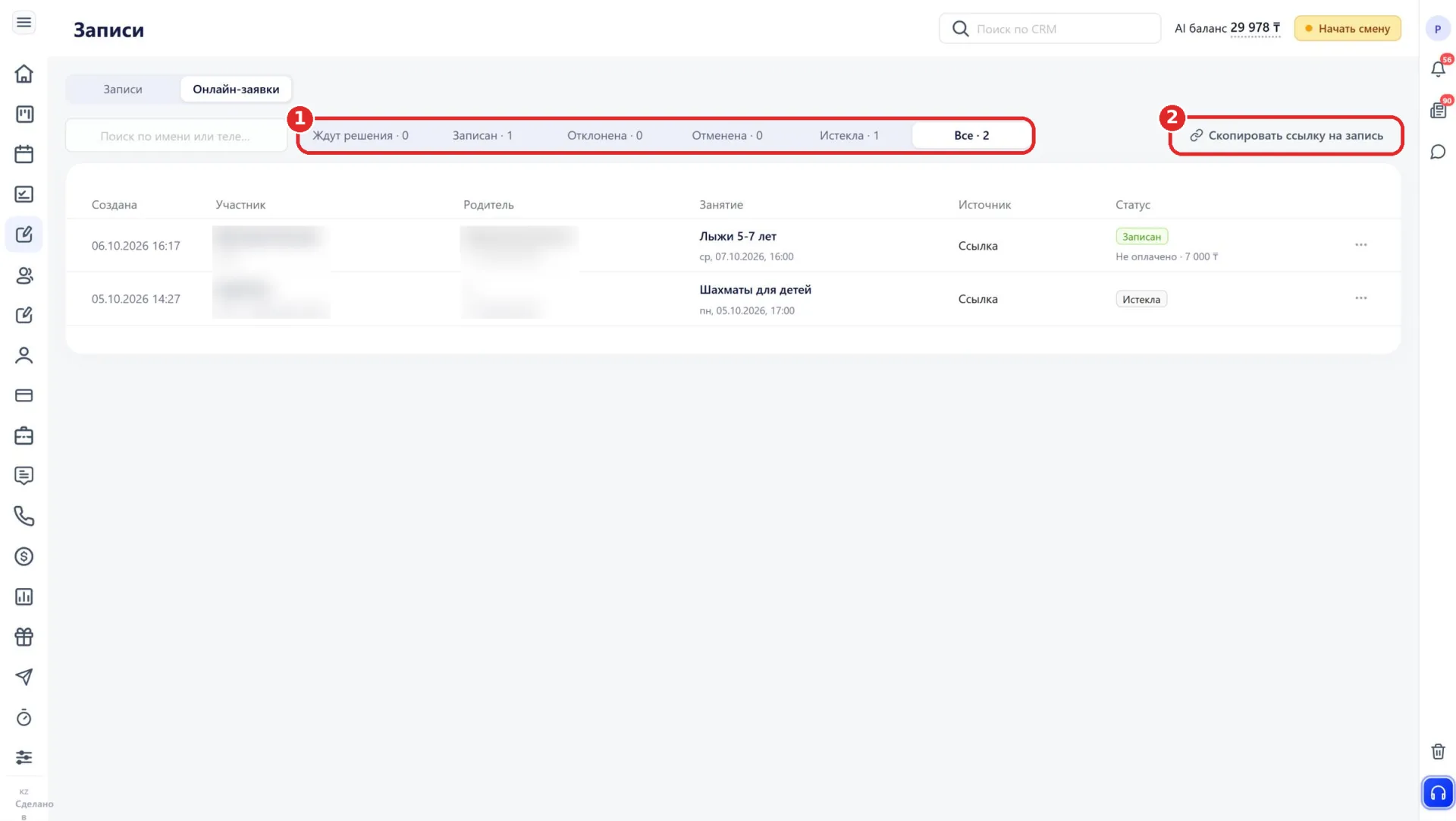
- В таблице указаны дата заявки, участник, родитель, занятие, источник и статус. Источник показывает, откуда пришла заявка, например «Ссылка».
- Нажмите на заявку, чтобы открыть её карточку. В карточке собраны занятие и дата, способ записи, оплата, данные ребёнка и родителя, отметка о подтверждении телефона кодом, источник и согласие на обработку данных. Кнопки «Открыть лид», «Карточка ученика» и «Карточка заказчика» ведут к связанным записям в Umai CRM.
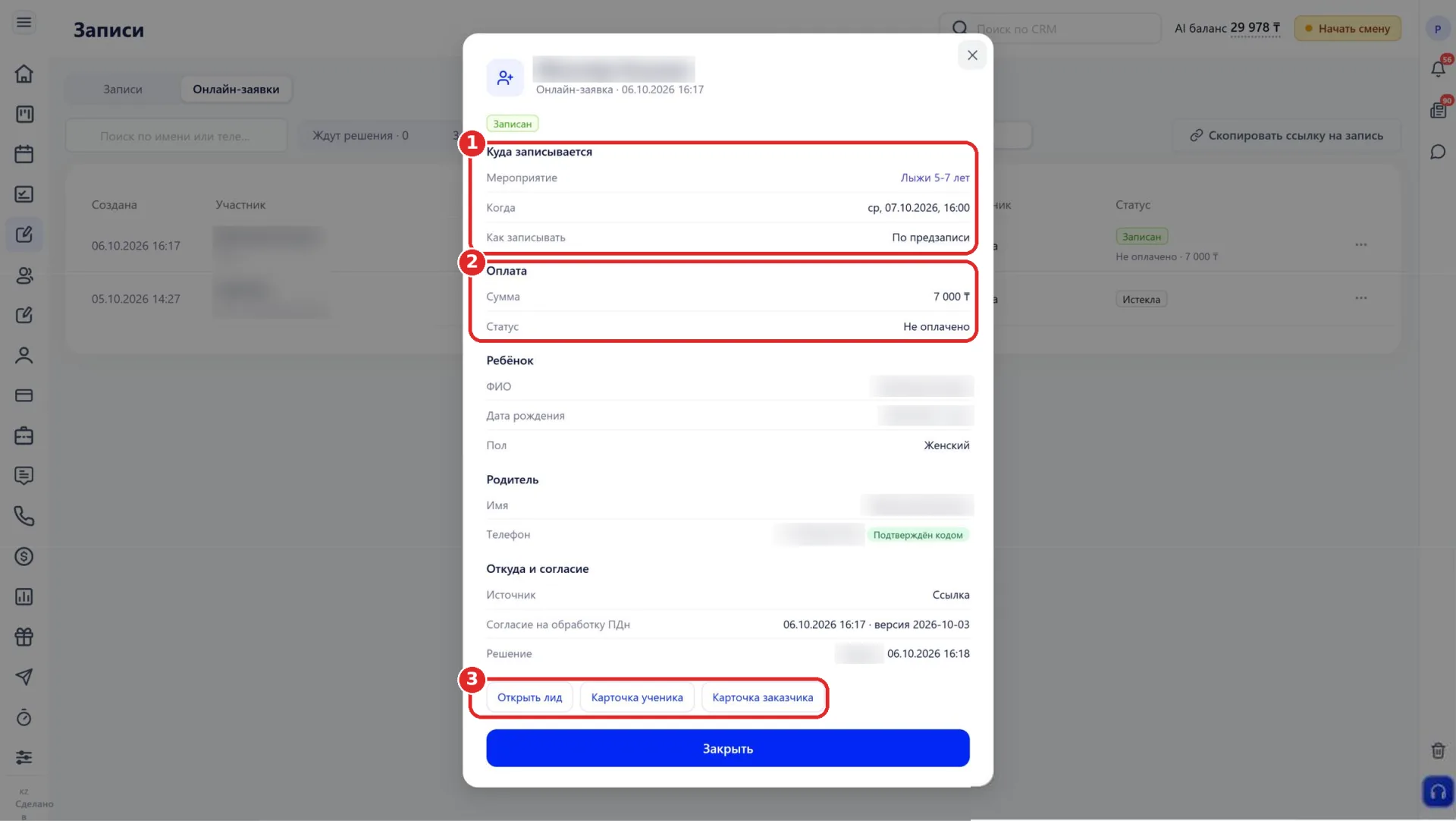
Если у занятия выбран способ «По предзаписи», заявки со статусом «Ждут решения» администратор подтверждает или отклоняет.
Важно учитывать:
- Каждая онлайн-заявка становится лидом в воронке и на этапе из настроек онлайн-записи.
- Кнопка «Перевыпустить ссылку» сразу отключает все старые ссылки на запись, виджет на сайте и ссылки родителей на их заявки. Перевыпустить ссылку может только сотрудник с доступом к разделу «Кастомизация».
- Если у группового занятия на вкладке «Основное» в блоке «Ограничение записи» выбрано «Набор закрыт, только лист ожидания», онлайн-запись принимает родителей только в лист ожидания.