Раздел показывает движение товаров за выбранный период. Можно увидеть, сколько товаров поступило, переместилось между филиалами и было продано, а также выручку, себестоимость и прибыль. Показатели помогают контролировать остатки и анализировать продажи.
Основные блоки:
- Доступ к разделу
- Выбор периода
- Сводка по товарам
- По категориям
- Детализация продаж
1. Доступ к разделу
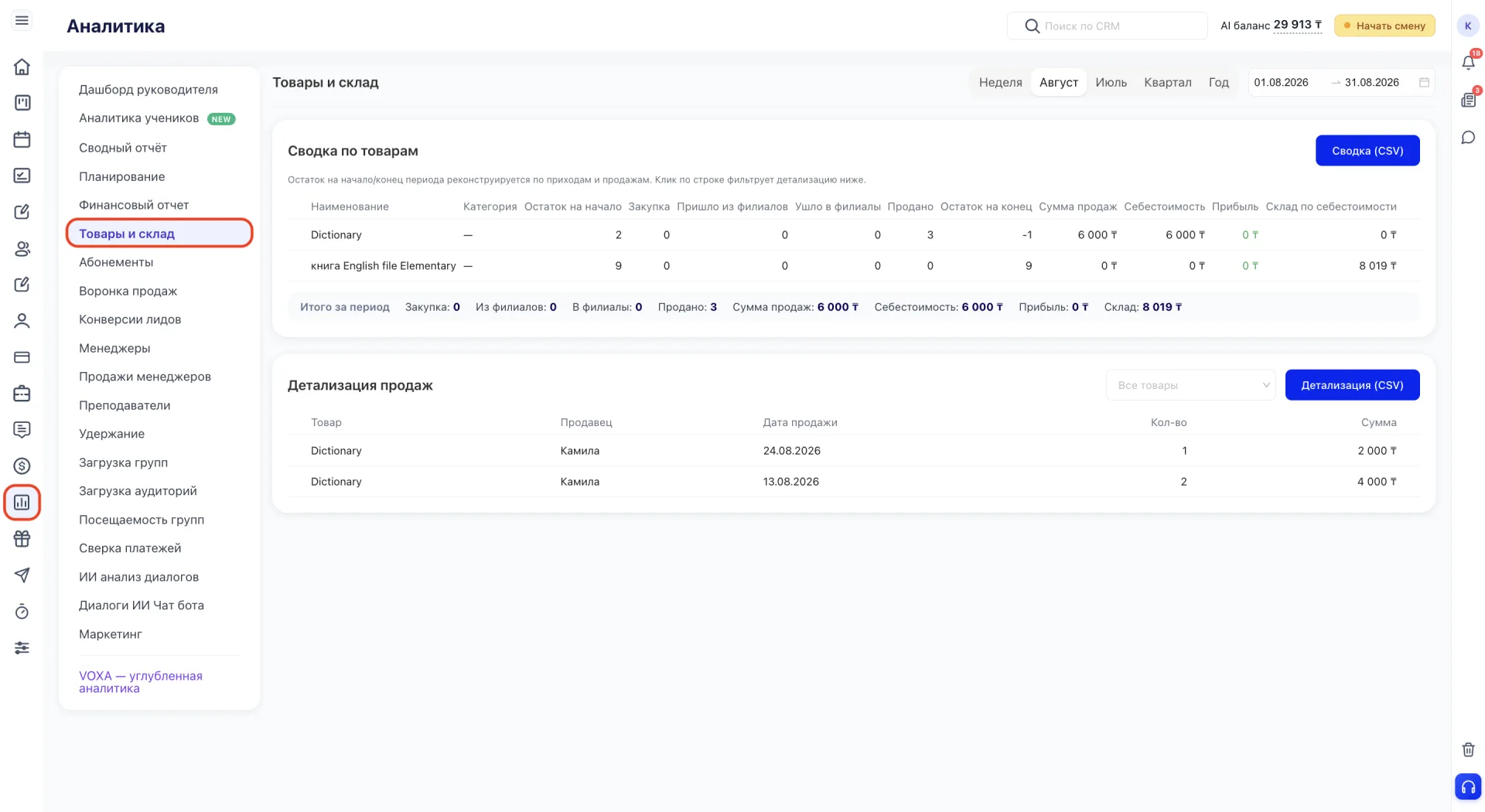
Раздел «Товары и склад» находится в Аналитике, в боковом меню слева. Товары для этого раздела добавляются заранее в Настройках, во вкладке «Доп. продажи», в блоке «Товары» и там же задаётся цена с текущим остатком.
2. Выбор периода
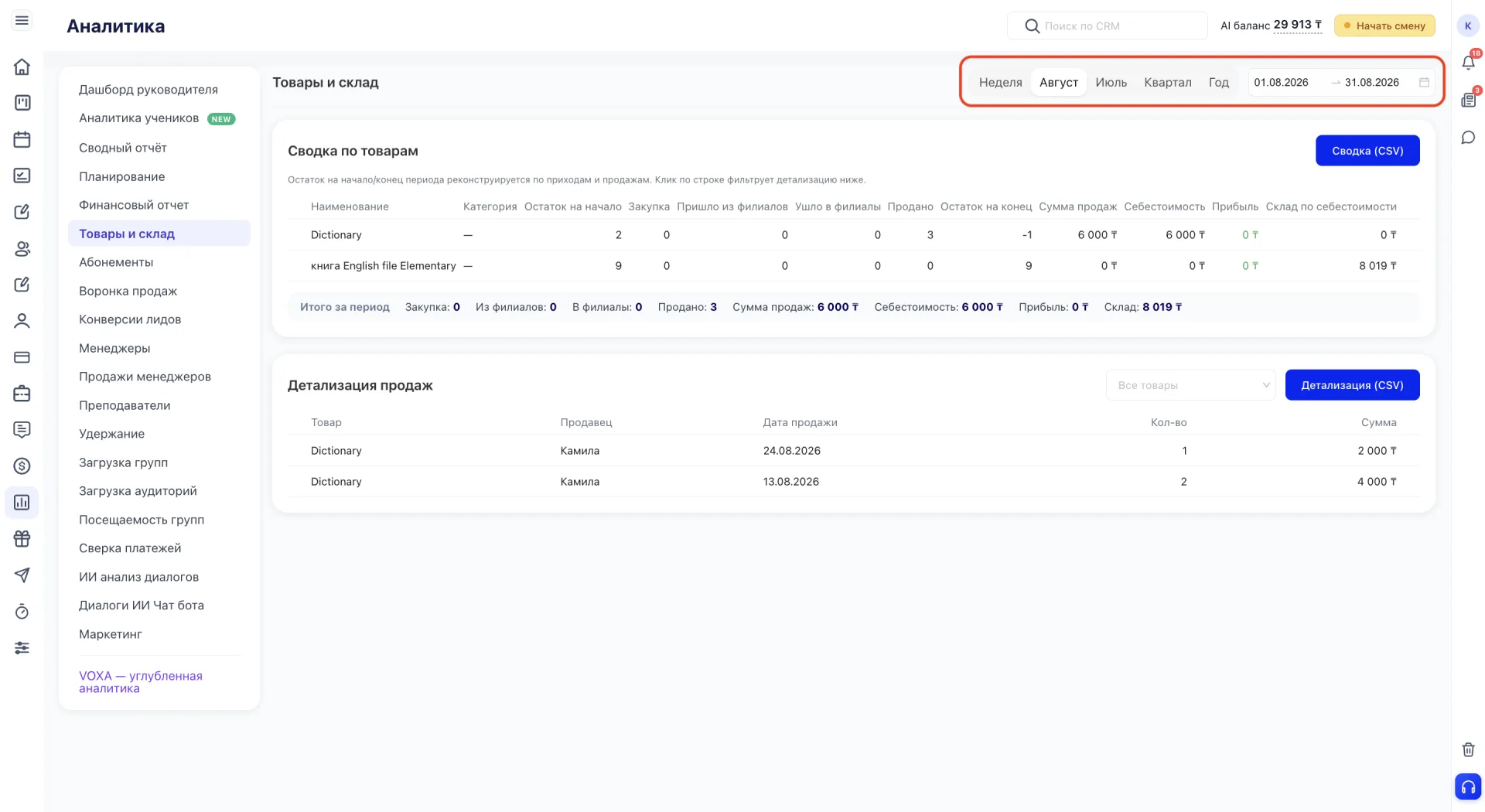
В верхней части страницы задаётся период анализа: неделя, месяц, квартал, год или произвольный диапазон дат. После изменения периода данные в обоих блоках страницы обновляются автоматически.
3. Сводка по товарам
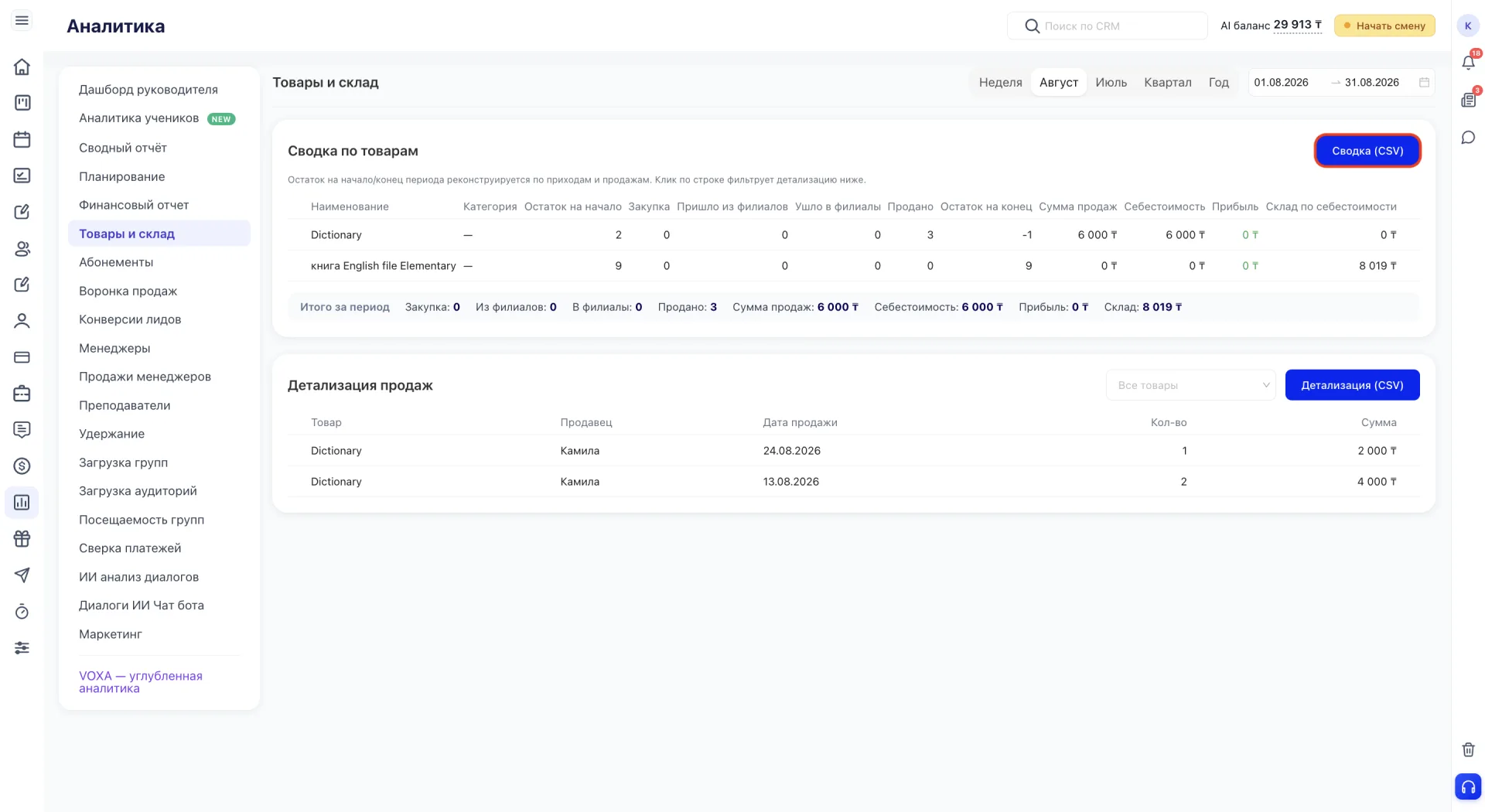
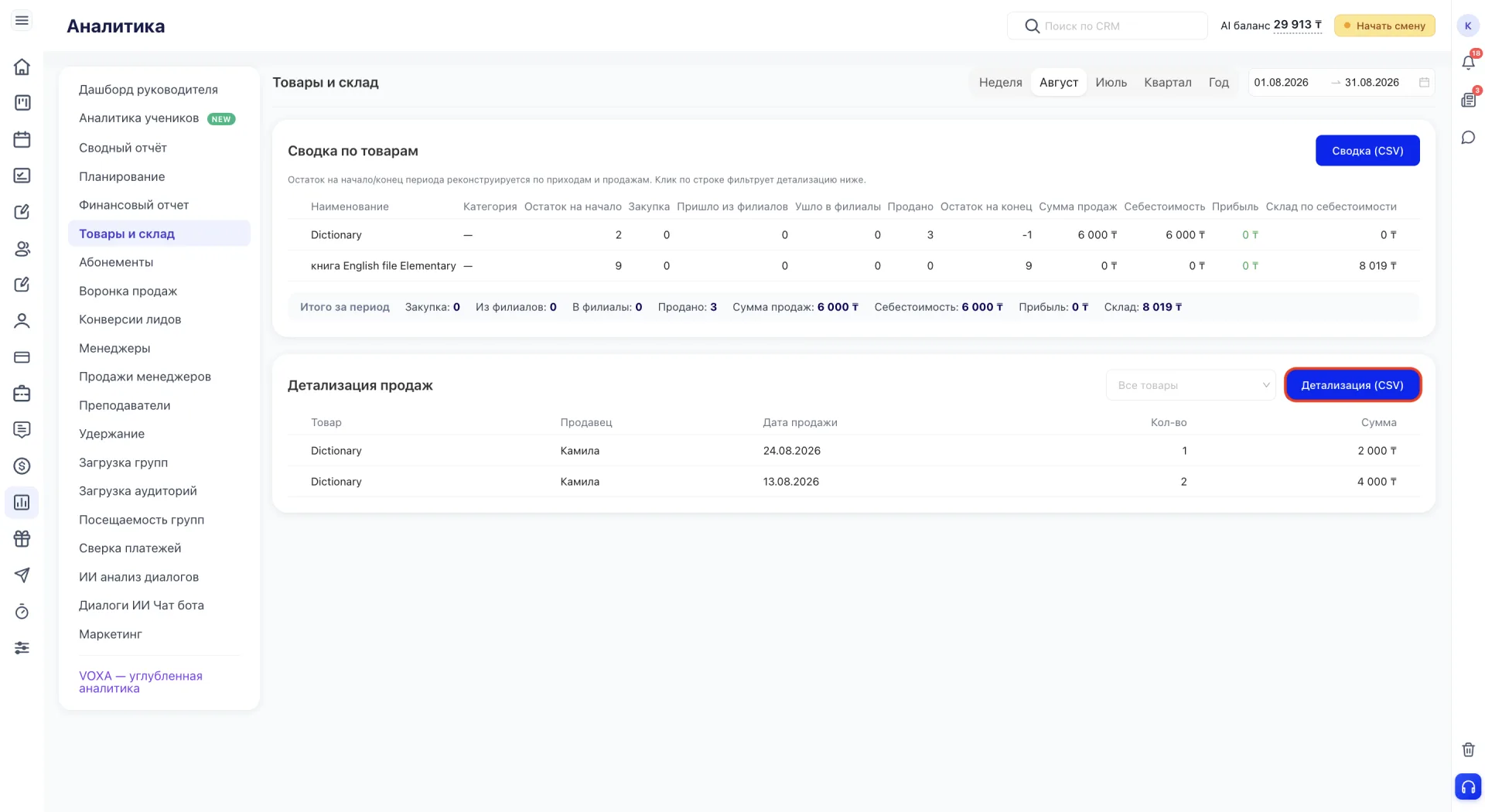
Таблица показывает остатки, поступления и продажи по каждому товару за выбранный период:
- Наименование — название товара.
- Категория — категория товара, если она указана при добавлении.
- Остаток на начало — количество товара на складе в начале периода.
- Закупка — количество товаров, поступивших в результате закупки.
- Пришло из филиалов — количество товаров, полученных от других филиалов.
- Ушло в филиалы — количество товаров, переданных другим филиалам.
- Продано — количество проданных единиц.
- Остаток на конец — количество товара на складе в конце периода.
- Сумма продаж — общая выручка от продаж товара.
- Себестоимость — себестоимость проданных единиц.
- Прибыль — разница между суммой продаж и себестоимостью.
- Склад по себестоимости — стоимость остатка товара на складе по себестоимости.
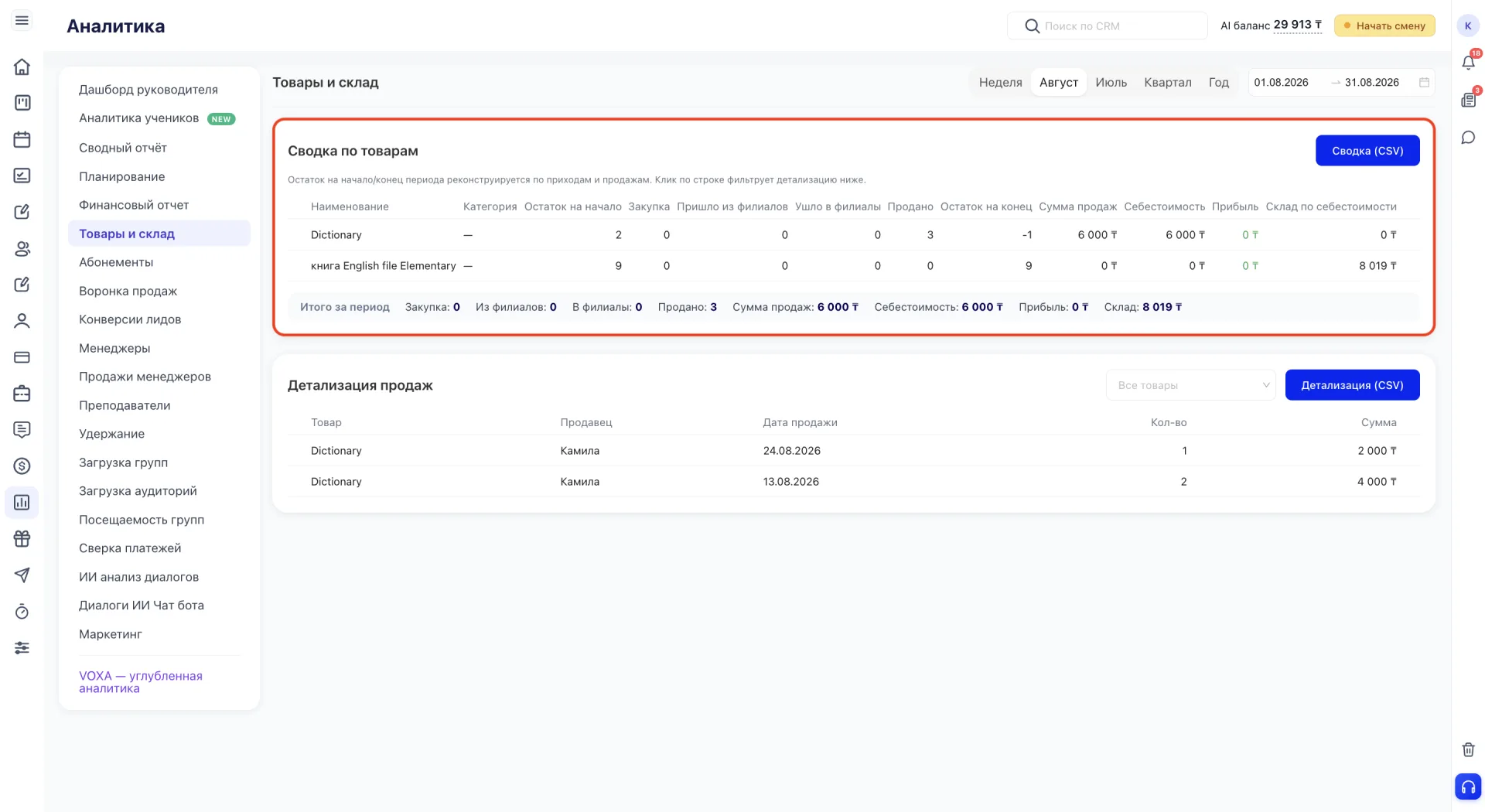
Остаток на начало и конец периода рассчитывается автоматически на основе поступлений, перемещений и продаж.
В строке «Итого за период» отображаются общие показатели по всем товарам.
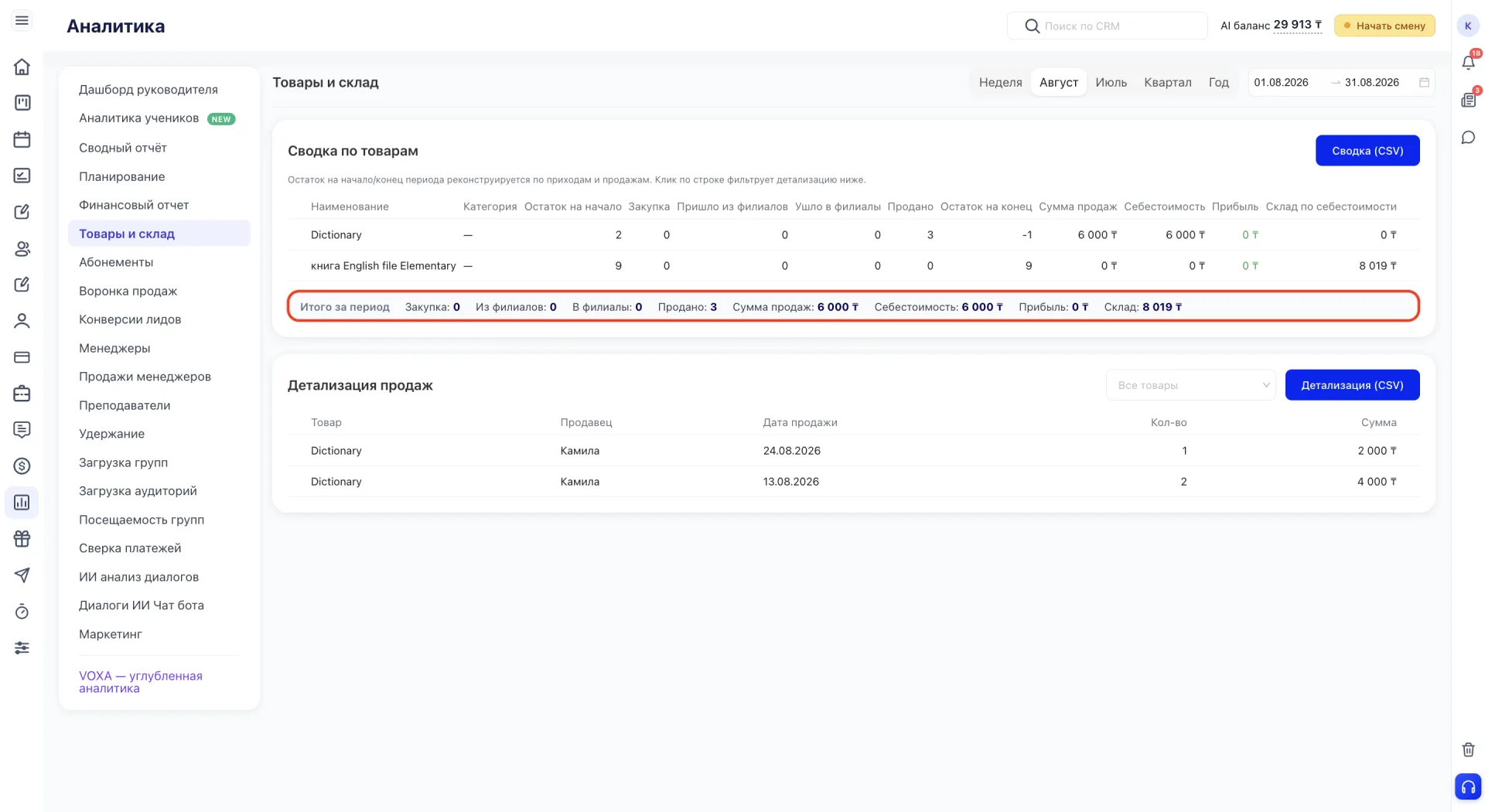
Кнопка «Сводка (CSV)» позволяет скачать таблицу.
4. По категориям
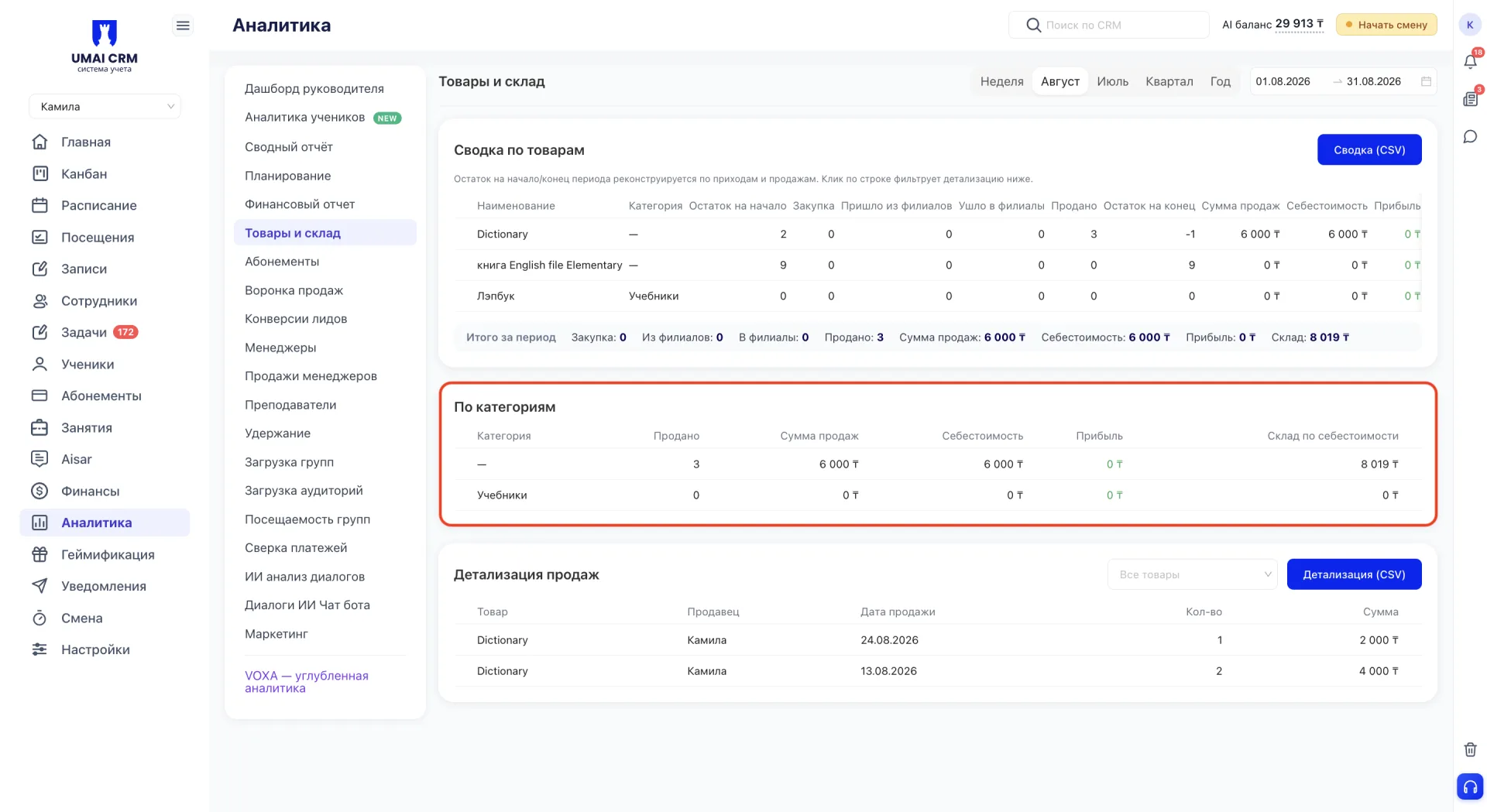
Блок «По категориям» отображается, если хотя бы у одного товара указана категория. Категорию можно добавить в разделе «Финансы» во вкладке «Товары» при создании или редактировании карточки. После добавления данных товар учитывается в аналитике.
Таблица группирует показатели сводки по категориям товаров за выбранный период:
- Категория — название категории товара.
- Продано — общее количество проданных единиц.
- Сумма продаж — общая выручка от продаж.
- Себестоимость — общая стоимость проданных единиц по закупочной цене.
- Прибыль — разница между суммой продаж и себестоимостью.
- Склад по себестоимости — стоимость текущего остатка по закупочной цене.
5. Детализация продаж
Таблица показывает отдельные продажи за выбранный период: какой товар был продан, кто его продал, в какую дату и на какую сумму.
- Товар — название проданного товара.
- Продавец — сотрудник, оформивший продажу.
- Дата продажи — дата конкретной продажи.
- Кол-во — количество проданных единиц.
- Сумма — сумма продажи.
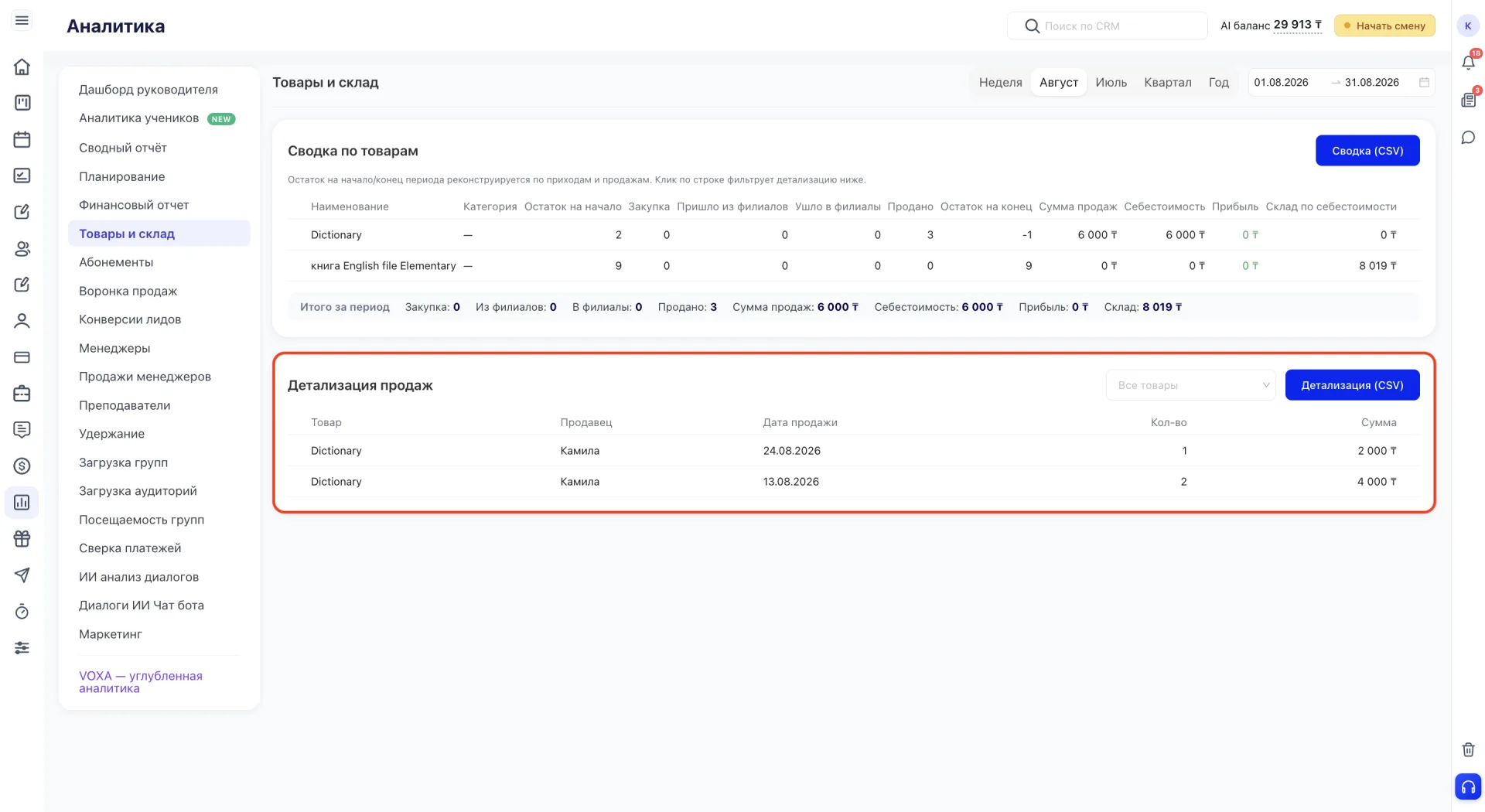
Если нажать на строку товара в «Сводке по товарам», таблица «Детализация продаж» отфильтруется и покажет только продажи выбранного товара.
Также товар можно выбрать в списке «Все товары» над таблицей.
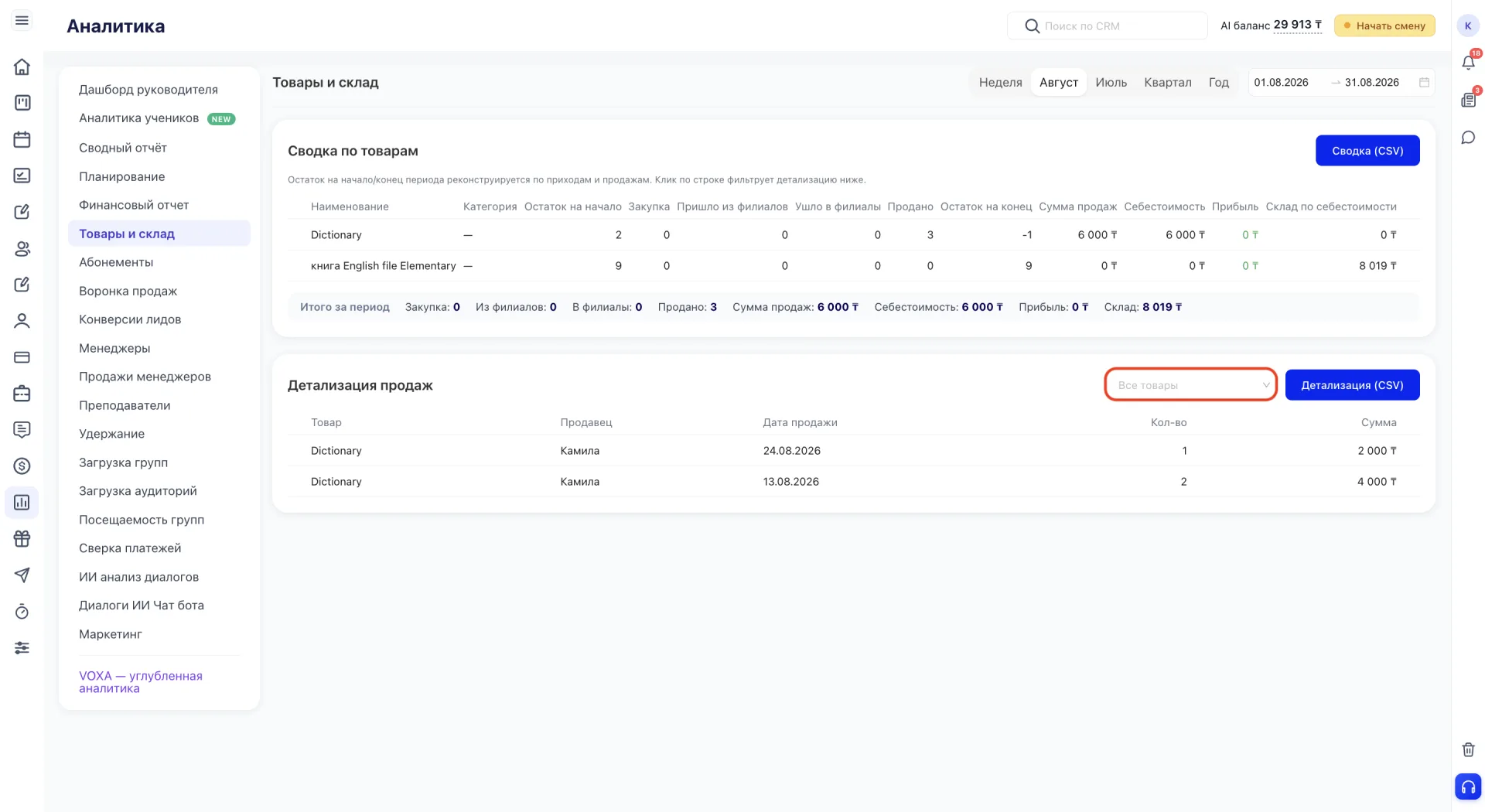
Кнопка «Детализация (CSV)» позволяет скачать таблицу детализации в виде файла.
Важно учитывать
- Чтобы товар появился в этом разделе, его нужно сначала добавить в Настройках, во вкладке «Доп. продажи».
Остаток на начало и конец периода рассчитывается на основе истории движения товара.
Перемещения между филиалами не влияют на сумму продаж.
Прибыль рассчитывается по товарам, проданным за выбранный период.
Склад по себестоимости показывает стоимость текущего остатка на складе.
- Фильтрация по товару (через клик по строке или через выпадающий список) влияет только на отображение таблицы детализации, а не на сводку.
- Обе таблицы можно выгрузить в формате CSV.