Пробное занятие часто становится первой встречей ученика с центром. В отчёте отражён весь путь от записи на пробное занятие до начала обучения: сколько человек записались, сколько пришли и сколько остались учиться. Данные отчёта помогают определить, на каком этапе теряются потенциальные клиенты: до пробного занятия, во время него или после.
Основные блоки:
- Доступ к разделу
- Откуда берутся данные
- Фильтры и период
- Основные показатели
- Воронка и динамика
- Формат и возраст
- Причины
- Таблицы по администраторам и педагогам
1. Доступ к разделу
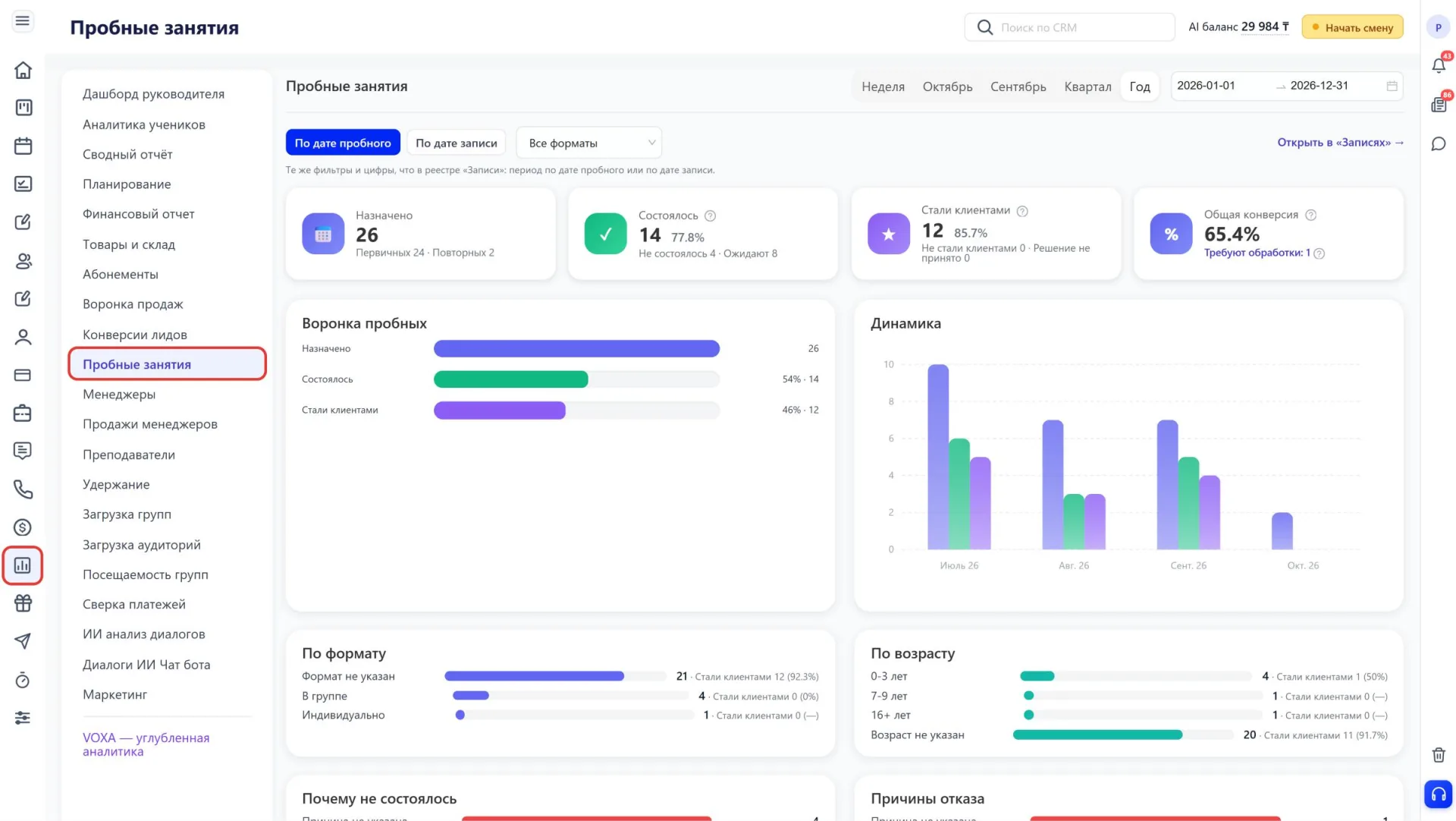
Отчёт открывается через боковое меню «Аналитика». Слева отображается список разделов аналитики, в нём выбирается «Пробные занятия». На узком экране список открывается кнопкой «Разделы».
Доступ к отчёту настраивается для каждой роли. Необходимо открыть «Настройки», затем раздел «Роли» и карточку нужной роли. В блоке «Аналитика» доступ к отчёту настраивается с помощью переключателя «Аналитика — Пробные занятия». Для этого у роли должен быть включён доступ к разделу «Аналитика». По умолчанию отчёт скрыт для роли «Менеджер».
2. Откуда берутся данные
Все цифры отчёта считаются по записям на пробные в разделе «Записи». Отчёт показывает те же данные, что и реестр «Записи», только в виде итогов и графиков.
Результат пробного занятия отмечается в записи по ссылке «Указать итог».
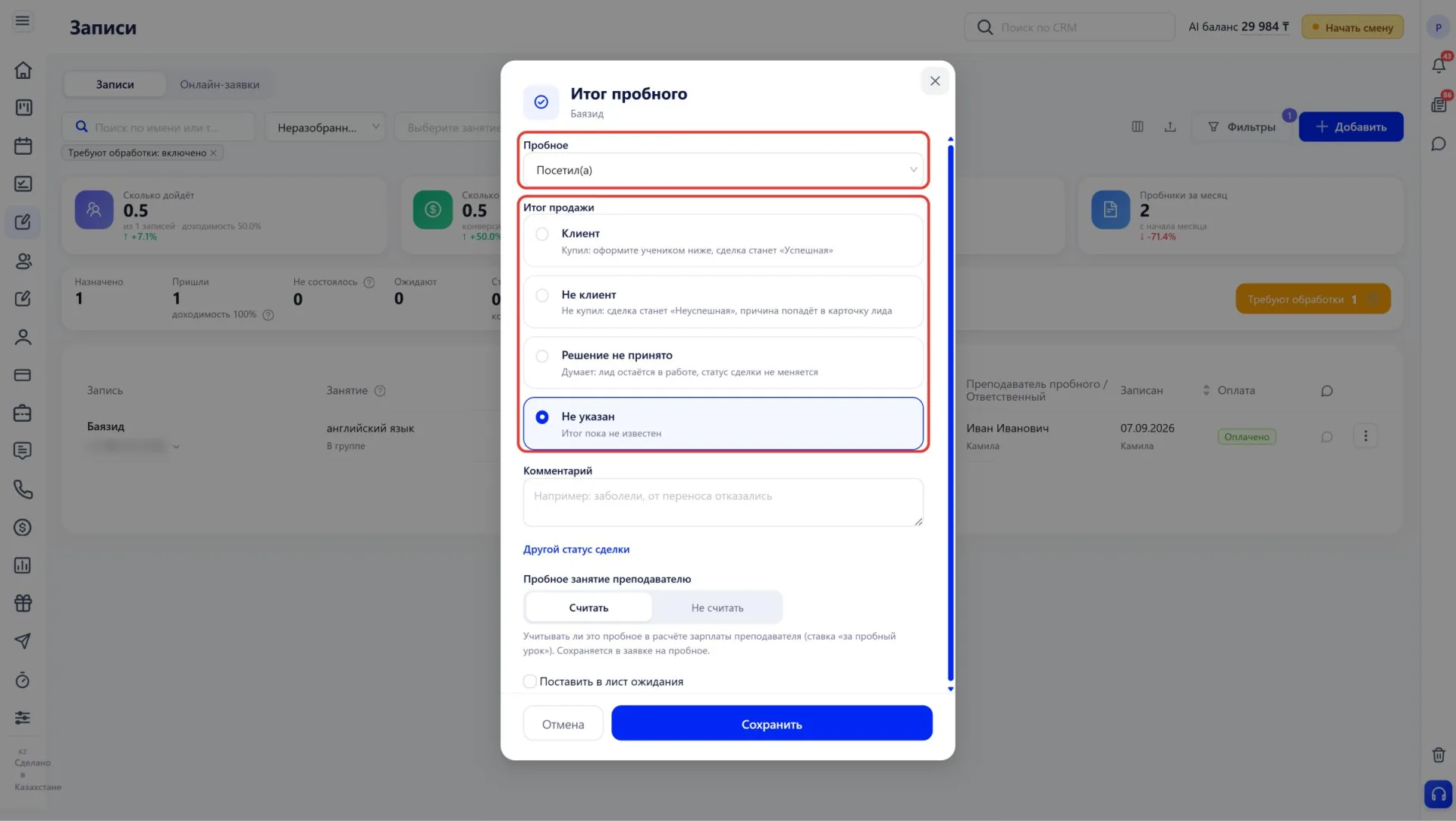
В поле «Пробное» выбирается, как прошло занятие:
- «Запланировано»: пробное ещё впереди, в отчёте оно попадает в «Ожидают»;
- «Посетил(а)» и «Посетил (авто)»: ученик пришёл, пробное считается состоявшимся;
- «Пропустил(а)», «Болел» и «Отменено»: пробное считается несостоявшимся.
В блоке «Итог продажи» указывается, чем закончилось пробное:
- «Клиент»: ученик купил обучение, сделка станет «Успешная»;
- «Не клиент»: ученик не купил, сделка станет «Неуспешная», а причина отказа попадёт в карточку лида. Причину нужно выбрать обязательно;
- «Решение не принято»: ученик думает, лид остаётся в работе;
- «Не указан»: итог пока неизвестен.
Чем аккуратнее администраторы заполняют итог пробного, тем точнее отчёт.
3. Фильтры и период
В верхней части отчёта выбирается период и способ подсчёта.
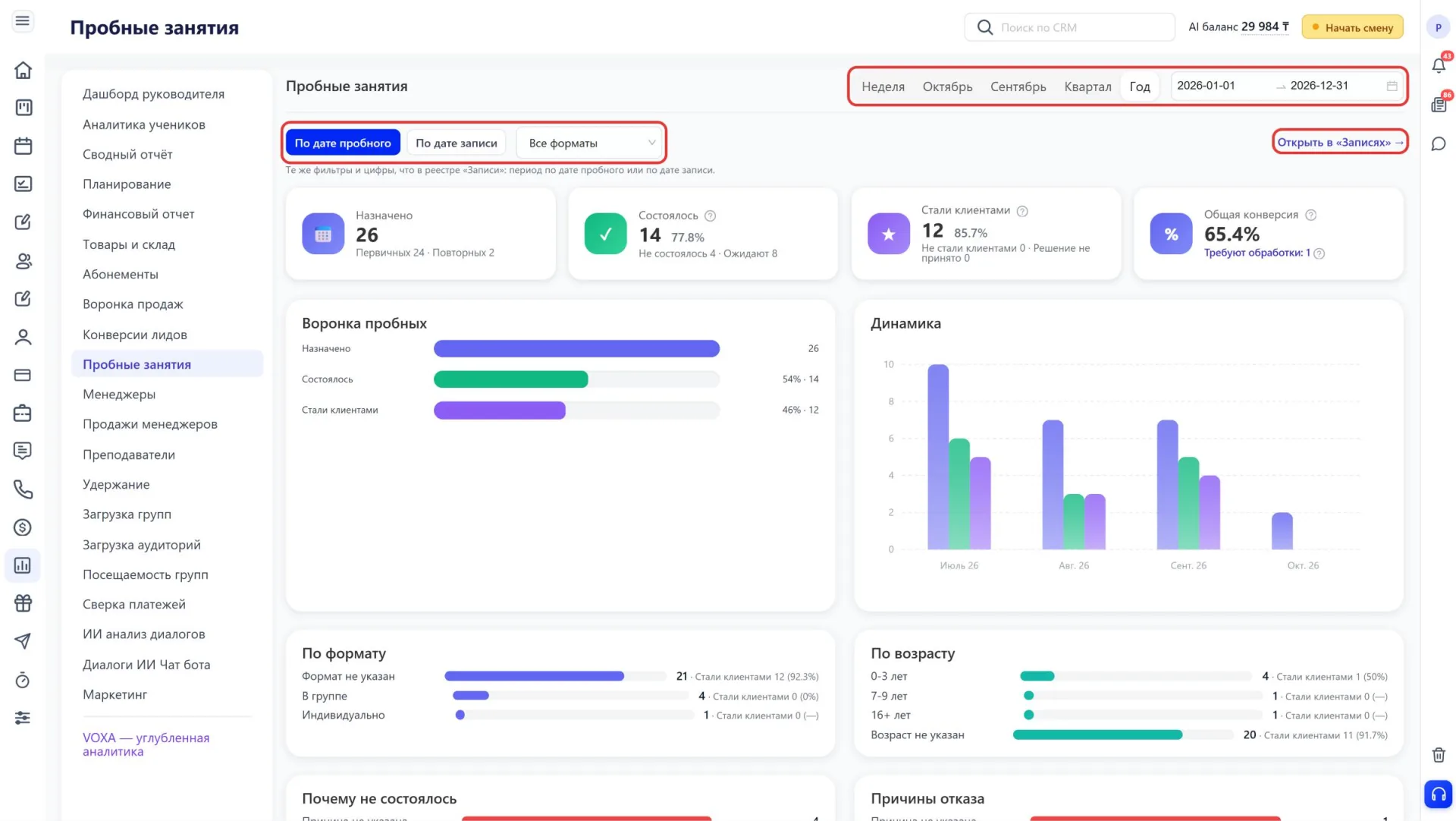
- Выбор периода: «Неделя», текущий месяц, прошлый месяц, «Квартал», «Год» или произвольные даты. «Неделя» означает последние 7 дней, включая сегодня.
- «По дате пробного» считает пробные, которые проходят в выбранном периоде.
- «По дате записи» считает пробные, на которые записали в выбранном периоде, даже если само занятие будет позже или дата визита ещё не указана.
- Фильтр по формату: «Все форматы», «Индивидуально», «Дуо» или «В группе».
Справа расположена ссылка «Открыть в «Записях»». Она открывает реестр «Записи», где можно посмотреть каждую запись отдельно.
4. Основные показатели
Четыре карточки дают общую картину за период. У части показателей есть значок вопроса: при наведении на него появляется подсказка с формулой.
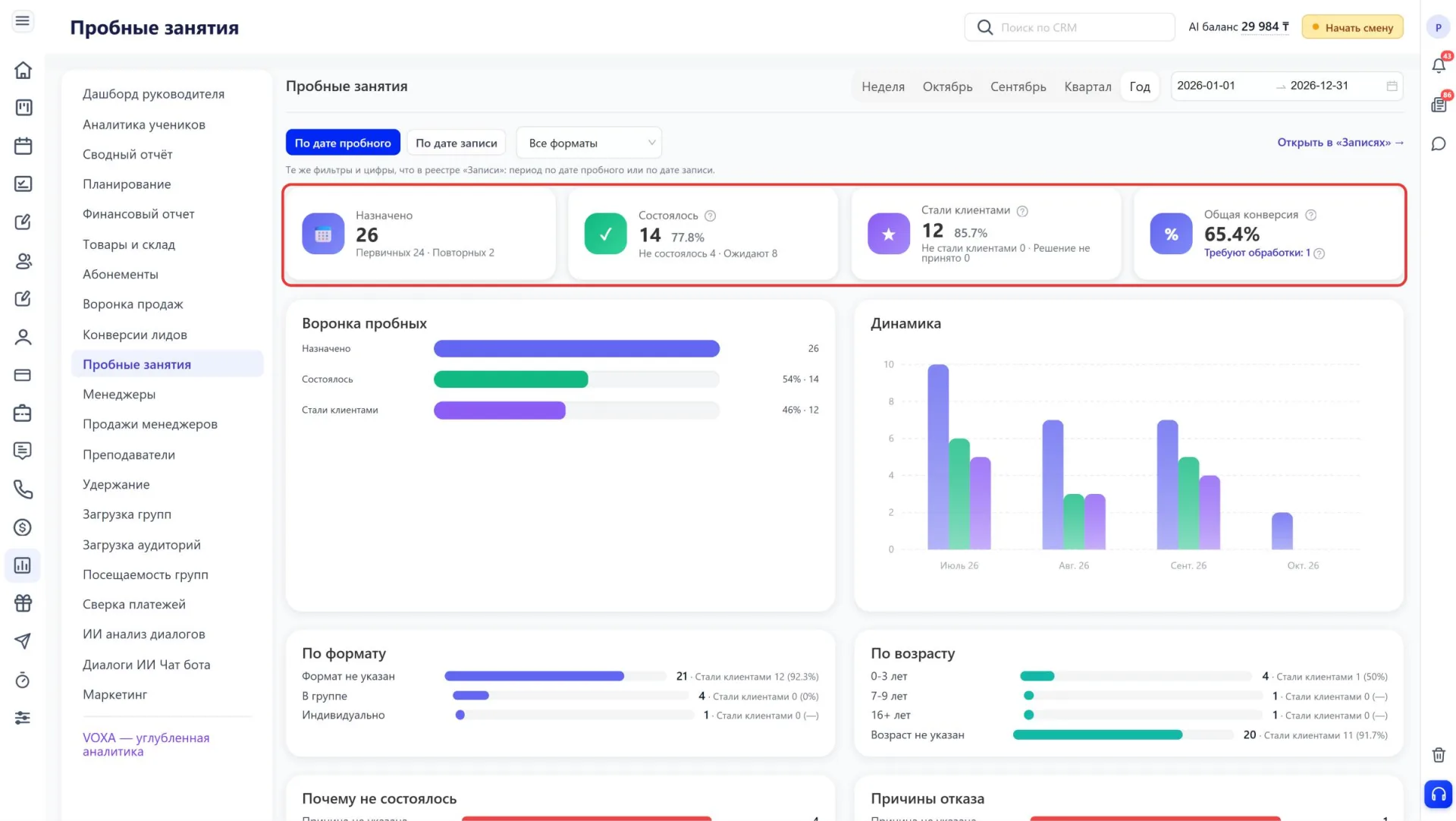
- Назначено — количество пробных занятий за выбранный период. Из них отдельно выделены первичные и повторные. Повторным считается пробное, на которое ученика записали ещё раз.
- Состоялось — количество проведённых пробных занятий. Процент рассчитывается только по занятиям, дата которых уже наступила. Дополнительно указано, сколько пробных не состоялось и сколько ещё предстоит.
- Стали клиентами — количество учеников, которые купили обучение после пробного занятия. Процент рассчитывается от числа состоявшихся пробных. Также отображается, сколько учеников отказались, а сколько ещё принимают решение. Пробные без указанного итога не учитываются, поэтому данные могут отличаться от показателя «Состоялось».
- Общая конверсия показывает, какая доля всех назначенных пробных закончилась покупкой. Здесь учитываются все клиенты, при любом статусе пробного.
Под общей конверсией расположена ссылка «Требуют обработки». В ней собраны пробные, которые состоялись, но итог по ним не указан, и на новое пробное ученика не записывали. При нажатии открывается раздел «Записи» с включённым фильтром «Требуют обработки», где можно сразу указать итог.
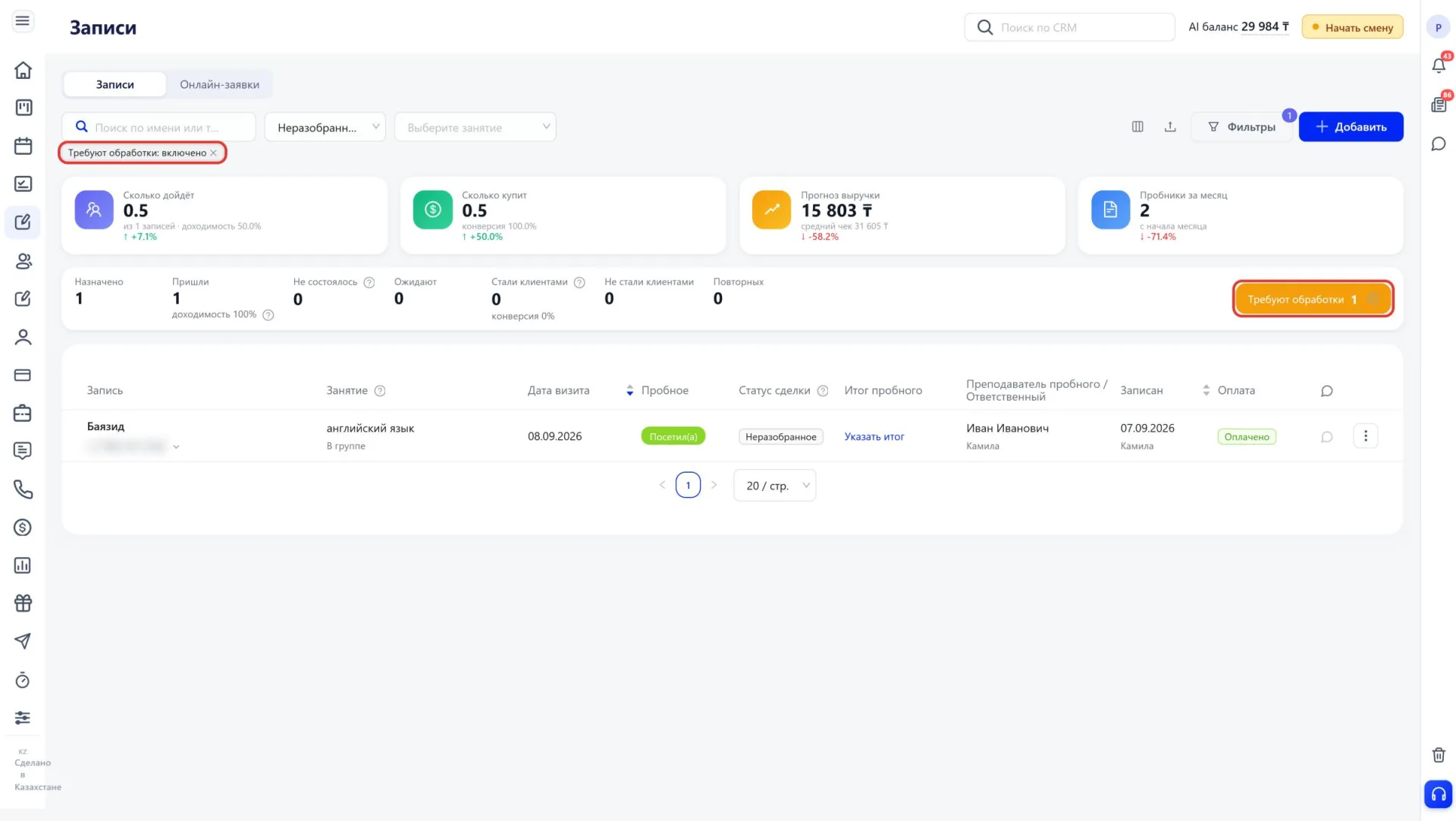
Как читать: ссылка «Требуют обработки» показывает, сколько пробных уже прошло, но по ним ещё не отмечено, купил ученик обучение или нет. Система не знает, стали ли эти ученики клиентами. Поэтому в отчёте они не считаются клиентами, и конверсия получается ниже, чем на самом деле.
Например, пробное прошли 10 учеников. 6 из них купили обучение, а по 2 итог не указан. Отчёт покажет 6 клиентов из 10, хотя на деле их может быть 8.
Поэтому, если в ссылке «Требуют обработки» указано число больше нуля, сначала стоит нажать на неё, указать итог по каждой записи и только потом смотреть на конверсию.
5. Воронка и динамика
Воронка пробных показывает три шага: «Назначено», «Состоялось» и «Стали клиентами». У каждого шага указано количество и процент от числа назначенных пробных.
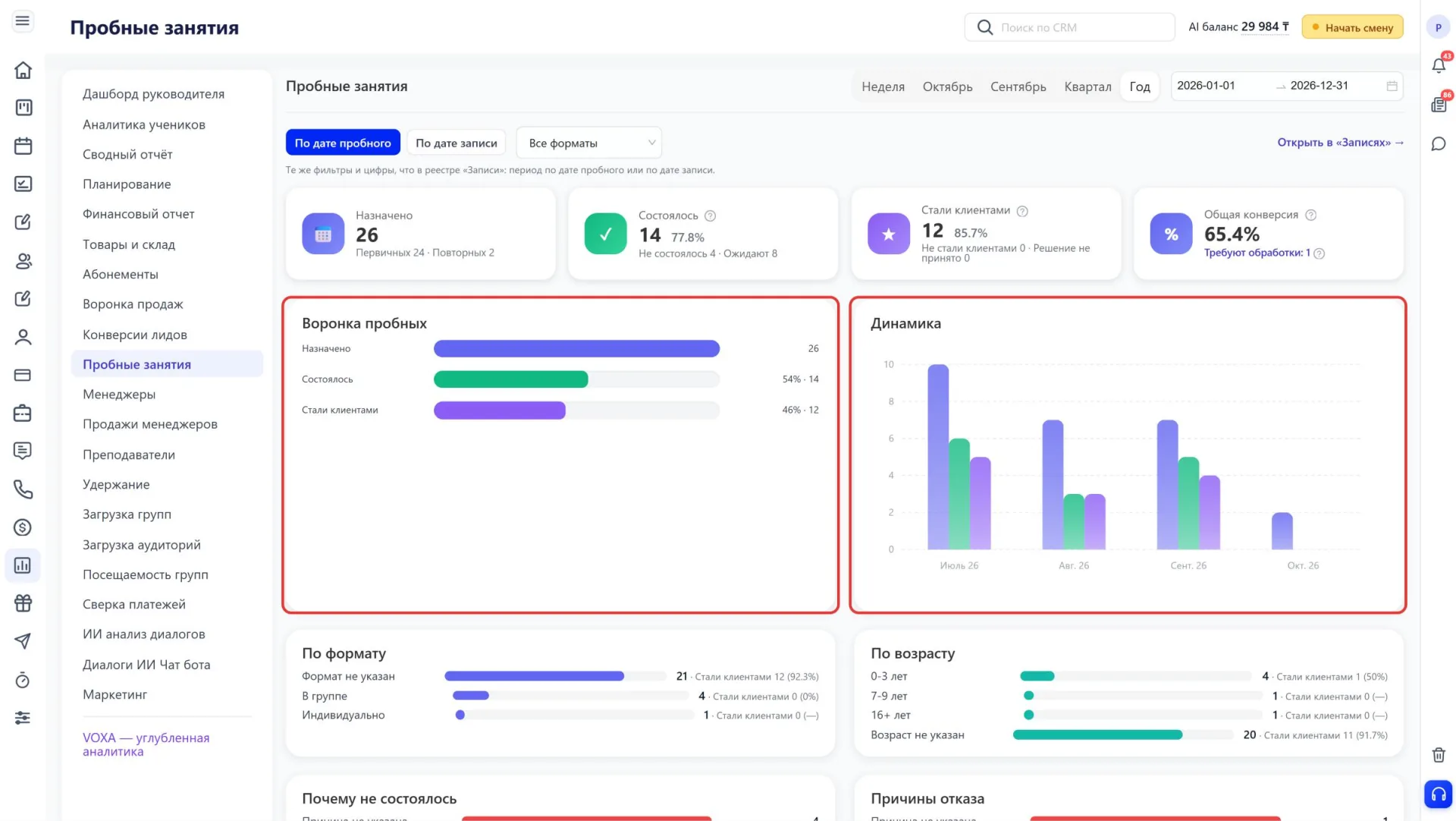
Проценты в воронке считаются от всех назначенных пробных, поэтому они ниже, чем проценты в карточках выше. По воронке удобно видеть, на каком шаге уходит больше всего людей.
Динамика показывает те же три показателя по времени. Синий столбик означает назначенные пробные, зелёный означает состоявшиеся, фиолетовый означает учеников, которые стали клиентами. При наведении на столбик появляется название показателя и число.
Как разбиты столбики, зависит от длины периода:
- если период не длиннее 30 дней, столбики идут по дням, и показываются только дни, в которые были пробные;
- если период длиннее, столбики идут по неделям, а под столбиком подписан понедельник этой недели;
- за год столбики идут по месяцам.
Как читать: если назначенных пробных много, а состоявшихся мало, стоит проверить напоминания ученикам перед занятием. Если пробные проходят, а клиентов мало, стоит посмотреть, как проходит само пробное и что ученику предлагают после него.
6. Формат и возраст
Блоки «По формату» и «По возрасту» показывают, сколько пробных было в каждом формате и в каждой возрастной группе. Рядом указано, сколько учеников после пробного стали клиентами, и в скобках процент от числа пробных.
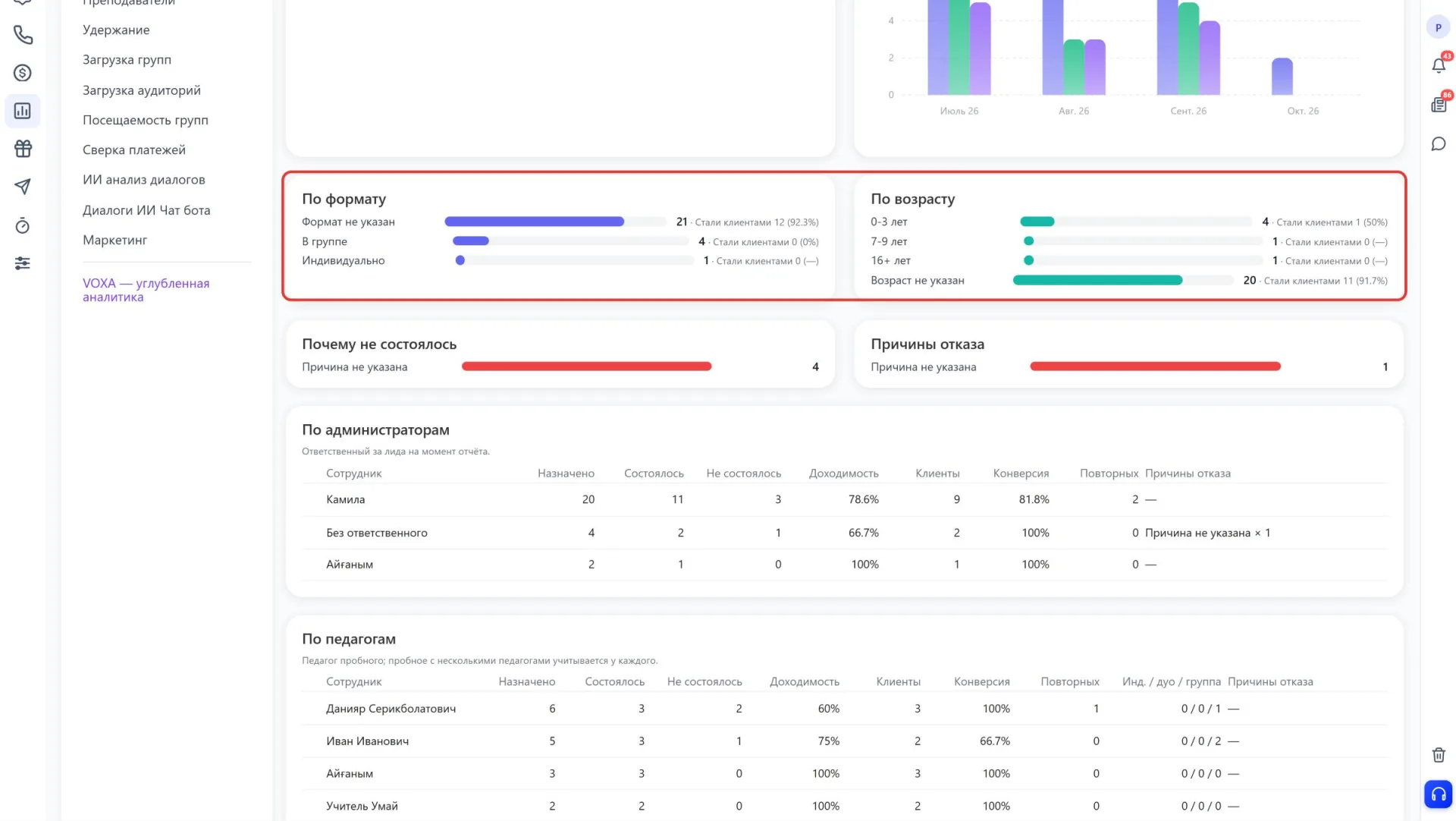
- «По формату» делит пробные на индивидуальные, дуо и групповые. Если формат в записи не указан, пробное попадает в строку «Формат не указан».
- «По возрасту» делит учеников по возрастным группам. Если возраст ученика не указан, он попадает в строку «Возраст не указан».
Как читать: сравнение строк показывает, после какого формата пробного ученики чаще покупают обучение и в какой возрастной группе конверсия выше. На основе данных отчёта можно решить, какие пробные предлагать чаще и на какую аудиторию ориентироваться.
7. Причины
Блок «Почему не состоялось» показывает, почему пробные не прошли. Блок «Причины отказа» показывает, почему ученики не стали клиентами.
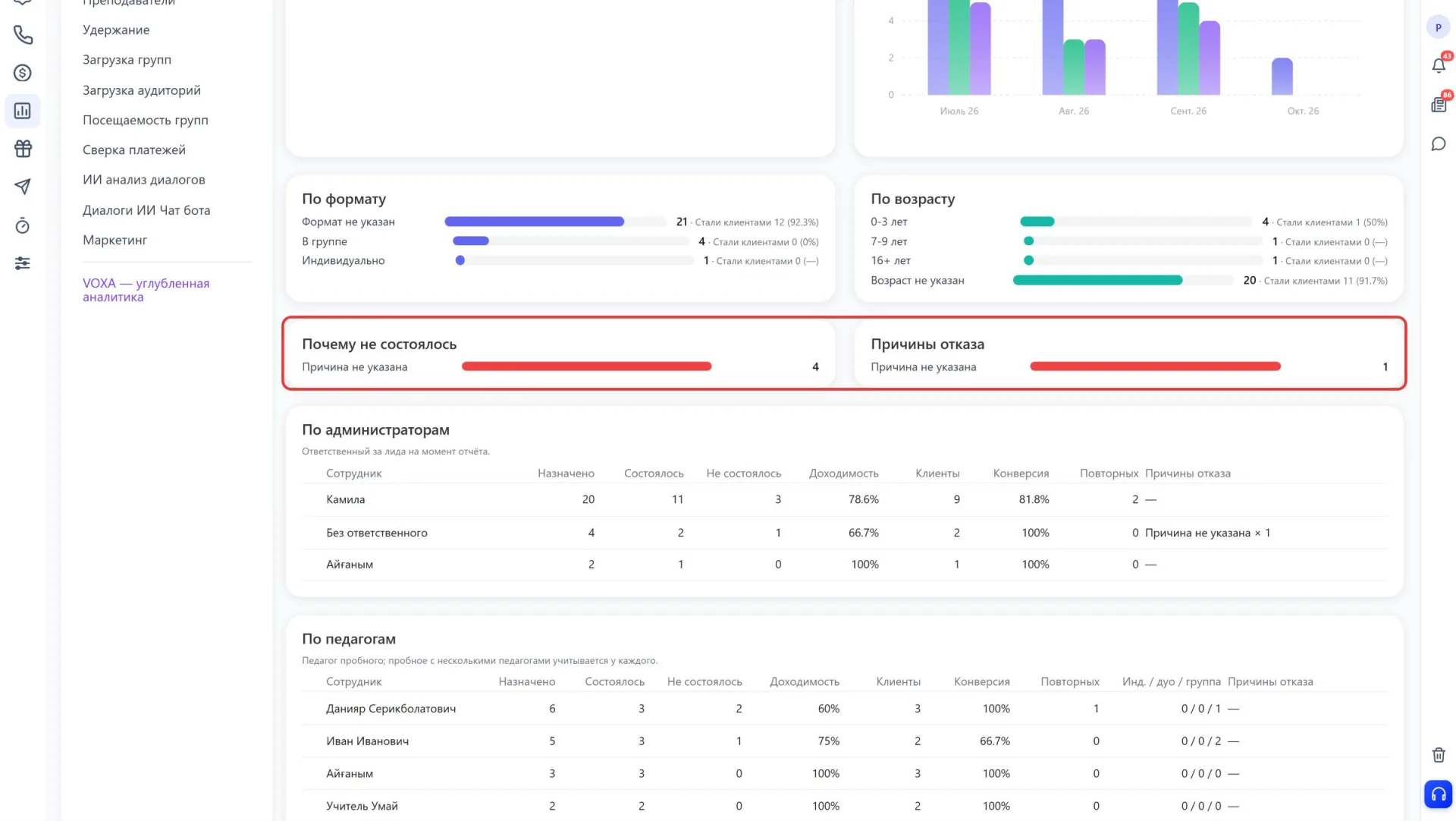
Причины берутся из записей. Если причина не выбрана, она попадает в строку «Причина не указана». Чтобы блоки были полезны, причину стоит указывать каждый раз. Список причин отказа настраивается прямо в окне «Итог пробного» по ссылке «Настроить список».
8. Таблицы по администраторам и педагогам
В нижней части отчёта расположены две таблицы. По ним можно сравнить результаты разных сотрудников.
По администраторам
В таблице показан сотрудник, ответственный за лида на момент формирования отчёта. Если ответственный не назначен, пробное попадает в строку «Без ответственного».
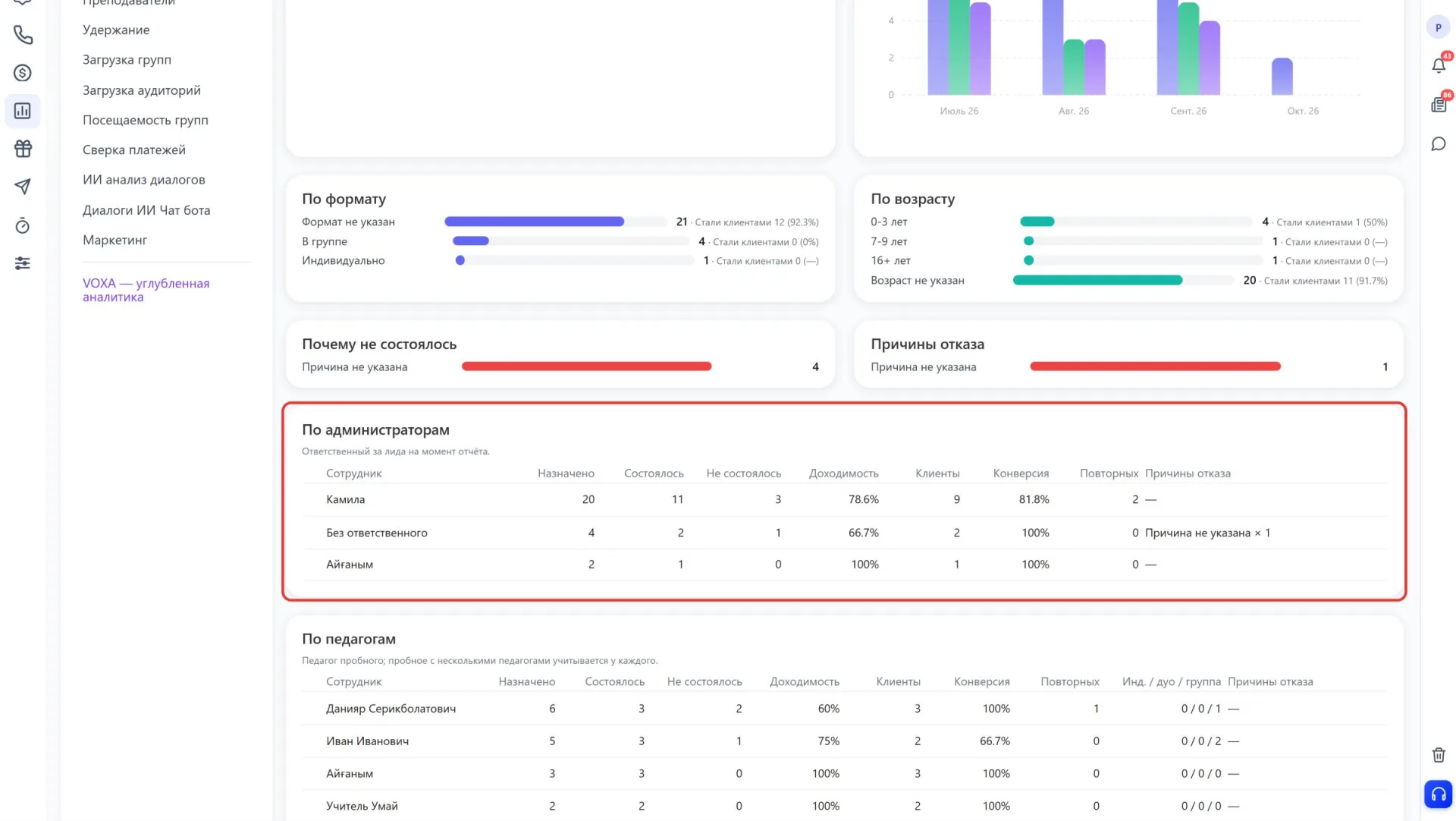
- Назначено, Состоялось, Не состоялось показывают количество пробных.
- Доходимость показывает, какая доля пробных состоялась, без учёта тех, что ещё ожидают.
- Клиенты показывает, сколько учеников стали клиентами.
- Конверсия показывает долю клиентов среди состоявшихся пробных.
- Повторных показывает, сколько пробных были повторными.
- Причины отказа показывает причины, по которым ученики не стали клиентами.
По педагогам
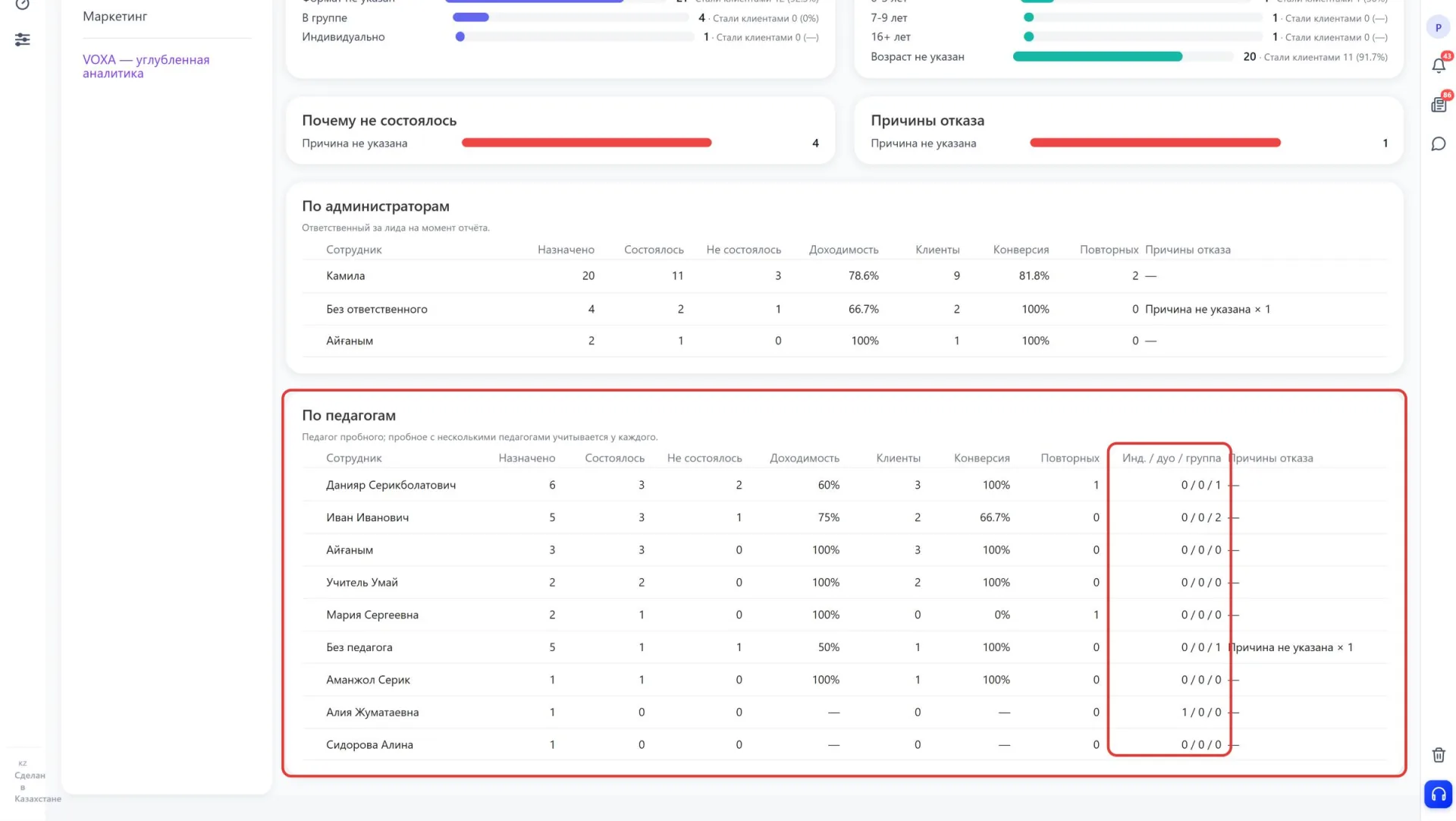
Дополнительно в таблице есть столбец «Инд. / дуо / группа»: в нём показано, сколько пробных педагог провёл в каждом формате.
Как читать: если у администратора высокая доходимость, но низкая конверсия, ученики приходят, но не покупают, стоит посмотреть, что им предлагают после пробного. Если у педагога низкая конверсия при хорошей доходимости, стоит обсудить с ним, как проходит пробное.
Рекомендации:
- Открывать отчёт раз в неделю и сначала проверять ссылку «Требуют обработки», чтобы все итоги были внесены.
- В первую очередь смотреть на «Состоялось» и «Стали клиентами»: они показывают, где теряются ученики.
- Сравнивать месяцы между собой, чтобы видеть, как меняется результат.
- Следить, чтобы в записях указывались формат, возраст и причины: тогда блоки «По формату», «По возрасту» и «Причины» будут точными.
Отчёт показывает, сколько учеников центр теряет между записью и покупкой и на каком шаге происходят потери. Исходя из результатов, проще определить, что требует улучшения: напоминания перед пробным, само занятие или работа с учеником после него.