Раздел помогает отслеживать рабочее время сотрудников и фиксировать посещаемость учеников. Здесь можно открыть и закрыть смену, посмотреть, кто сейчас работает, и управлять планшетами-киосками для сканирования QR-кодов.
Основные блоки:
- Доступ к разделу
- QR-код для офиса
- Смены за день
- Сканеры (киоски)
- Табель учета рабочего времени
- Настройки
1. Доступ к разделу
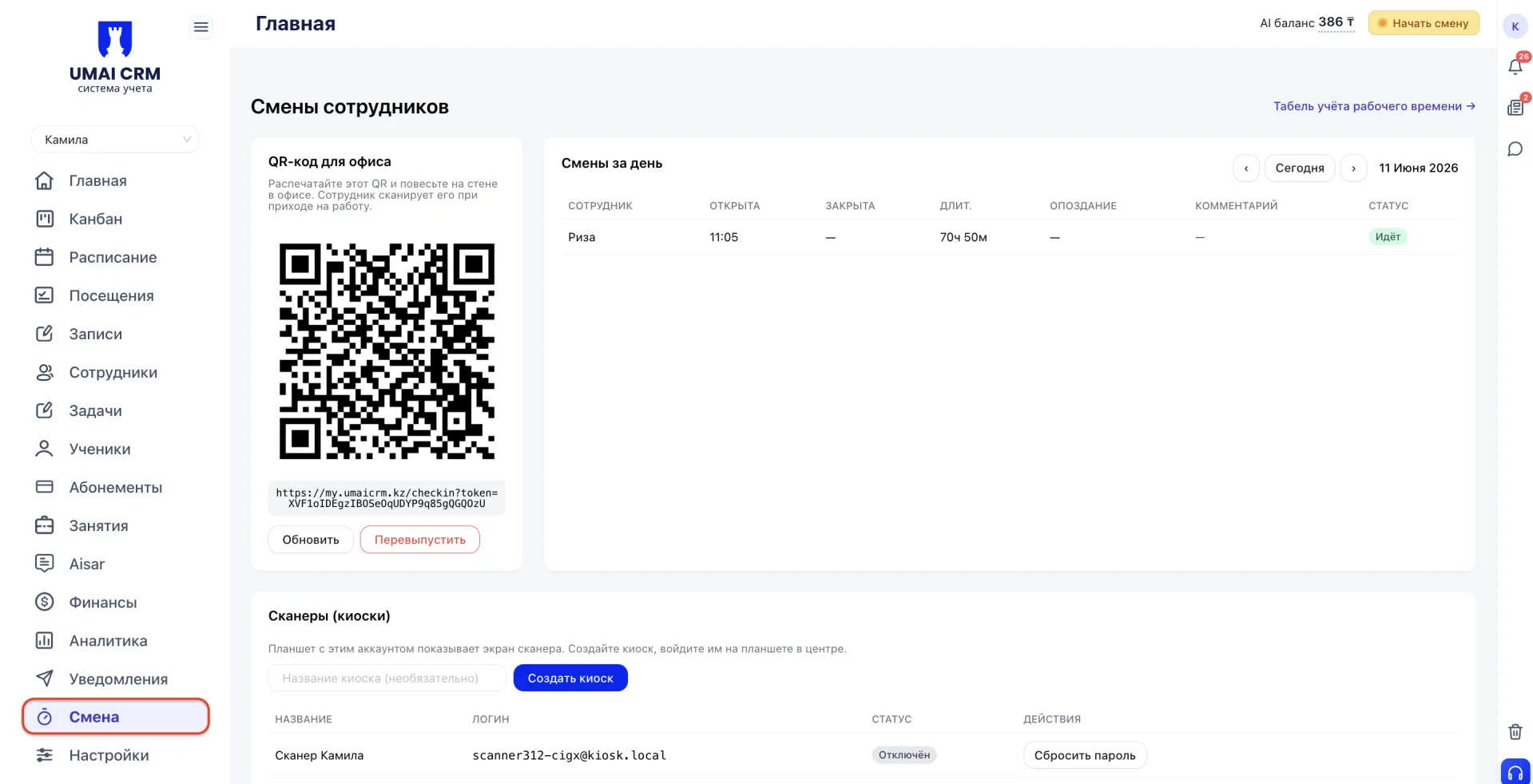
Раздел «Смена» находится в левом боковом меню и доступен всем сотрудникам.
2. QR-код для офиса
В левой части страницы отображается QR-код для открытия смены. Его нужно распечатать и повесить на стену в офисе. Когда сотрудник приходит на работу, он сканирует этот код и смена открывается автоматически.
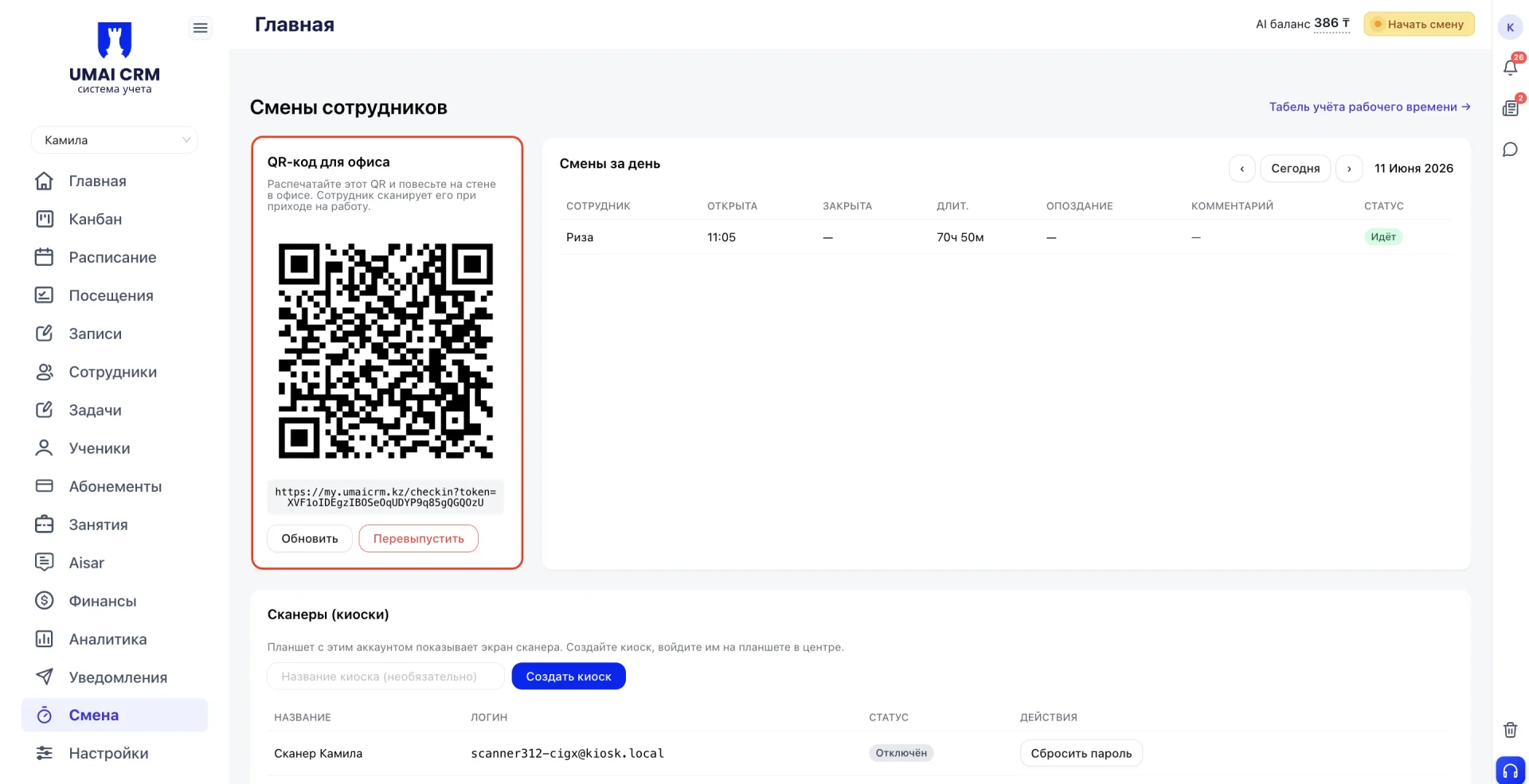
Администратор может открыть смену напрямую в системе через кнопку «Начать смену» в правом верхнем углу. После нажатия откроется окно с двумя способами: сканировать QR-код или ввести код вручную.
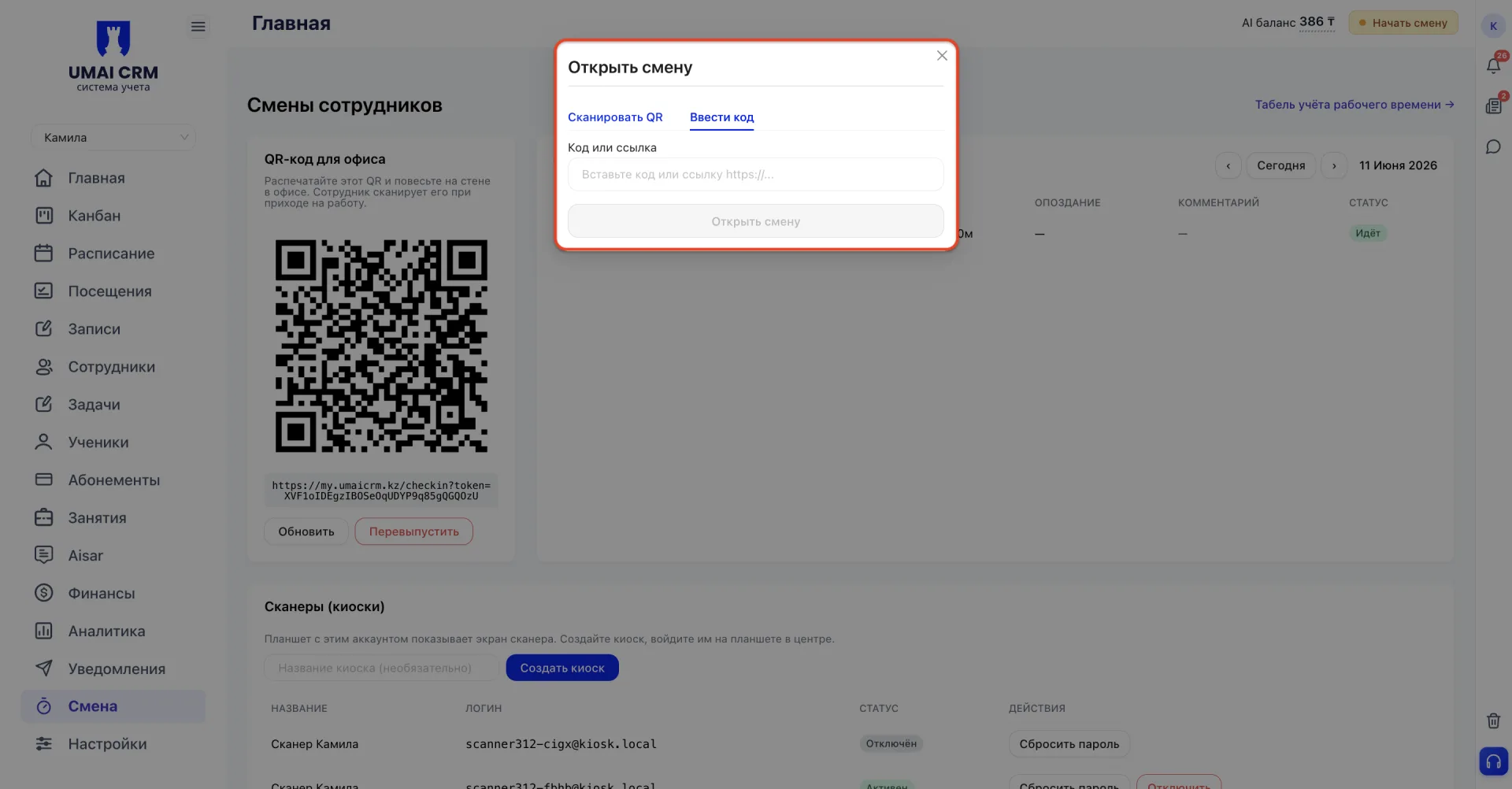
Под кодом расположены две кнопки. «Обновить» обновляет отображение кода на странице. «Перевыпустить» генерирует новый QR-код и делает старый недействительным.
3. Смены за день
4. Сканеры (киоски)
QR-код для занятия действует 25 минут после начала урока по расписанию. После этого он автоматически меняется на код следующего занятия.
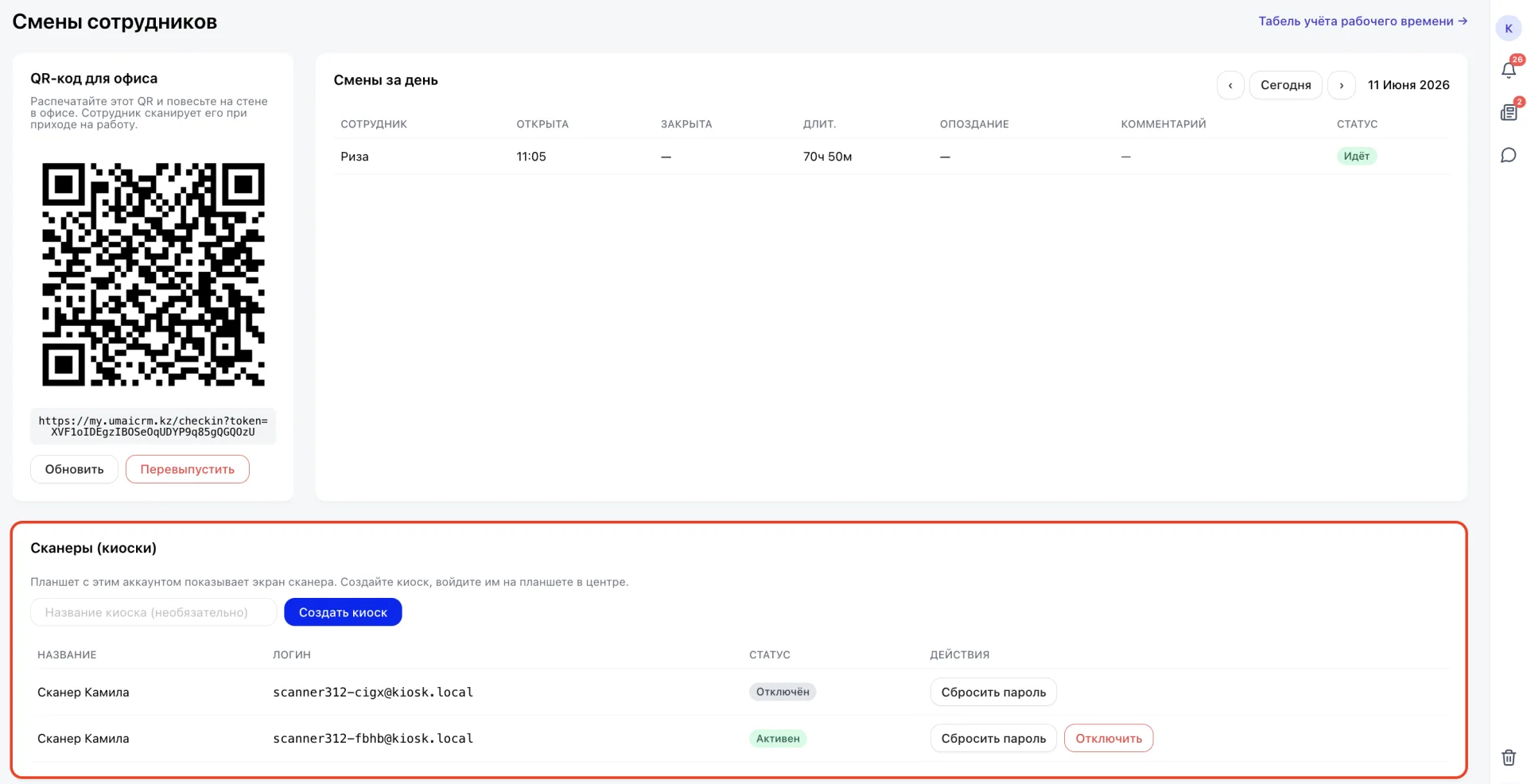
Чтобы создать киоск, введите название в поле «Название киоска» и нажмите «Создать киоск». После создания войдите с этим аккаунтом на планшете, он перейдёт в режим сканера.
В таблице ниже отображаются все созданные киоски с названием, логином, статусом и доступными действиями. Для каждого киоска можно сбросить пароль или отключить его.
5. Табель учета рабочего времени
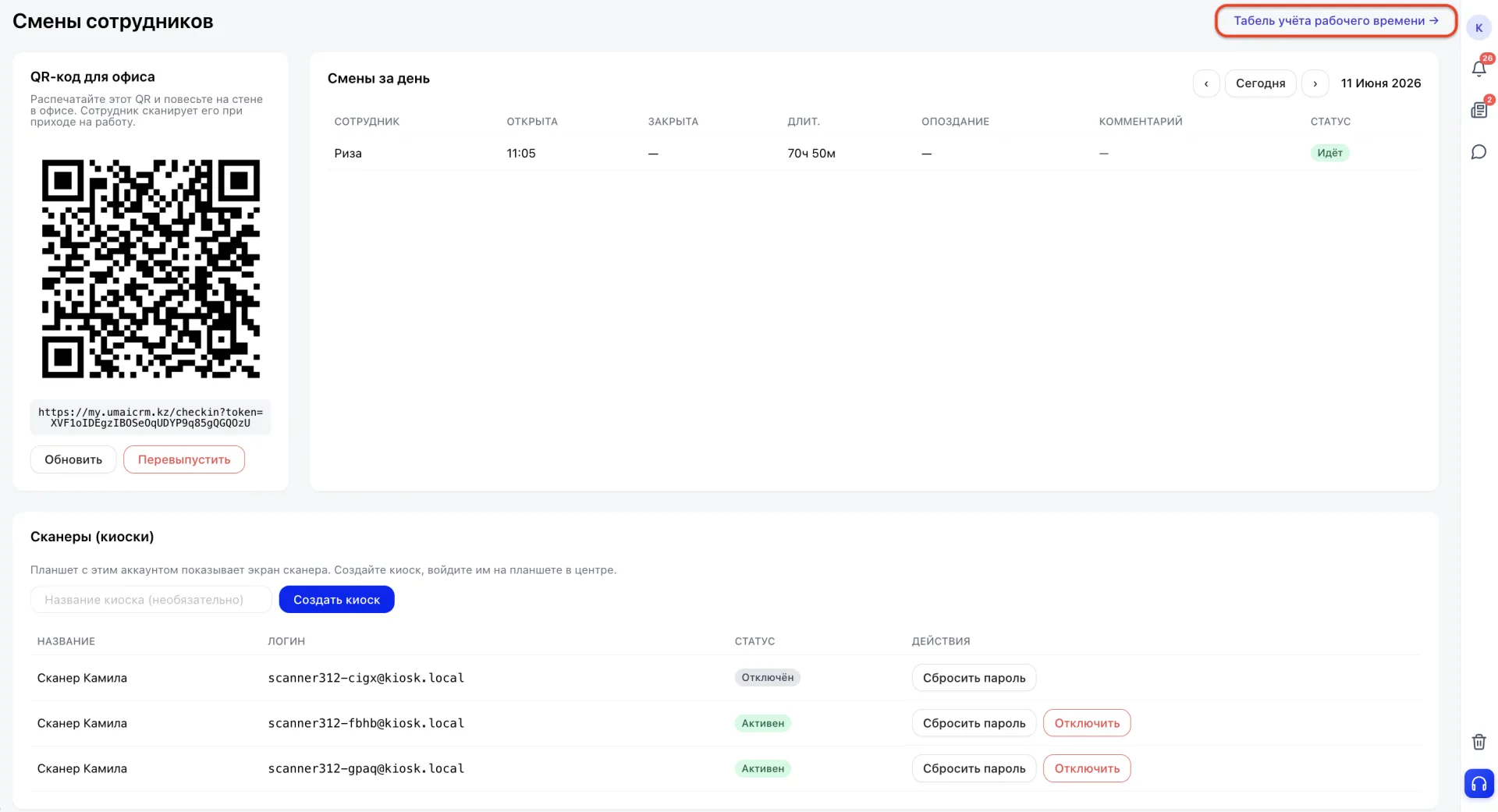
«Табель учёта рабочего времени» находится в правом верхнем углу страницы. По нажатию открывается отдельная страница с детализацией рабочего времени каждого сотрудника.
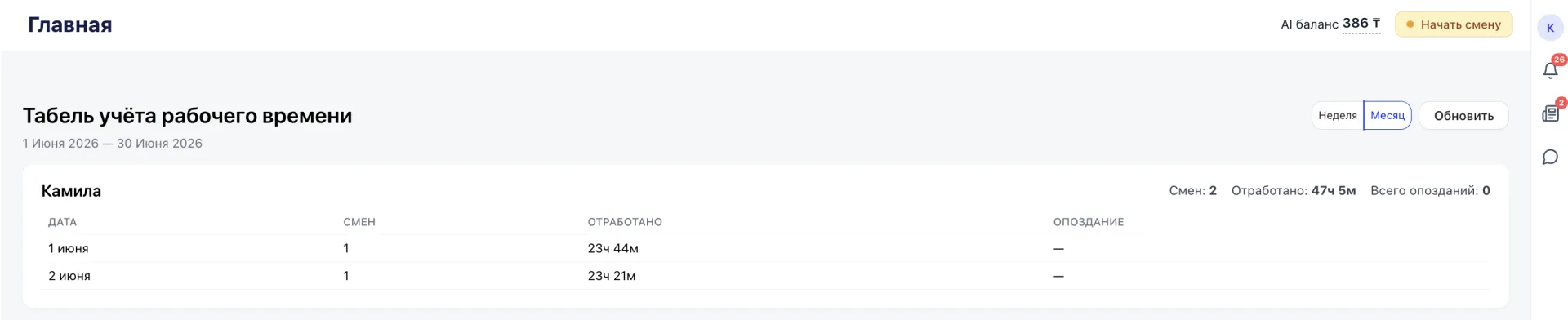
Данные можно смотреть за неделю или месяц, переключение находится в правом верхнем углу. Для каждого сотрудника отображается общее количество смен, суммарное отработанное время и количество опозданий. Ниже расположена разбивка по датам с количеством смен, отработанными часами и опозданиями за каждый день.
6. Настройки
- Рабочие дни недели — дни, в которые филиал работает. Каждый день недели включается или отключается отдельной кнопкой.
- Начало и завершение дня — рабочие часы филиала, которые используются при составлении расписания.
- Длительность слота — стандартная продолжительность одного занятия.
- Длительность пробного урока — продолжительность пробного занятия в минутах.
- Буфер опозданий — количество минут после планового начала смены, в течение которых приход ещё не считается опозданием.
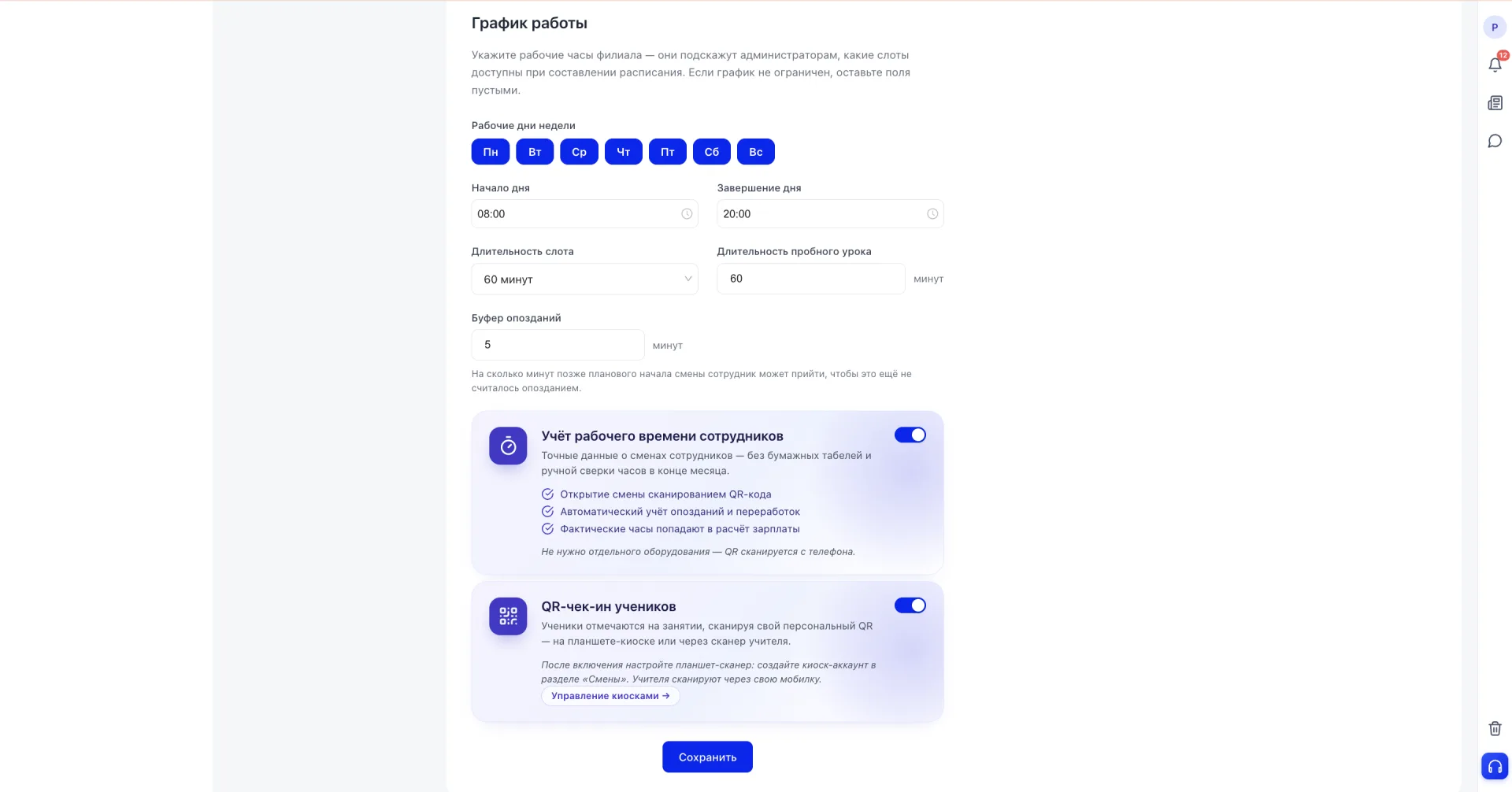
При включении «QR-чек-ин учеников» у каждого ученика появляется персональный QR-код в мобильном приложении. При входе на занятие ученик сканирует свой QR-код, и посещение фиксируется в системе автоматически. Сканирование доступно двумя способами: через планшет-киоск на входе в центр или через телефон учителя.
После изменения настроек нажмите «Сохранить».
Закрытие смены
Чтобы завершить работу, нажмите на индикатор текущей смены в правом верхнем углу. Откроется панель с временем начала, длительностью и полем для комментария, его можно использовать для передачи важной информации следующему сотруднику.
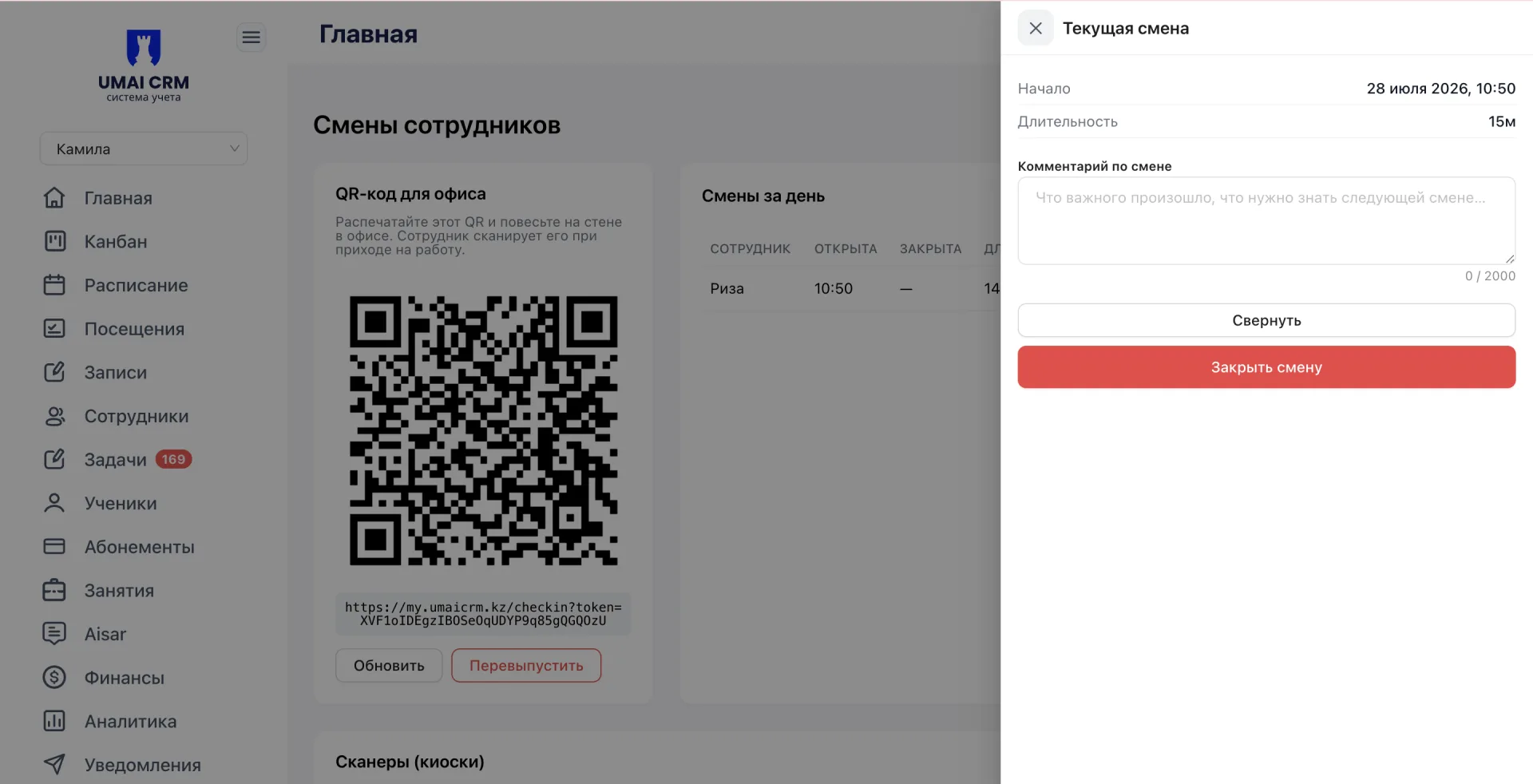
Кнопка «Закрыть смену» завершает рабочий день. Кнопка «Свернуть» закрывает панель без изменений.
Важно учитывать:
- QR-код для офиса становится недействительным после перевыпуска. Старый код нужно заменить на распечатанный новый.
- QR-код занятия действует 25 минут после начала урока, после чего автоматически меняется на код следующего занятия.
- Буфер опозданий применяется ко всем сотрудникам одинаково и настраивается в разделе «Настройки».
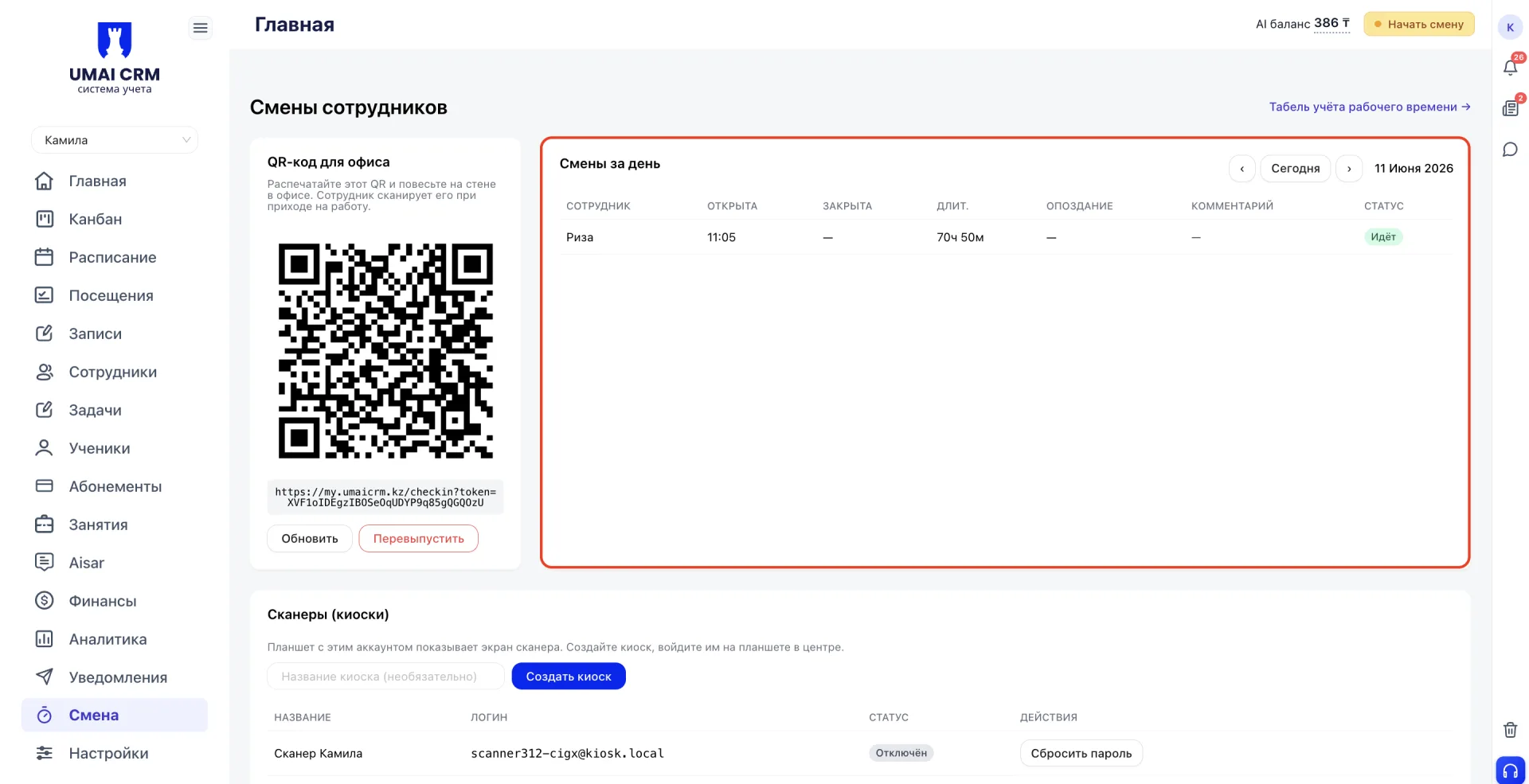
- Табель показывает только закрытые смены, текущая смена со статусом «Идёт» попадёт в табель после закрытия.