Раздел используется для планирования и координации всех занятий центра. Здесь создаются группы и индивидуальные уроки, назначаются преподаватели, добавляются ученики и учитывается занятость кабинетов.
Основные блоки:
- Доступ к разделу
- Основные элементы интерфейса
- Создание занятий
- Просмотр и редактирование занятия
1. Доступ к разделу
Раздел открывается через боковое меню «Расписание».
После перехода необходимо выбрать режим отображения «Все учителя на день» в правой части верхней панели.
2. Основные элементы интерфейса
Верхняя панель управления
Верхняя часть страницы отвечает за фильтрацию и создание занятий.
Здесь можно:
- выбрать конкретного преподавателя, чтобы увидеть только его занятия и проверить загрузку;
- отфильтровать расписание по кабинетам и избежать пересечений по помещениям;
- уточнить тип и формат занятий;
- включить отображение архивных (завершённых) занятий;
- нажать «+ Добавить», чтобы создать новую серию занятий.
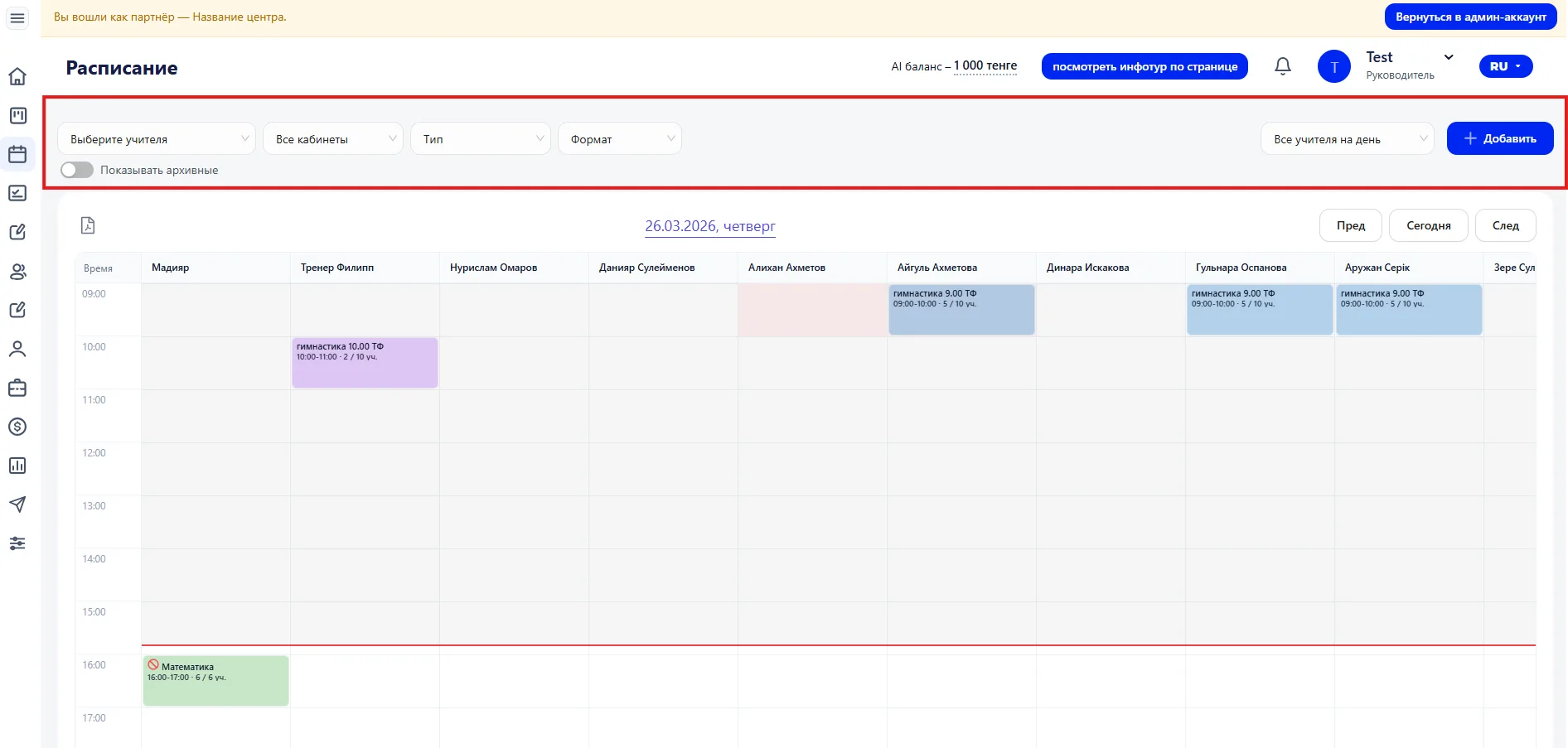
Панель помогает быстро сосредоточиться на нужной части расписания и проверить загруженность центра.
Навигация по периоду
Ниже расположены элементы управления датами.
Кнопки позволяют перемещаться по расписанию:
-
«Пред» — переход к предыдущему дню
-
«След» — переход к следующему дню
-
«Сегодня» — возврат к текущей дате
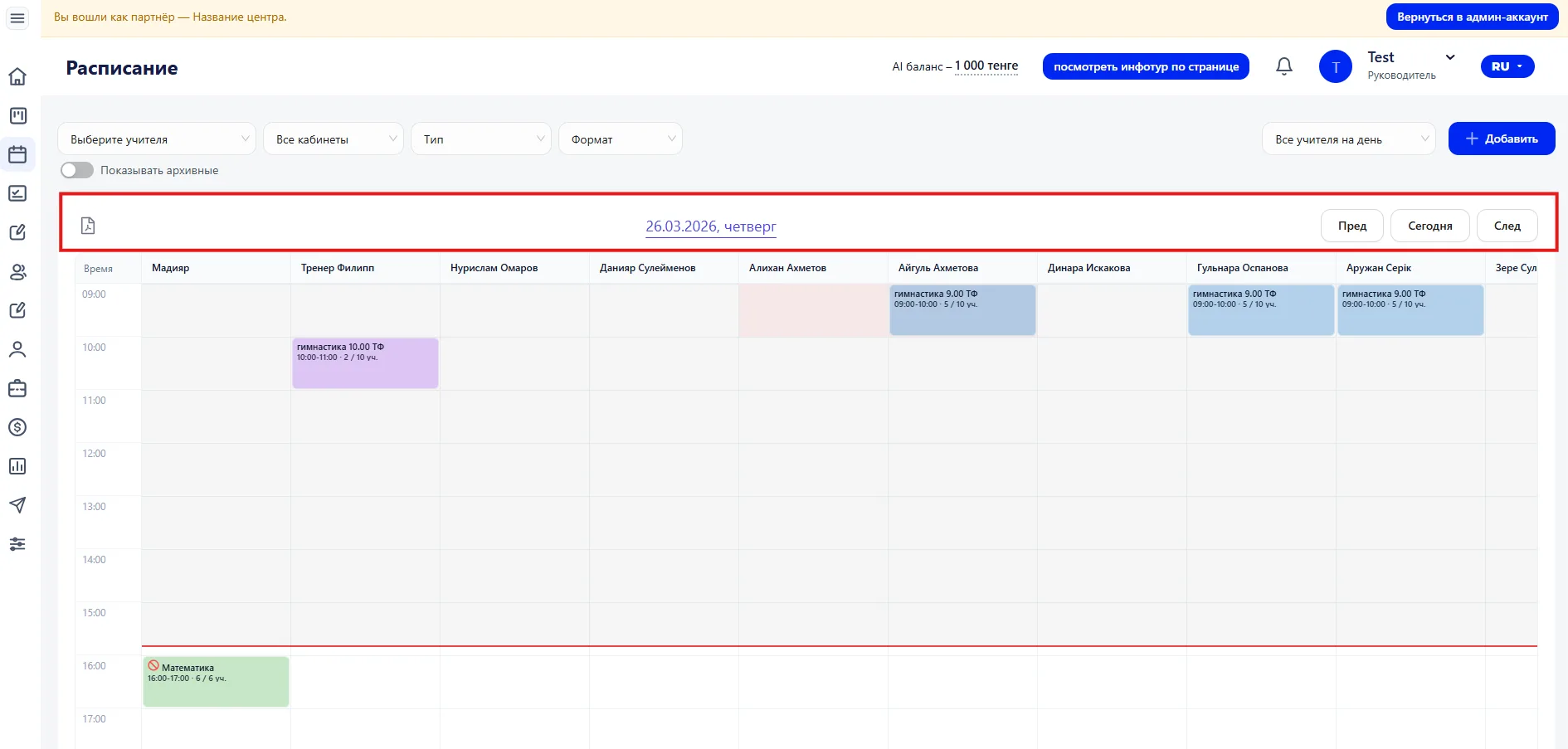
Слева находится кнопка с иконкой листа — через неё можно скачать расписание в формате PDF.
Сетка расписания
В центральной части страницы расположена сетка расписания на текущий день.
По вертикали отображается время (почасовая шкала), а по горизонтали — преподаватели.
Красная линия показывает текущее время, что помогает быстро ориентироваться в расписании.
Каждое занятие отображается в виде цветной ячейки.
Внутри блока указаны:
время занятия;
-
название занятия;
-
дополнительная информация (например, преподаватель или группа).
Цвет помогает быстро различать разные направления или группы.
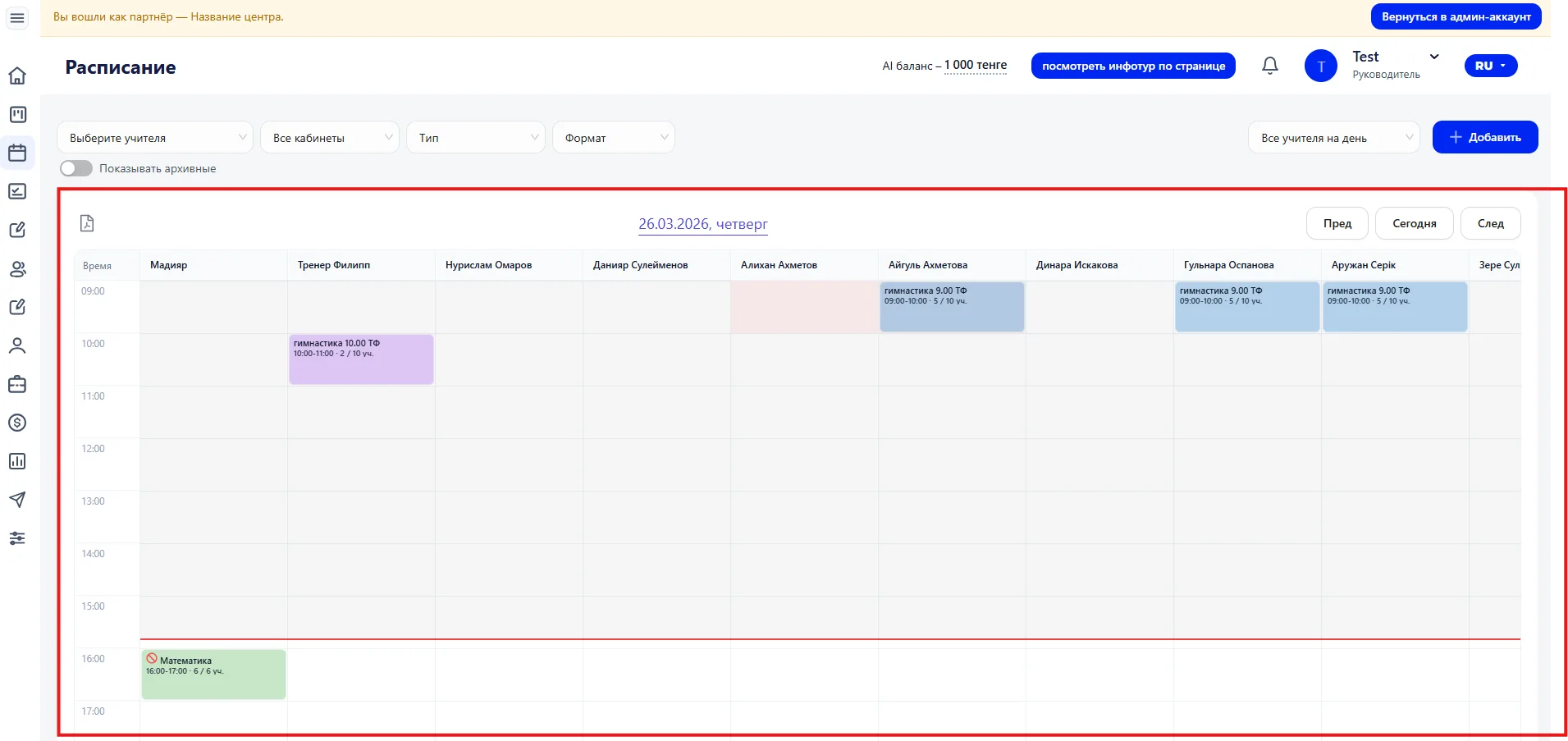
Такой формат отображения позволяет:
-
увидеть плотность расписания;
-
найти свободные временные окна;
-
проверить пересечения по времени;
-
оценить нагрузку преподавателей и кабинетов.
Если день перегружен — занятия можно перераспределить.
Если есть свободные промежутки — добавить новые группы.
3. Создание занятий
В режиме отображения «Все учителя на день» есть два способа добавить занятие:
- С помощью кнопки «+ Добавить»
- Нажав на пустую ячейку в сетке расписания
- Занятие ( добавить серию занятий).
- Пробный урок
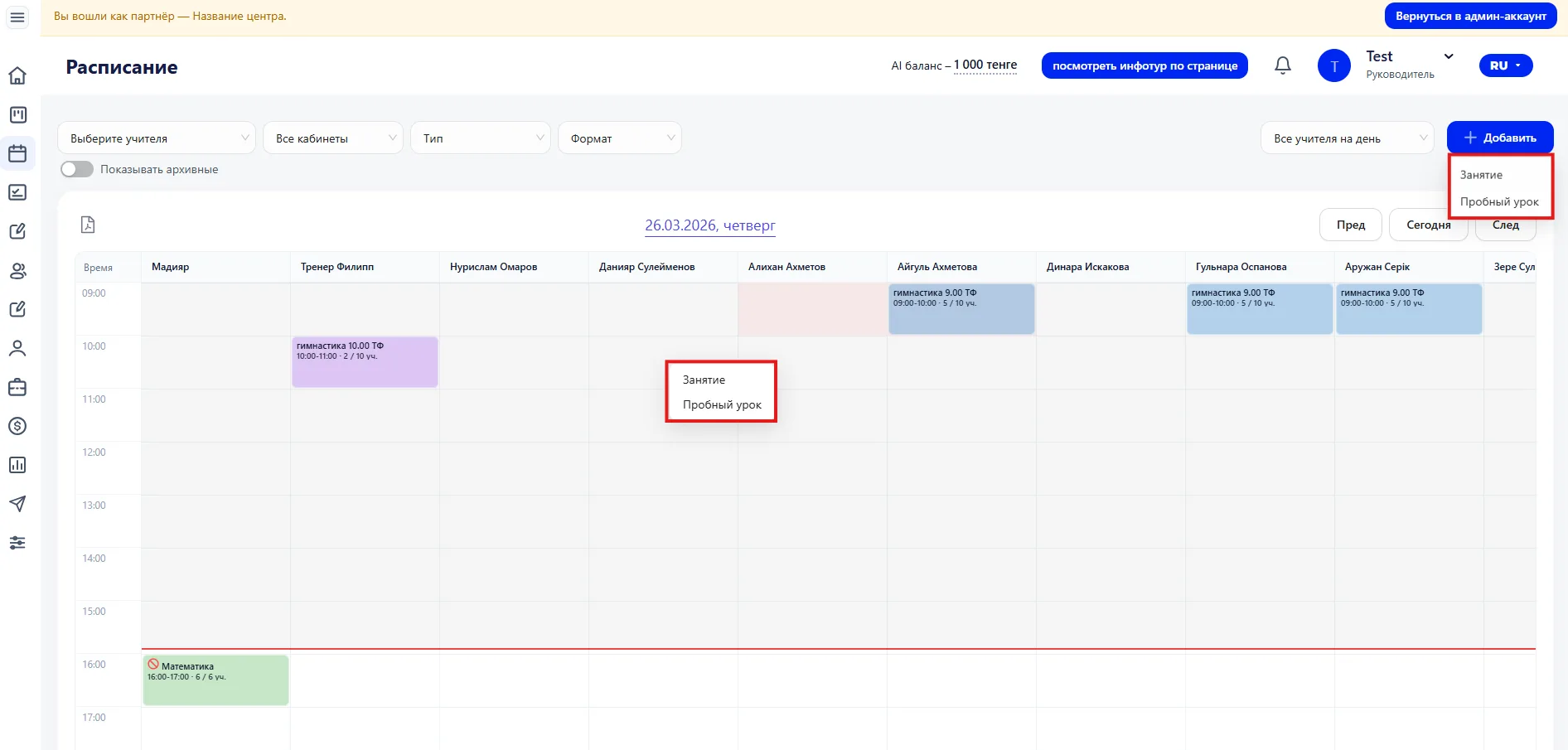
При выборе пункта «Занятие» открывается окно «Добавить серию занятий».
Оно состоит из трёх вкладок: «Общее», «Клиенты», «Учителя».
Вкладка «Общее»
Здесь задаются основные параметры серии занятий:
-
выбор занятия;
-
дни недели;
-
время начала и окончания;
-
помещение;
-
период действия расписания.
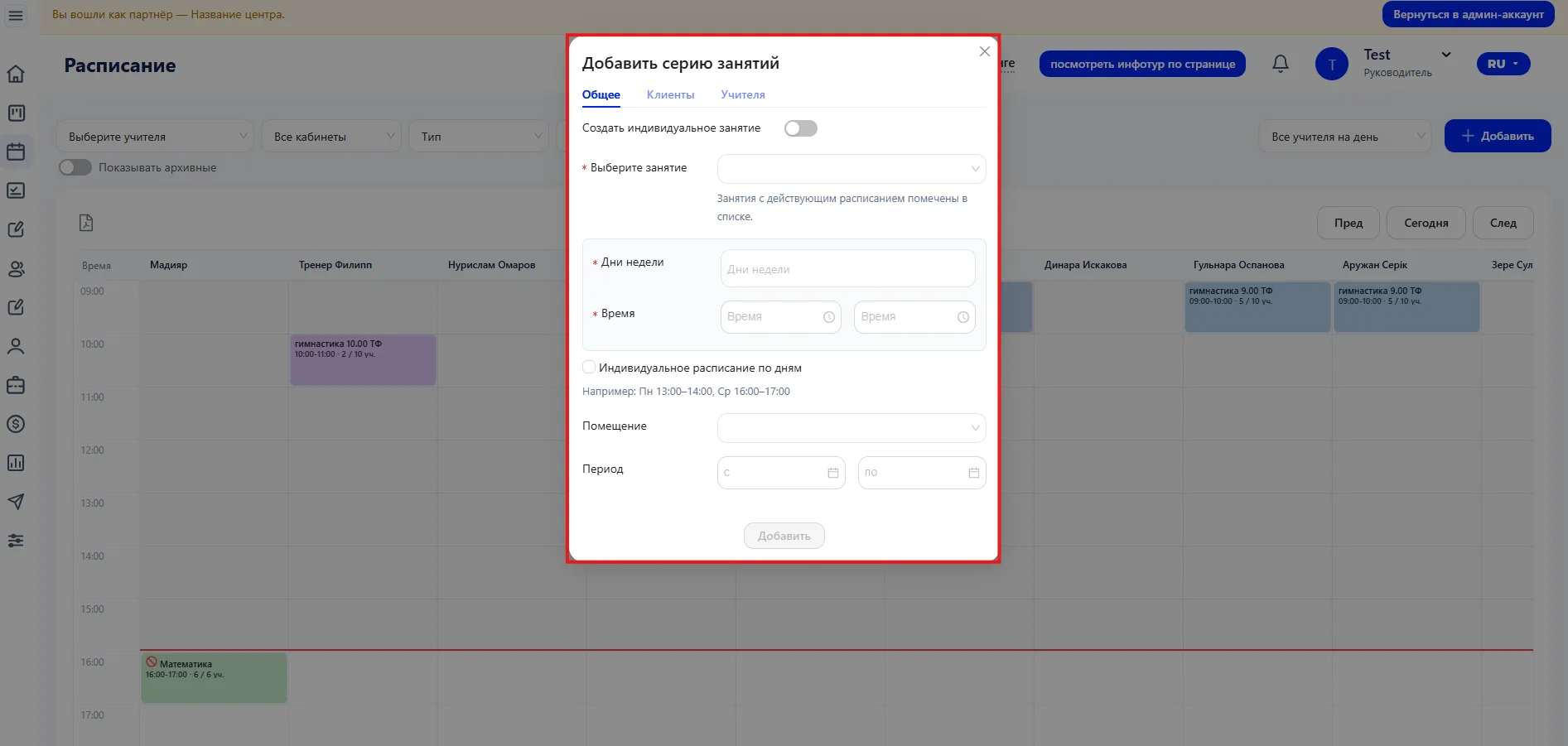
При необходимости можно включить режим индивидуального занятия.
В этом случае создаётся не групповая серия, а отдельное занятие для конкретного ученика.
После сохранения система автоматически создаёт занятия на весь выбранный период и отображает их в расписании.
Вкладка «Клиенты»
На этой вкладке добавляются ученики, которые будут посещать занятия.
Достаточно начать вводить имя или номер телефона, после чего система предложит подходящие варианты. После выбора ученик закрепляется за занятием.
Это влияет на:
-
учёт посещаемости;
-
списание занятий из абонемента;
-
формирование финансовой отчётности;
-
корректность аналитики.
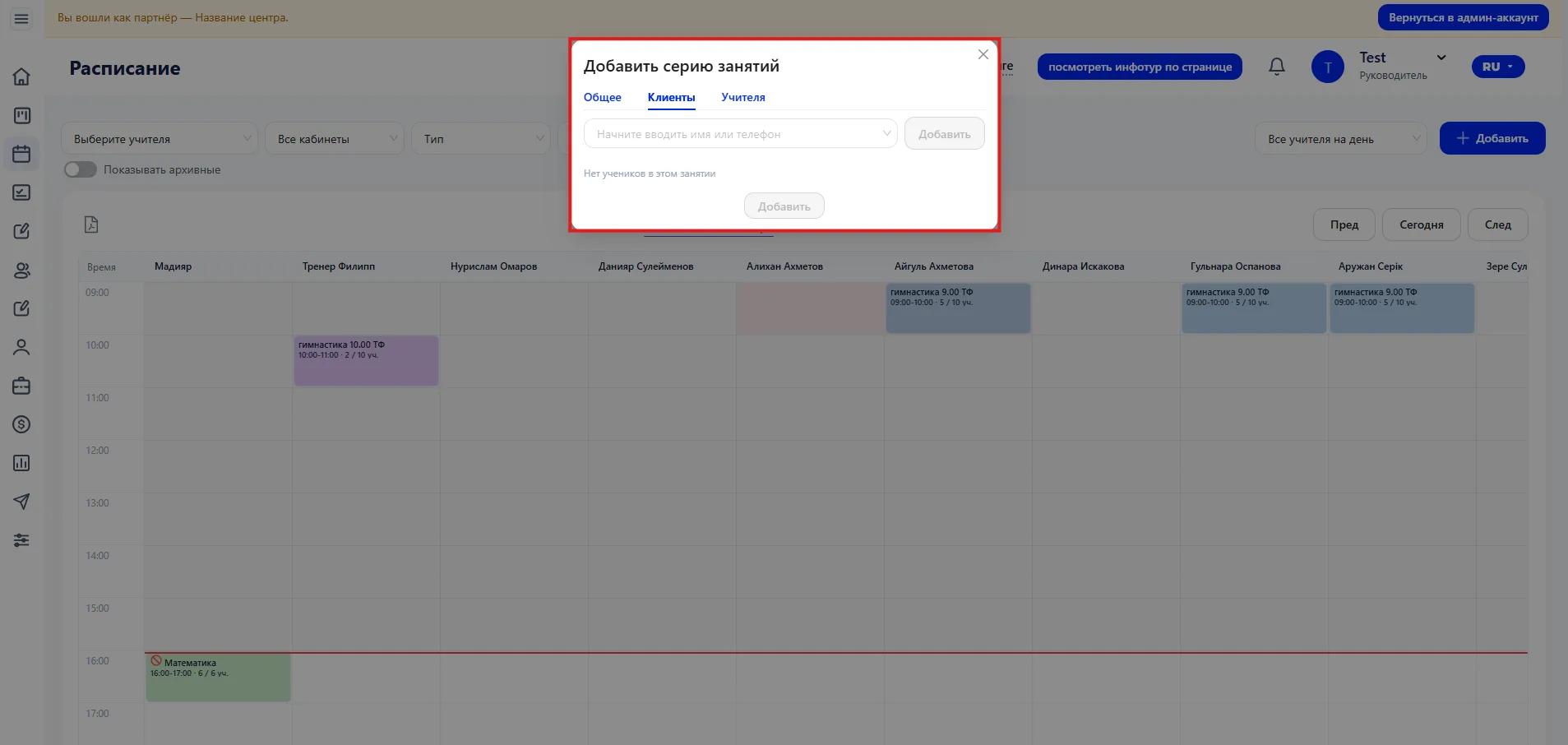
Если ученик не добавлен в занятие, система не учитывает его участие — ни в посещаемости, ни в оплатах, ни в статистике.
Вкладка «Учителя»
На этой вкладке назначается преподаватель, который будет вести занятия в рамках выбранной серии.
После сохранения данные сразу отражаются в системе:
-
занятия появляются в личном расписании преподавателя;
-
учитываются в его рабочей нагрузке;
-
отображаются при фильтрации по этому сотруднику.
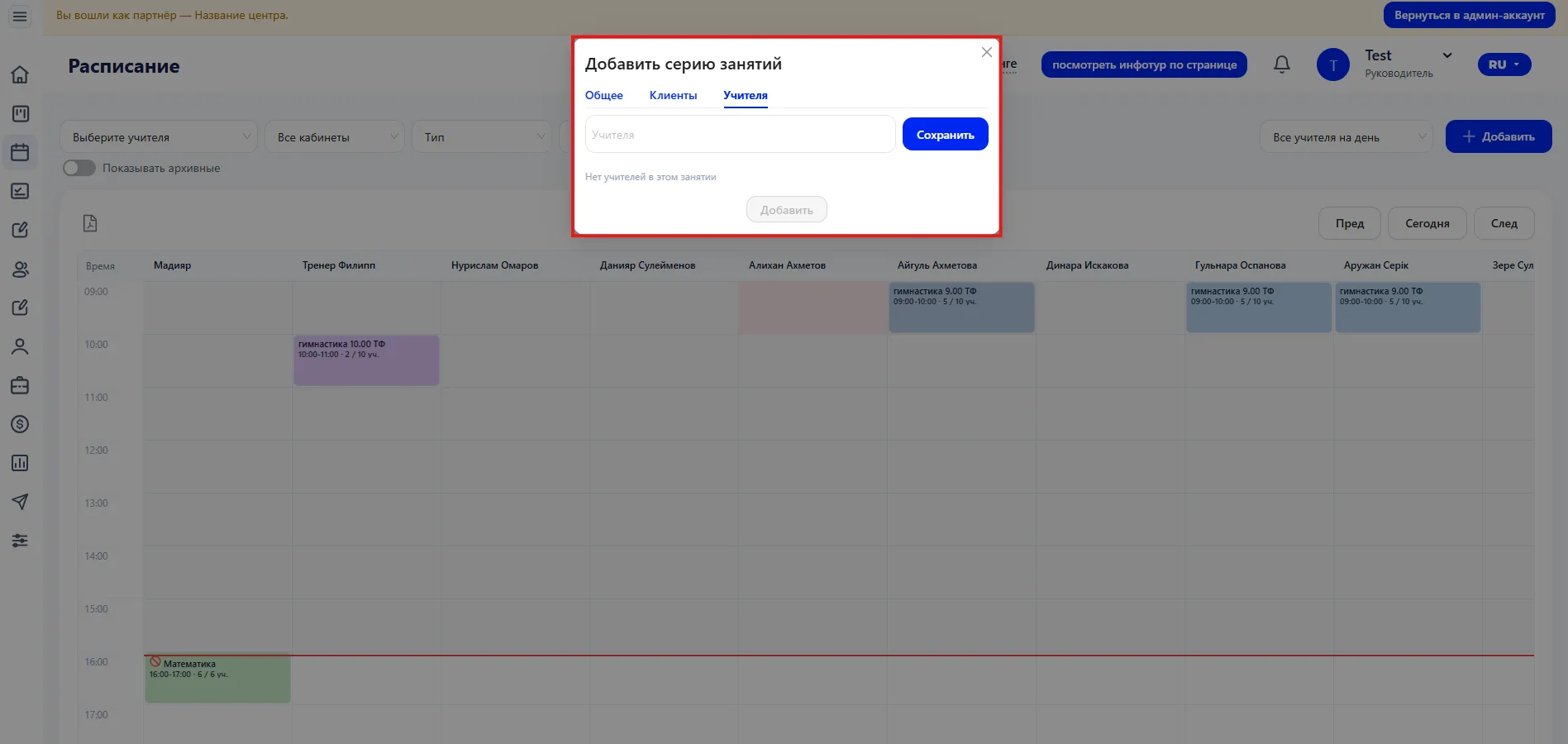
Корректное назначение преподавателя помогает избежать пересечений по времени и контролировать загрузку сотрудников.
Добавление пробного урока
Если выбрать вариант «Пробный урок», с правой стороны открывается боковая панель для заполнения данных.
Необходимо указать следующую информацию.
Основная информация
- Лид — выбирается из списка (лид или существующий клиент)
- Статус — один из вариантов: успешная сделка, неразобранное, неуспешная сделка, не состоялась.
- ФИО
- Телефон
- Дата рождения
- Пол
В блоке «Занятие» указываются параметры пробного урока:
- Занятие
- Время
- Дата визита
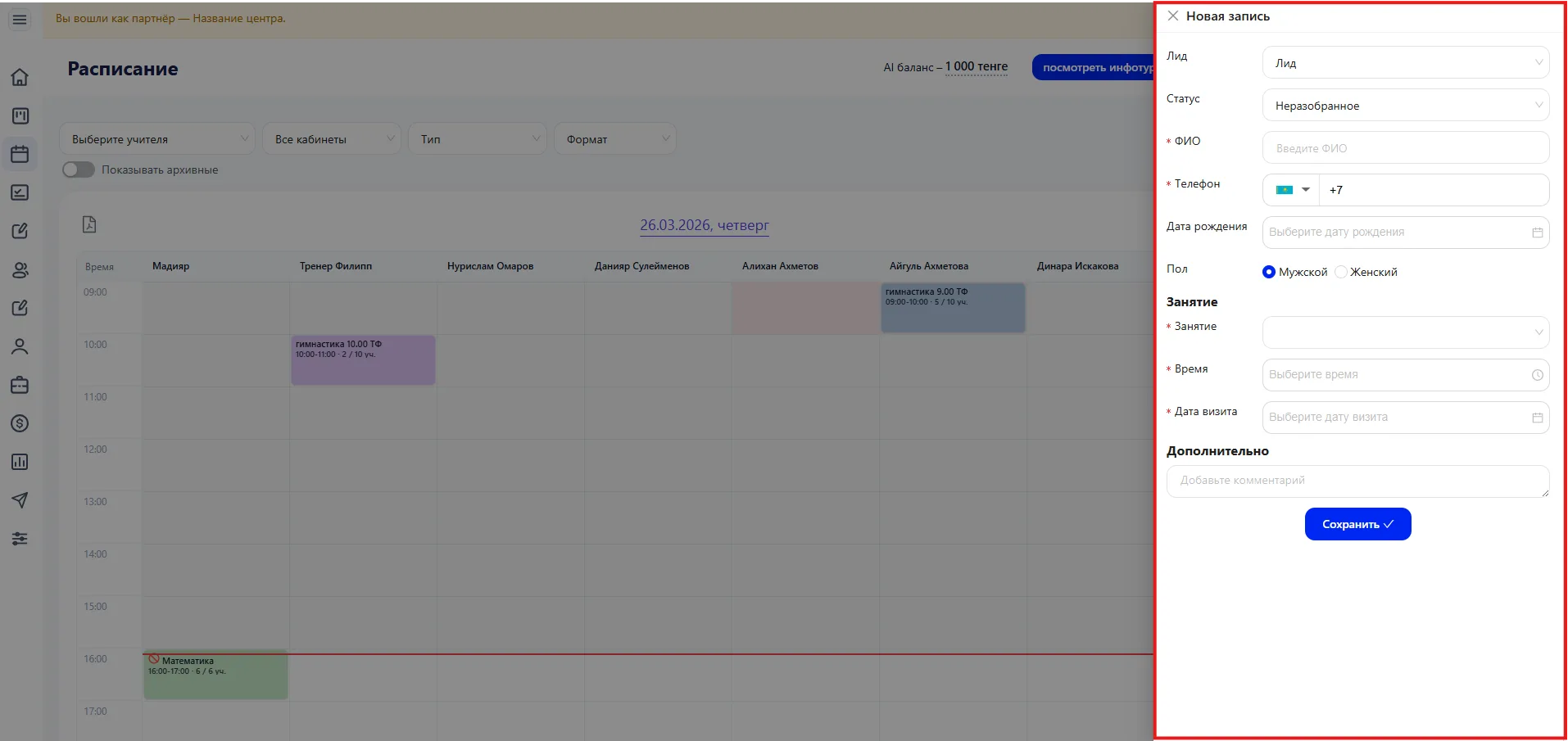
Дополнительно
В поле «Комментарий» можно оставить дополнительную информацию — например пожелания клиента или важные детали для администратора и преподавателя.
После сохранения пробный урок появляется в расписании.
4. Просмотр и редактирование занятия
Любое занятие в расписании интерактивно.
При нажатии на цветную ячейку открывается панель «Детали занятия».
В панели отображается:
-
название занятия;
-
помещение (если указано);
-
дни недели;
-
время;
-
список учителей;
-
количество учеников.
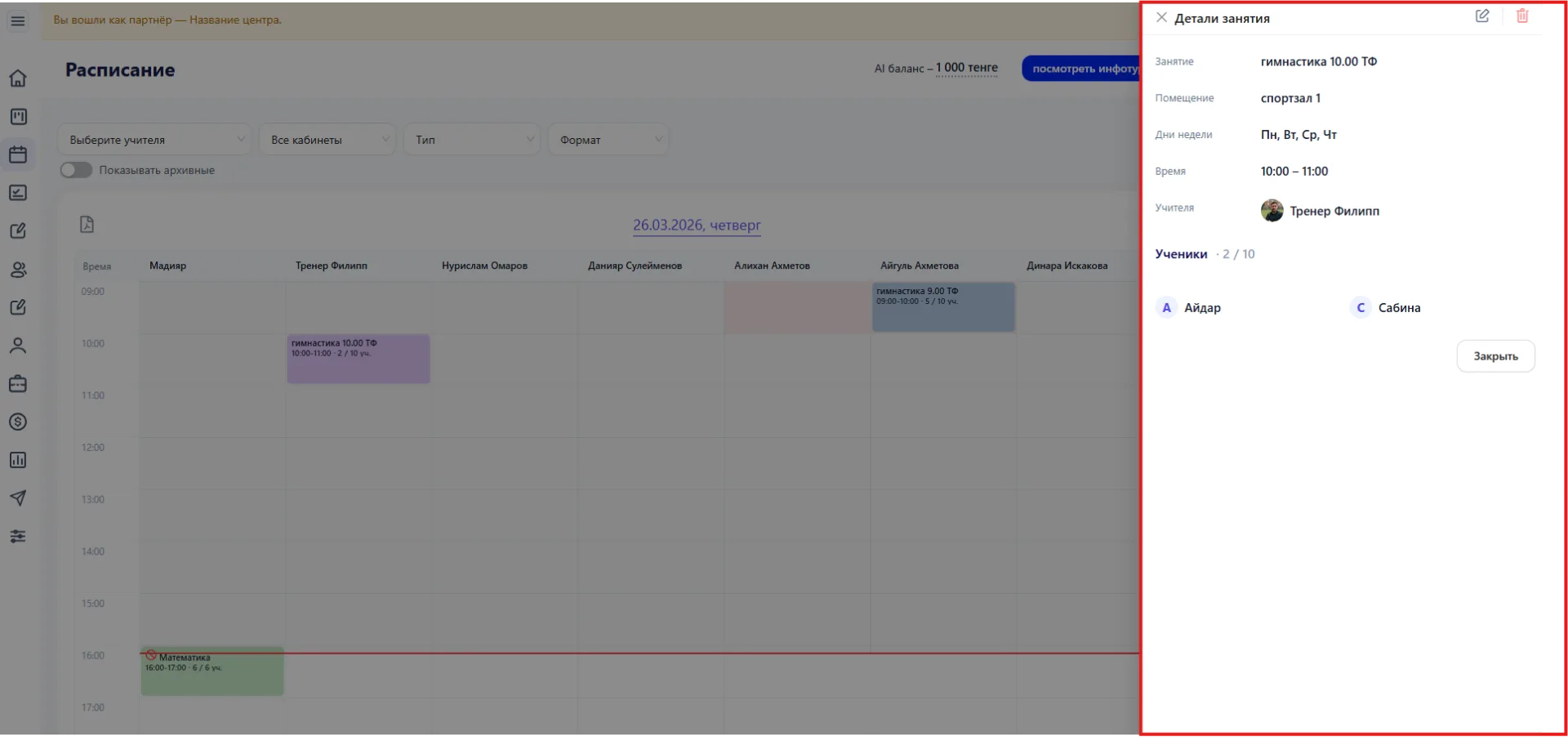
Это позволяет быстро проверить состав группы, загрузку и параметры конкретного занятия без перехода в другие разделы.
В верхней части панели доступны действия редактирования. Через них можно внести изменения в параметры занятия: скорректировать данные, обновить состав учеников или изменить другие настройки.
Важно учитывать
- Изменение времени или даты занятия влияет на посещаемость и списание абонементов.
- Удаление занятия исключает его из расчётов посещаемости и отчётов.
- Назначение преподавателя влияет на его рабочую нагрузку и отображение в фильтрах.
- Пересечения по времени могут привести к конфликтам по кабинету или сотруднику.
На практике расписание становится точкой контроля всей учебной деятельности. Любое внесенное изменение сразу влияет на посещаемость, загрузку сотрудников и управленческие показатели.