
Расписание составляется в разделе «Расписание» через кнопку «Добавить». Сюда попадают групповые и индивидуальные занятия, мероприятия и пробные уроки. Всё, что добавлено в расписание, появляется у преподавателей, в журнале посещений и в аналитике загрузки.
Какой способ выбрать
Если занятие повторяется по дням недели, например группа ходит по понедельникам и средам, подойдёт «Серия занятий». Если нужно поставить одно занятие на конкретную дату, например отработку или дополнительный урок, выбирается «1 занятие». Для открытых событий с записью участников на конкретные даты есть пункт «Мероприятие», а для первого визита нового клиента пункт «Пробный урок».
У серии и у одного занятия есть два режима. «Существующее занятие» ставит в расписание группу, которая уже создана в разделе «Занятия». «Новое индивидуальное» создаёт индивидуальное занятие для одного ученика прямо из расписания.
Прежде чем начать
Для групповых занятий группа должна быть создана в разделе «Занятия». Как её создать, описано в статье «Занятия». Для индивидуального занятия заранее ничего создавать не нужно, достаточно, чтобы ученик и преподаватель были в системе.
Помещения выбираются из справочника. Если нужного кабинета в списке нет, его можно добавить прямо из формы: шестерёнка рядом с полем «Помещение» открывает справочник «Помещения», где значения добавляются, переименовываются и удаляются.
Часы, которые показывает календарь, зависят от графика работы центра. Они меняются в «Настройках компании», блок «График работы».
Способ 1. Серия занятий
Для существующего занятия
- Откройте раздел «Расписание» и нажмите «Добавить» в правом верхнем углу. Откроется меню из четырёх пунктов.
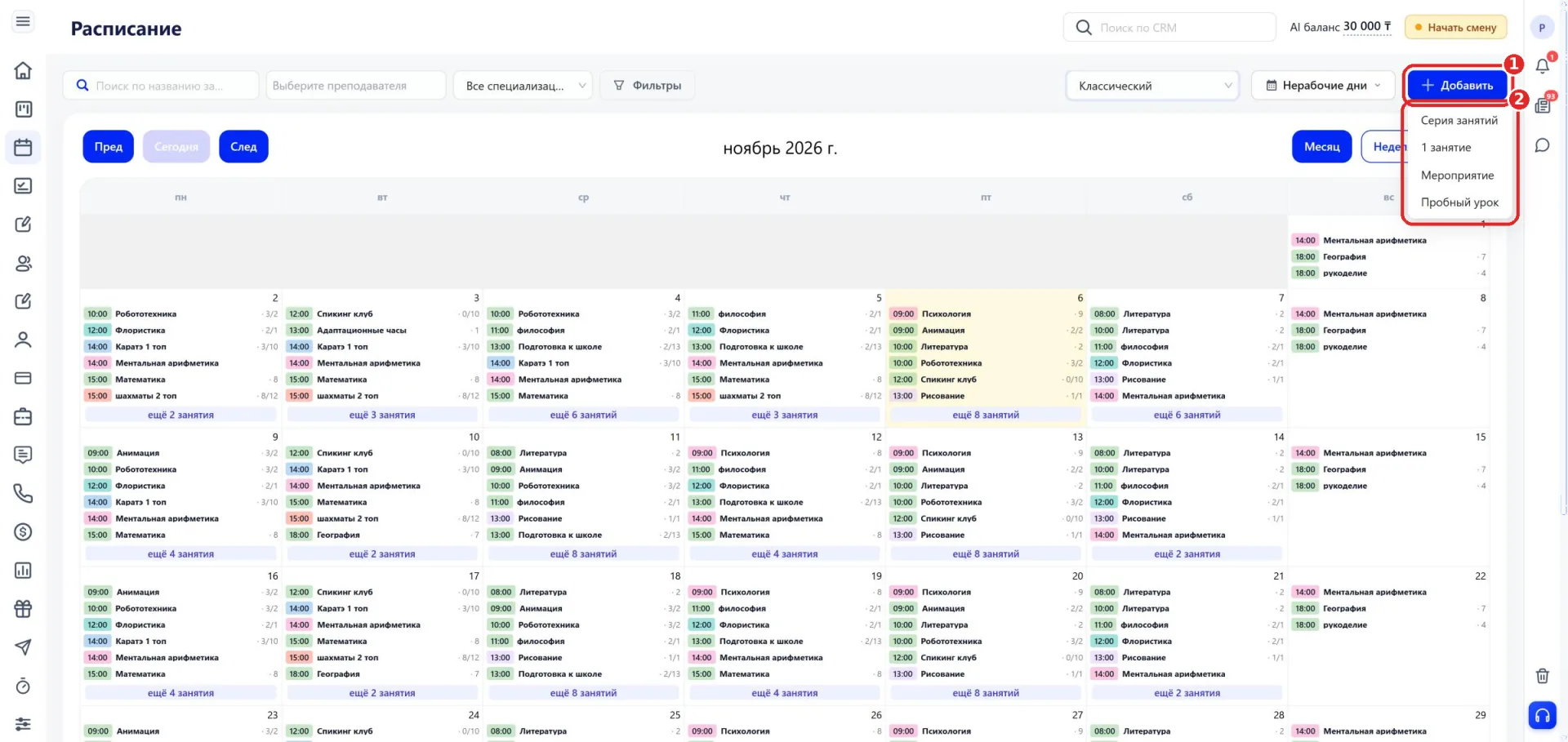
- Выберите «Серия занятий». Откроется окно «Добавить серию занятий» в режиме «Существующее занятие».
- В поле «Занятие» выберите группу. Занятия, у которых уже есть расписание, стоят в конце списка. Под полем появится «Состав группы» с числом учеников, а помещение подставится из настроек занятия.
- В поле «Преподаватель занятия» выберите, кто ведёт серию. Если преподавателя нет в составе группы, система добавит его туда и уберёт через неделю после окончания его занятий в этой группе.
- При необходимости измените помещение.
- Отметьте дни недели и задайте время начала и окончания.
- В поле «Период» укажите даты начала и окончания серии. Если оставить их пустыми, серия будет идти без ограничения по датам.
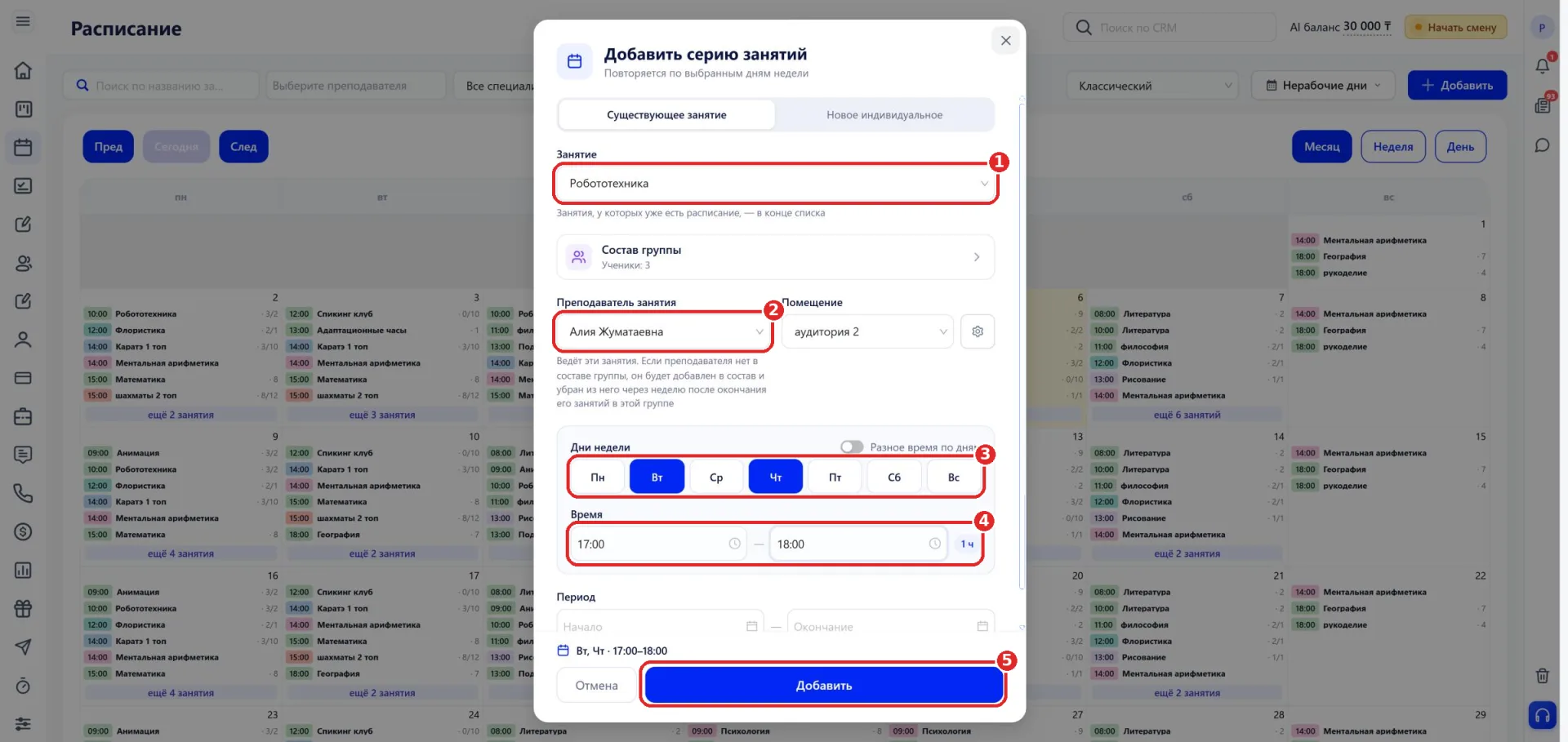
- Проверьте строку внизу окна, в ней собраны выбранные дни, время и дата начала, и нажмите «Добавить».
Занятия появятся в календаре на все выбранные дни.
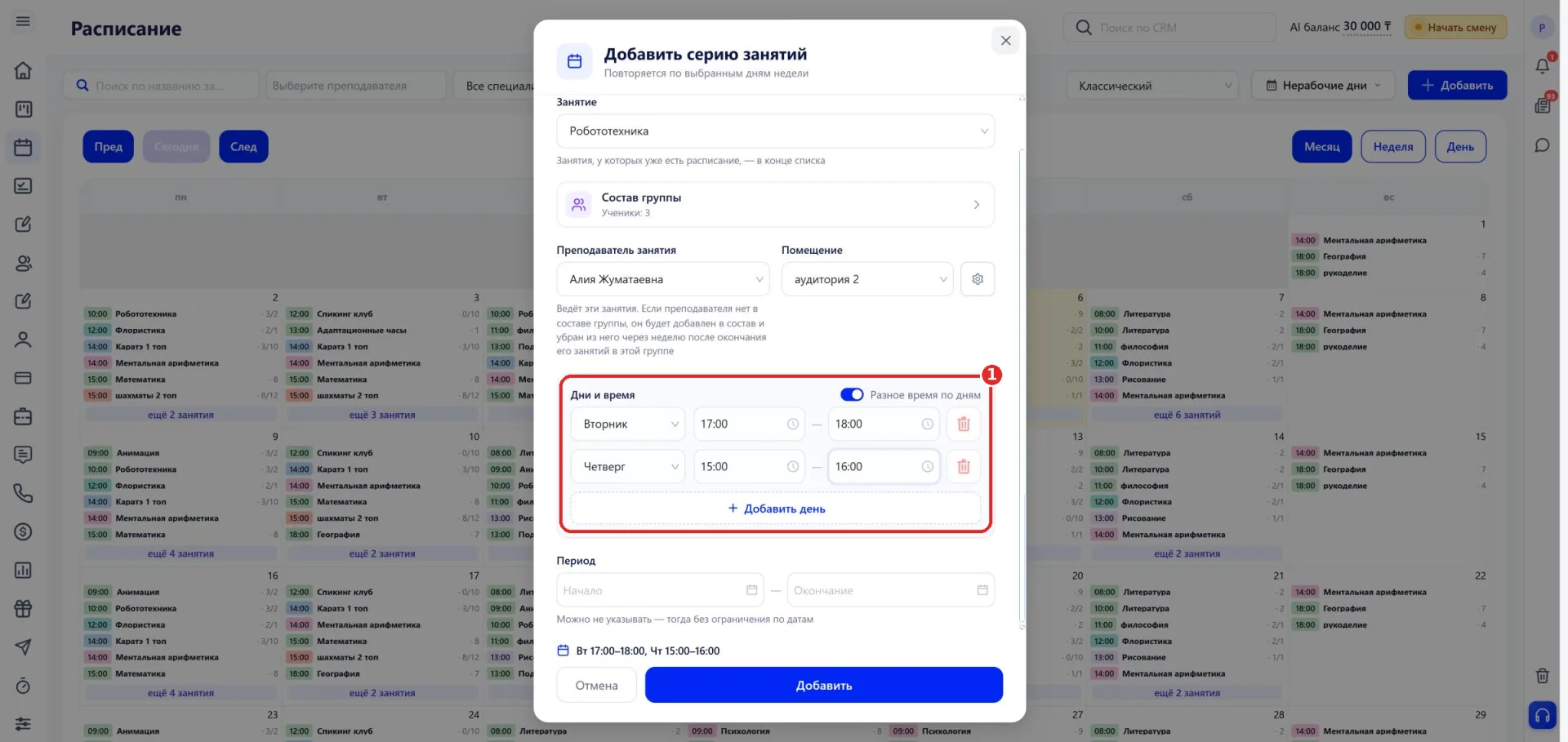
Разное время по дням
Если группа занимается в разные дни в разное время, включите переключатель «Разное время по дням». Тогда у каждого дня появляется своя строка: день недели, время начала и окончания и корзина, которая убирает строку. Кнопка «Добавить день» добавляет ещё один день.
Новое индивидуальное
- В окне «Добавить серию занятий» переключитесь на «Новое индивидуальное».
- В поле «Пакет (услуга)» выберите пакет, если занятие продаётся по пакету. Преподаватель подставится из пакета, а конец урока посчитается по длительности пакета. Если пакет не нужен, оставьте «Без пакета».
- Выберите преподавателя и ученика.
- Проверьте «Название занятия». Оно заполняется автоматически, например «новый пакет индив — Образцова Дана», и его можно изменить.
- Выберите цвет, которым занятие будет выделено в календаре.
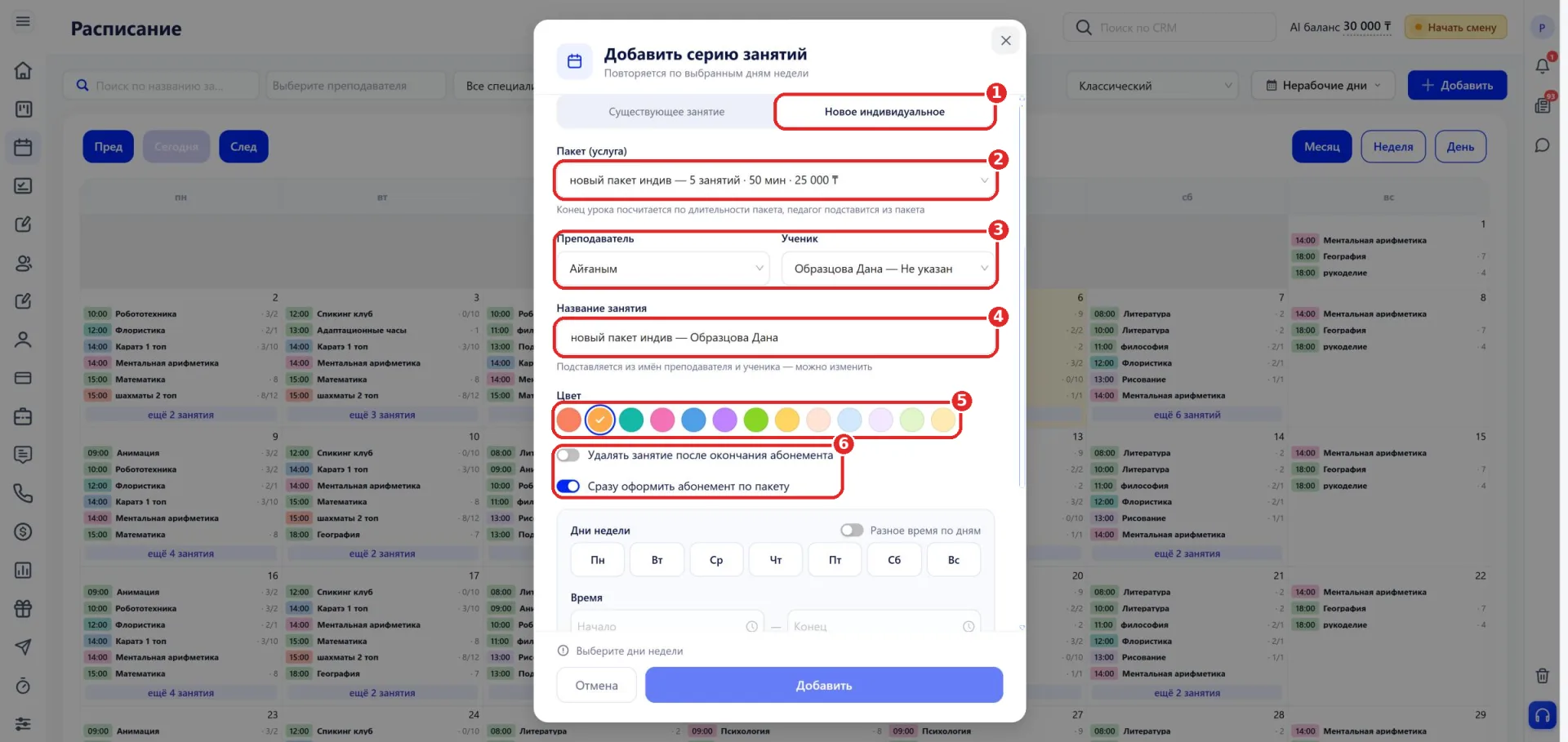
- Отметьте дни недели, время, помещение и период так же, как для группы.
- Нажмите «Добавить».
В разделе «Занятия» появится новое занятие с типом «Индивидуальное», а ученик сразу будет в него записан. В календаре у такого занятия указано «1 / 1».
Если выбран пакет, в форме появляется переключатель «Сразу оформить абонемент по пакету», по умолчанию он включён. Тогда после нажатия «Добавить» откроется окно «Оформить абонемент», в котором уже подставлены ученик, пакет, занятие, количество занятий, даты и стоимость. Остаётся проверить данные и оформить абонемент. Подробнее об оформлении описано в статье «Карточка ученика: абонементы».
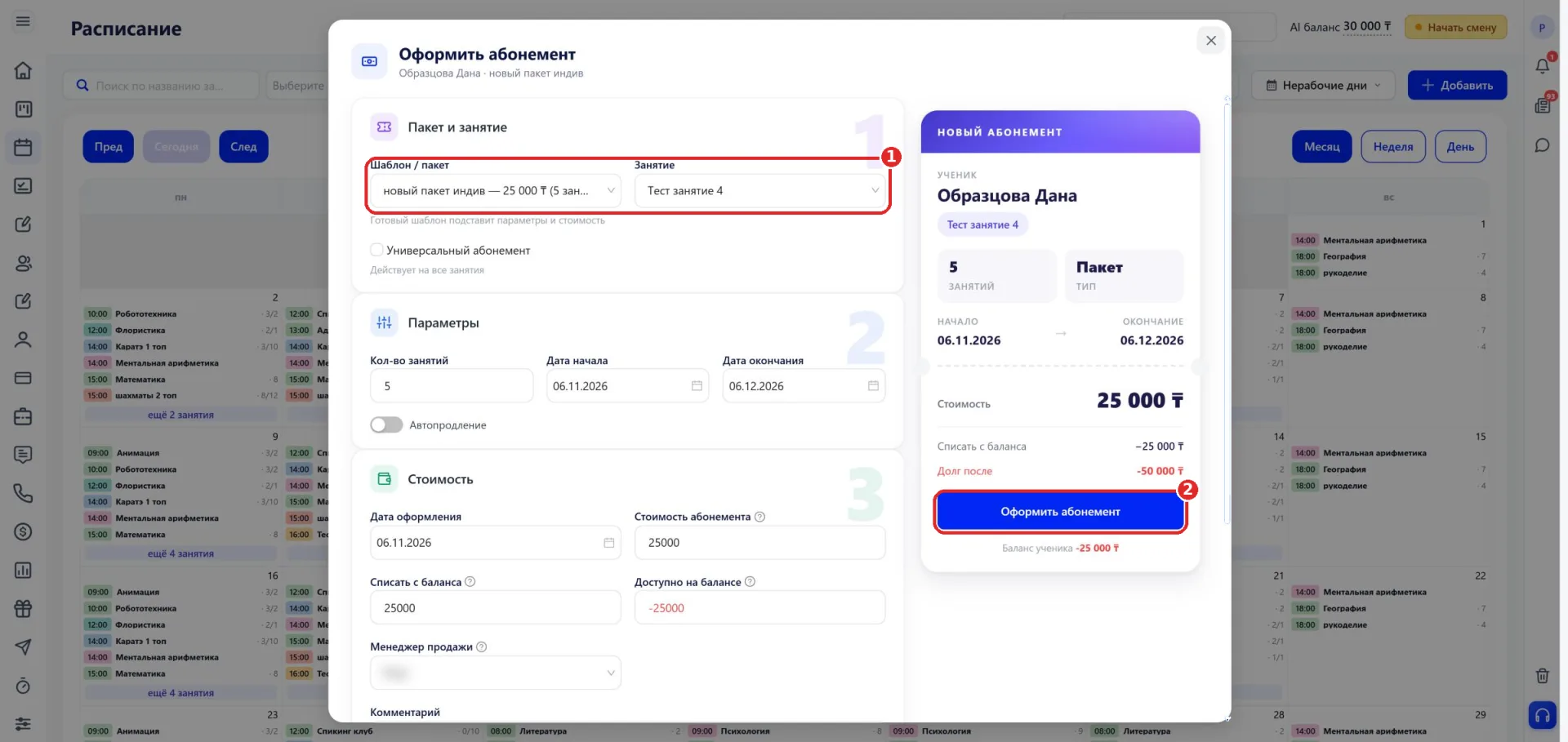
Переключатель «Удалять занятие после окончания абонемента» удаляет индивидуальное занятие, когда у ученика заканчивается абонемент.
Способ 2. Одно занятие
- Нажмите «Добавить» и выберите «1 занятие». Откроется окно «Добавить занятие».
- Выберите режим: «Существующее занятие» или «Новое индивидуальное».
- Заполните поля так же, как для серии. Вместо дней недели и периода здесь указываются дата и время.
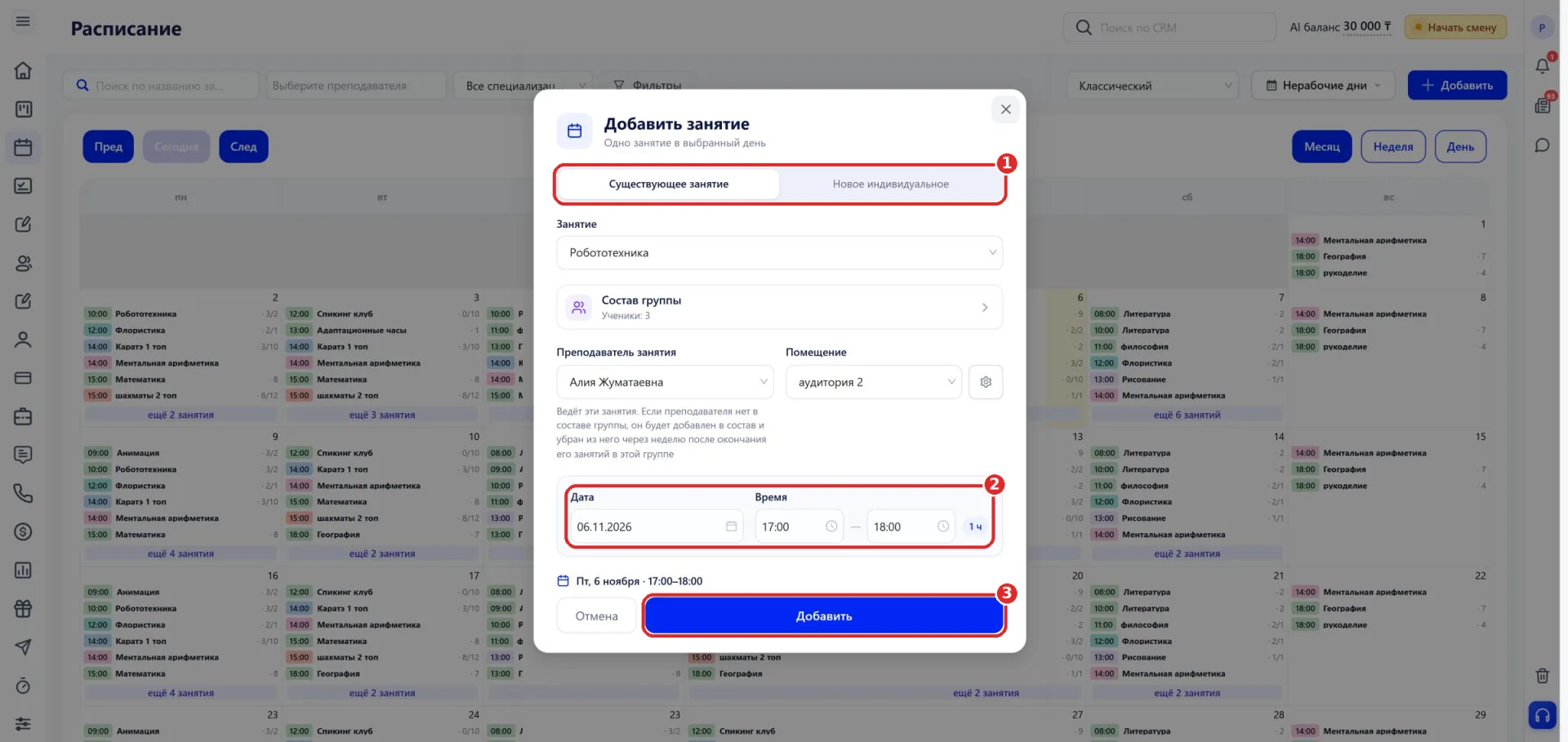
- Нажмите «Добавить».
Занятие появится в календаре только на выбранную дату.
Способ 3. Мероприятие
- Нажмите «Добавить» и выберите «Мероприятие». Откроется окно «Добавить мероприятие в расписание».
- Выберите «Один раз» или «Повторяется». Для повторяющегося мероприятия указываются дни недели и период, как у серии.
- В поле «Мероприятие» выберите событие из списка. Если его ещё нет, создайте его кнопкой «+ Создать мероприятие».
- Проверьте ведущего: он подставляется из мероприятия, при необходимости его можно заменить. Укажите помещение.
- При необходимости заполните «Лимит мест». Если поле пустое, действует лимит из настроек мероприятия.
- Если мероприятие проходит онлайн и в одно время идут несколько проведений, укажите «Ссылку на онлайн» для этого расписания. Если поле пустое, используется ссылка мероприятия.
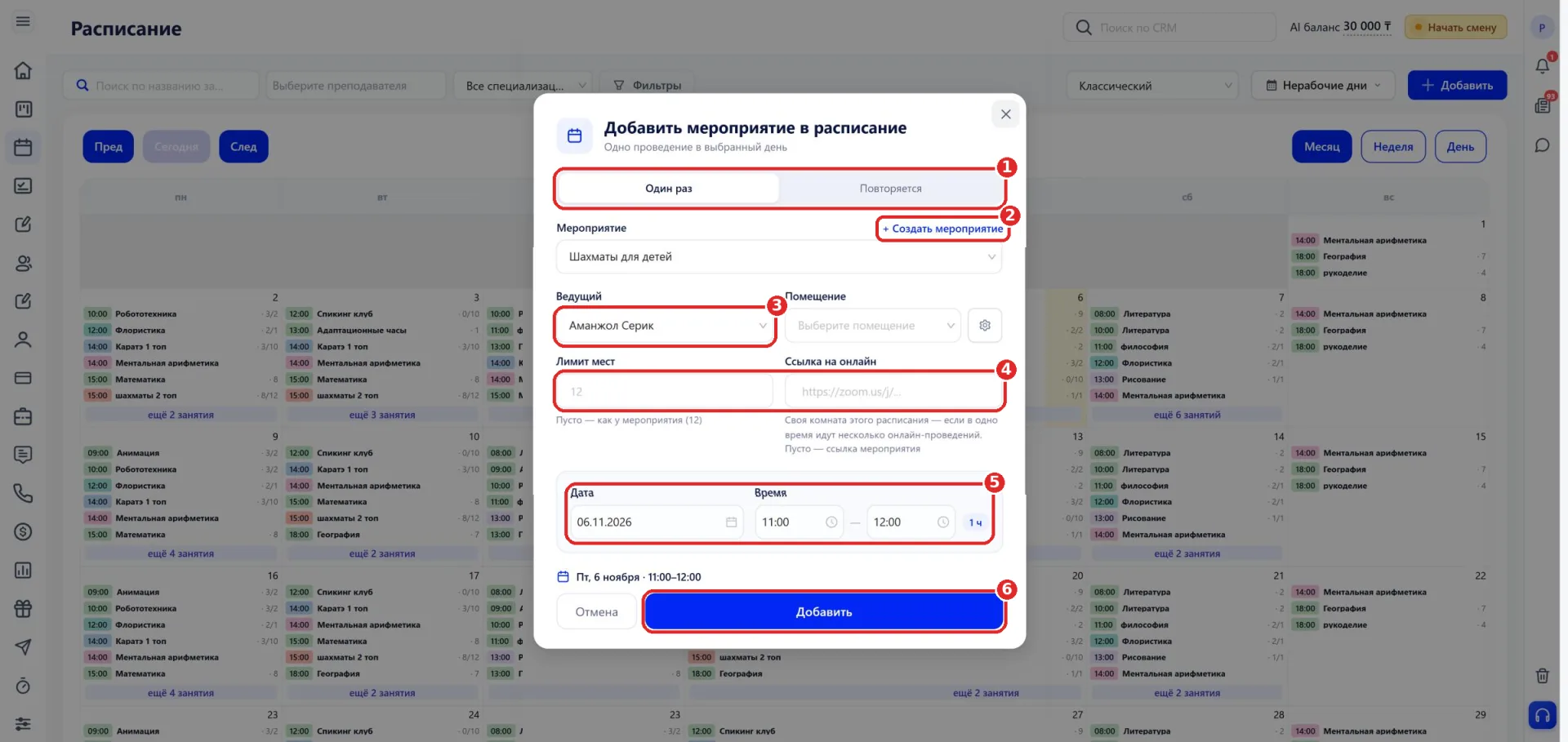
- Укажите дату и время и нажмите «Добавить».
Как создаются мероприятия и как на них записывают участников, описано в статье «Как работают мероприятия».
Способ 4. Пробный урок
- Нажмите «Добавить» и выберите «Пробный урок». Справа откроется панель «Новая запись».
- Выберите, кого записываете: лида или клиента, и укажите статус записи.
- Заполните данные ученика: ФИО, телефон, дату рождения и пол. Для ребёнка добавьте имя родителя, кем он приходится и телефон родителя.
- В блоке «Занятие» укажите занятие, преподавателя, время, длительность, дату визита и помещение. Время и дата визита обязательны.
- Если пробный урок платный, укажите стоимость занятия и при необходимости включите переключатель «Добавить оплату». В блоке «Дополнительно» можно оставить комментарий.
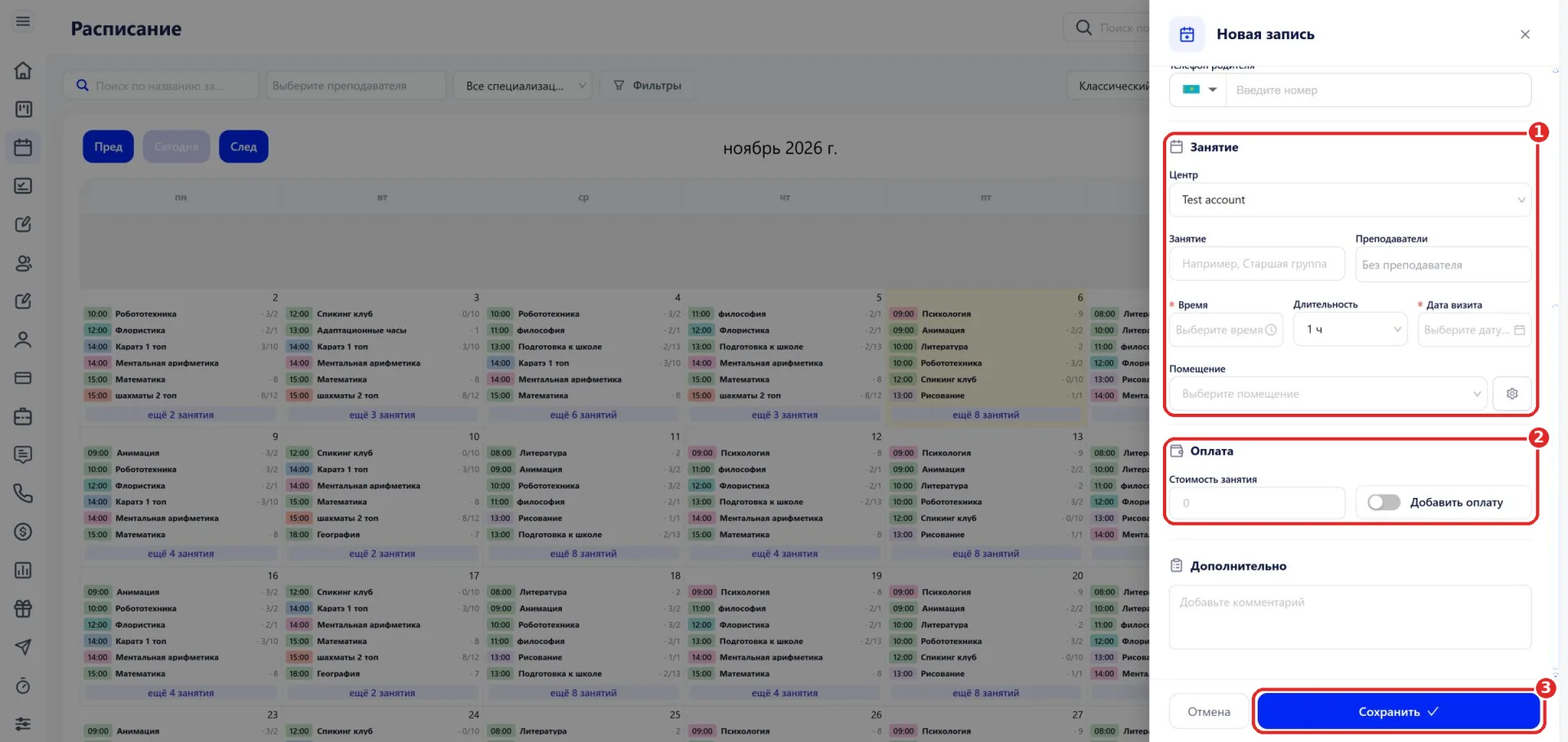
- Нажмите «Сохранить».
Пробный урок появится в расписании на выбранную дату.
Как изменить занятие в расписании
Нажмите на занятие в календаре. Справа откроется панель «Детали занятия» с названием, помещением, днями недели, временем, преподавателями и списком учеников.
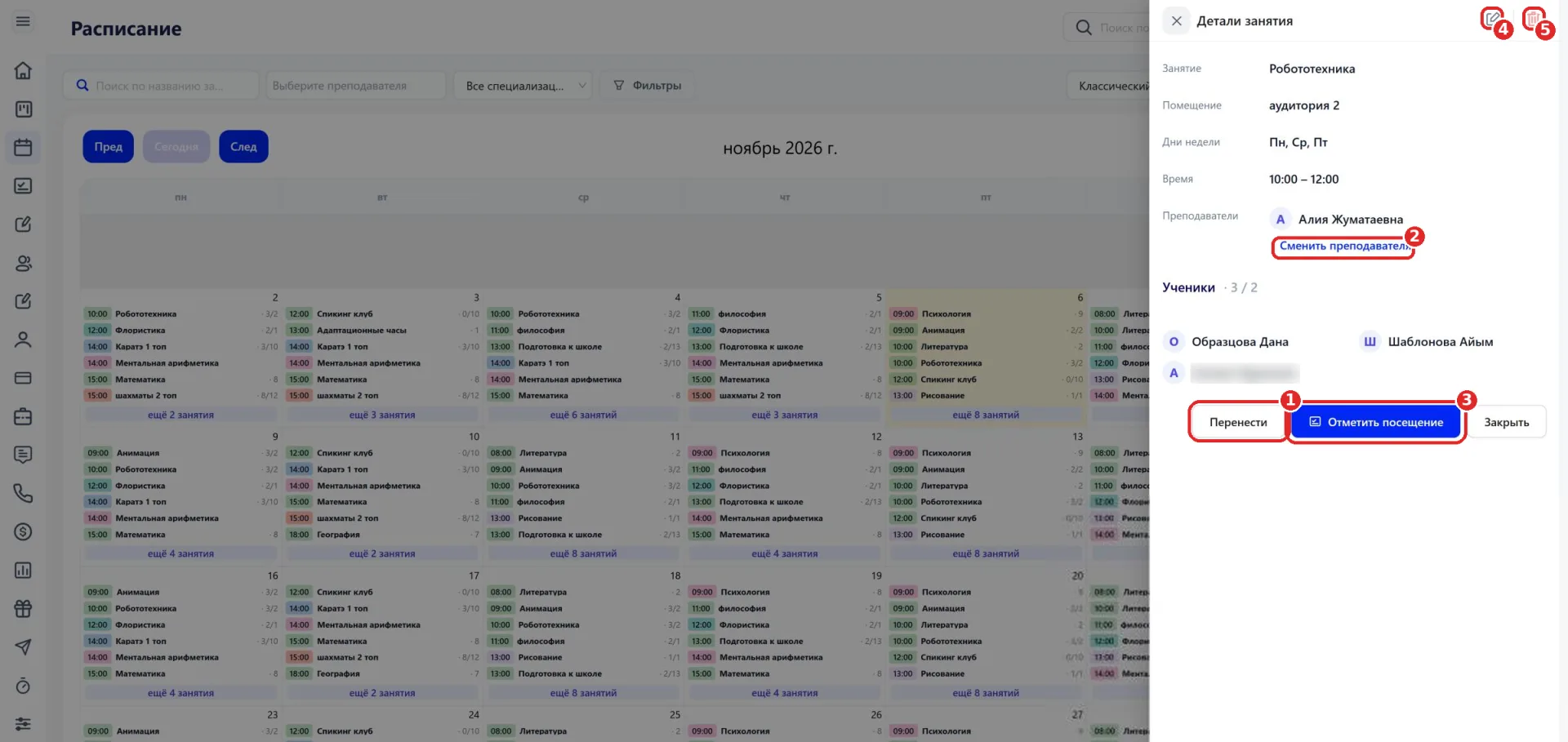
Из панели доступны такие действия:
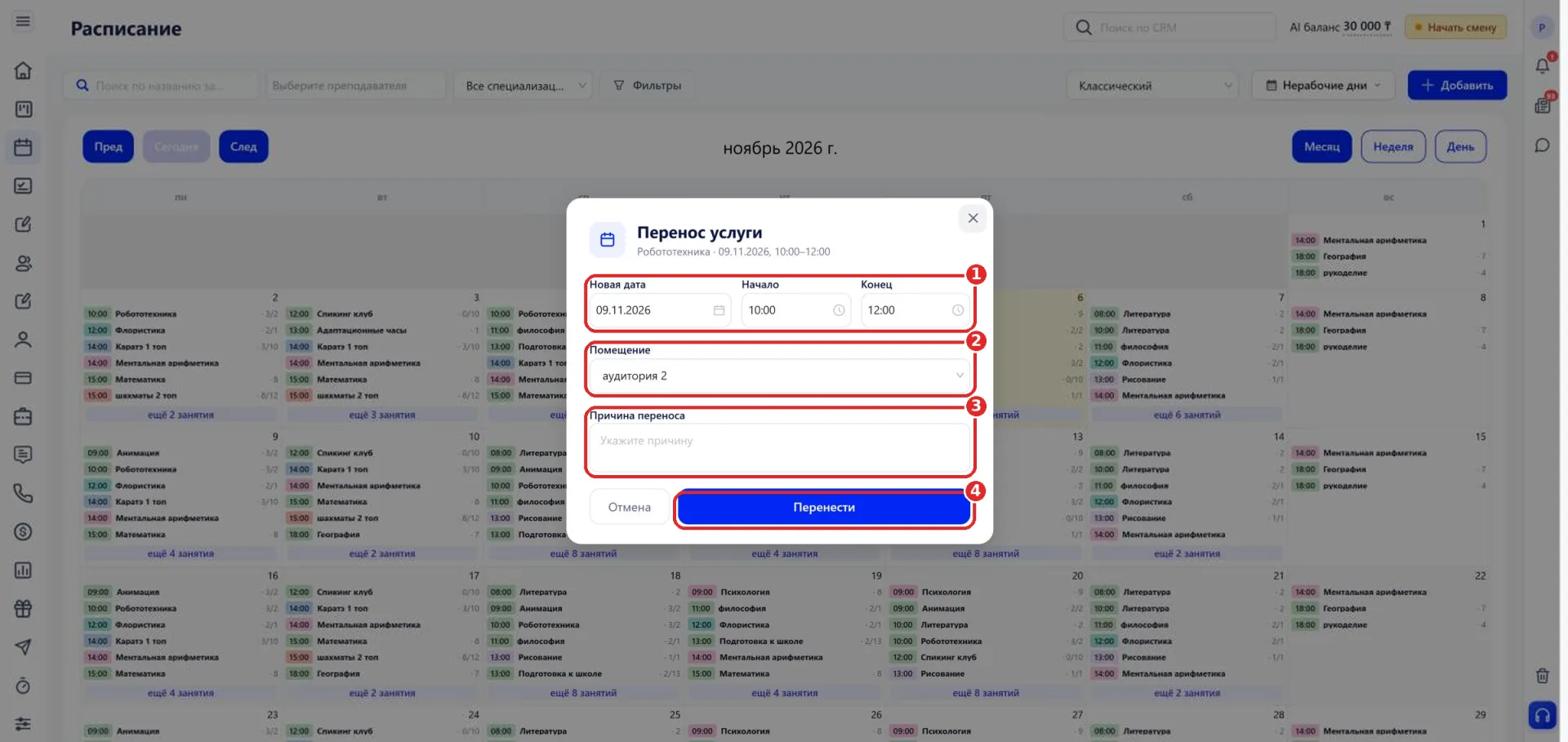
- «Перенести» открывает окно «Перенос услуги». В нём указывается новая дата, начало и конец, помещение и причина переноса.
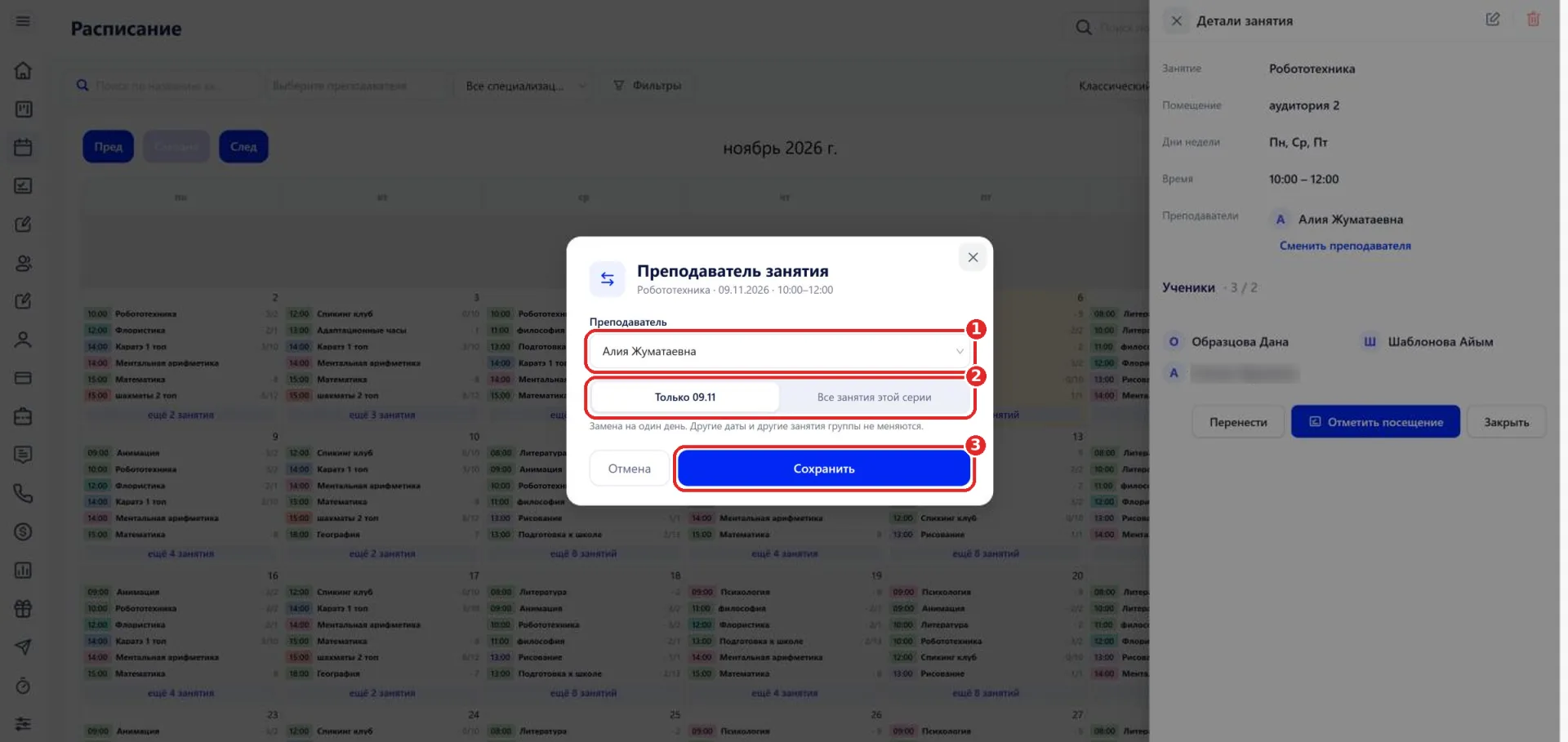
- «Сменить преподавателя» открывает окно «Преподаватель занятия». Замена делается только на выбранную дату или сразу для всех занятий серии.
- «Отметить посещение» открывает отметку учеников на выбранное занятие.
- Карандаш в верхней части панели открывает окно «Изменить серию занятий», где меняются преподаватель, помещение, дни, время и период всей серии.
- Корзина удаляет из расписания всю серию: все занятия этой карточки по всем дням недели, в том числе прошедшие. Само занятие в разделе «Занятия» и его ученики остаются, у занятия появляется отметка «Расписание не задано».
Если нужно убрать из серии один день недели, откройте её карандашом, снимите день и сохраните. Отменить одно занятие на конкретную дату можно в разделе «Посещения» через меню «⋯» занятия, пункт «Удалить урок».
Как найти нужные занятия
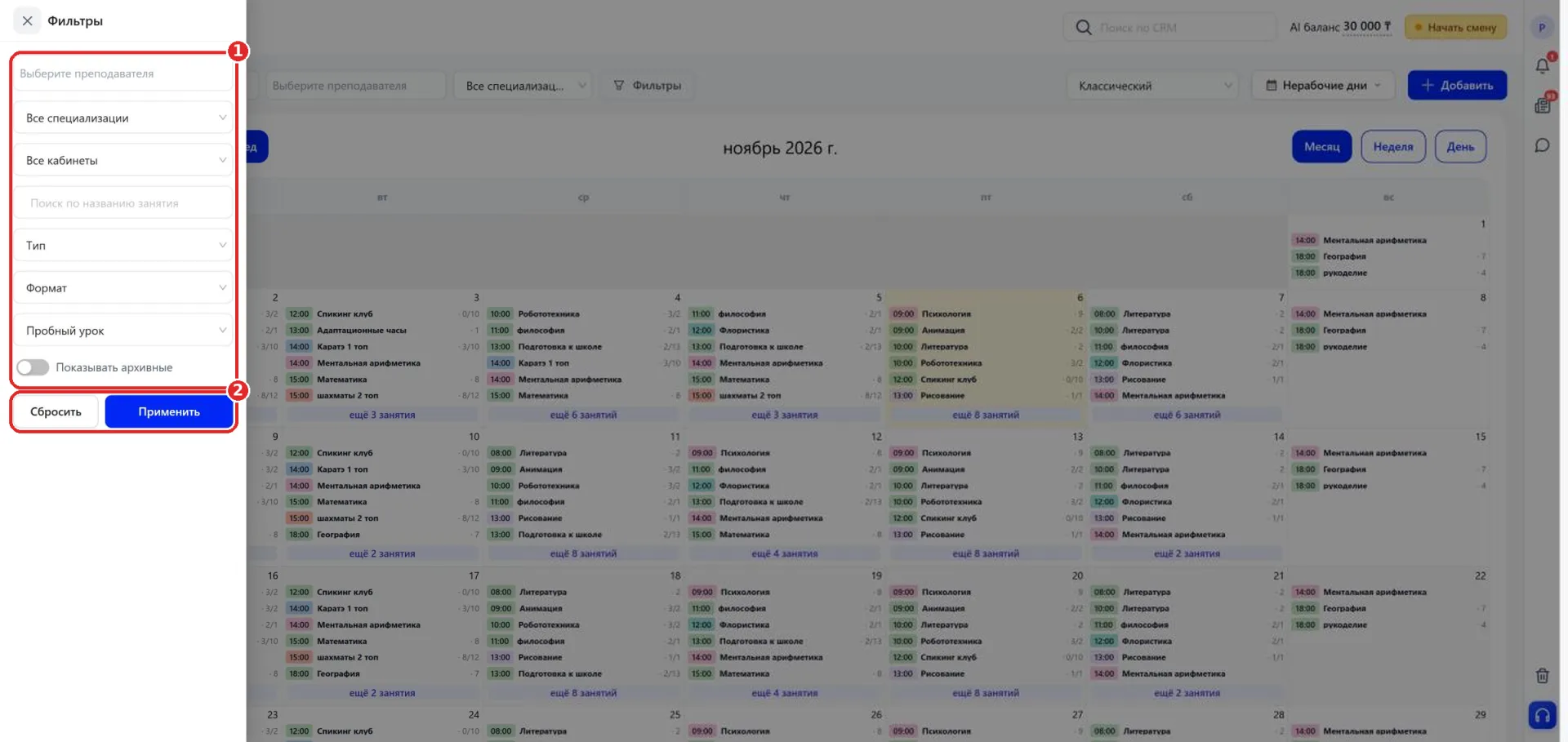
Над календарём расположены поиск по названию занятия, выбор преподавателя и выбор специализации. Кнопка «Фильтры» открывает слева панель, где кроме преподавателя, специализации и поиска по названию есть кабинет, тип и формат занятия, отбор пробных уроков и переключатель «Показывать архивные». После выбора нужно нажать «Применить», а «Сбросить» возвращает расписание к полному виду.
Нерабочие дни
Кнопка «Нерабочие дни» рядом с «Добавить» открывает меню: «Объявить выходным», «Отпуск преподавателя», «Замена преподавателя на период» и «График работы сотрудников». Как объявить выходной и оформить отпуск, описано в статье «Нерабочие дни».
Виды отображения расписания
Вид выбирается в выпадающем списке слева от кнопки «Нерабочие дни». Во всех видах кнопка «Добавить» работает одинаково.
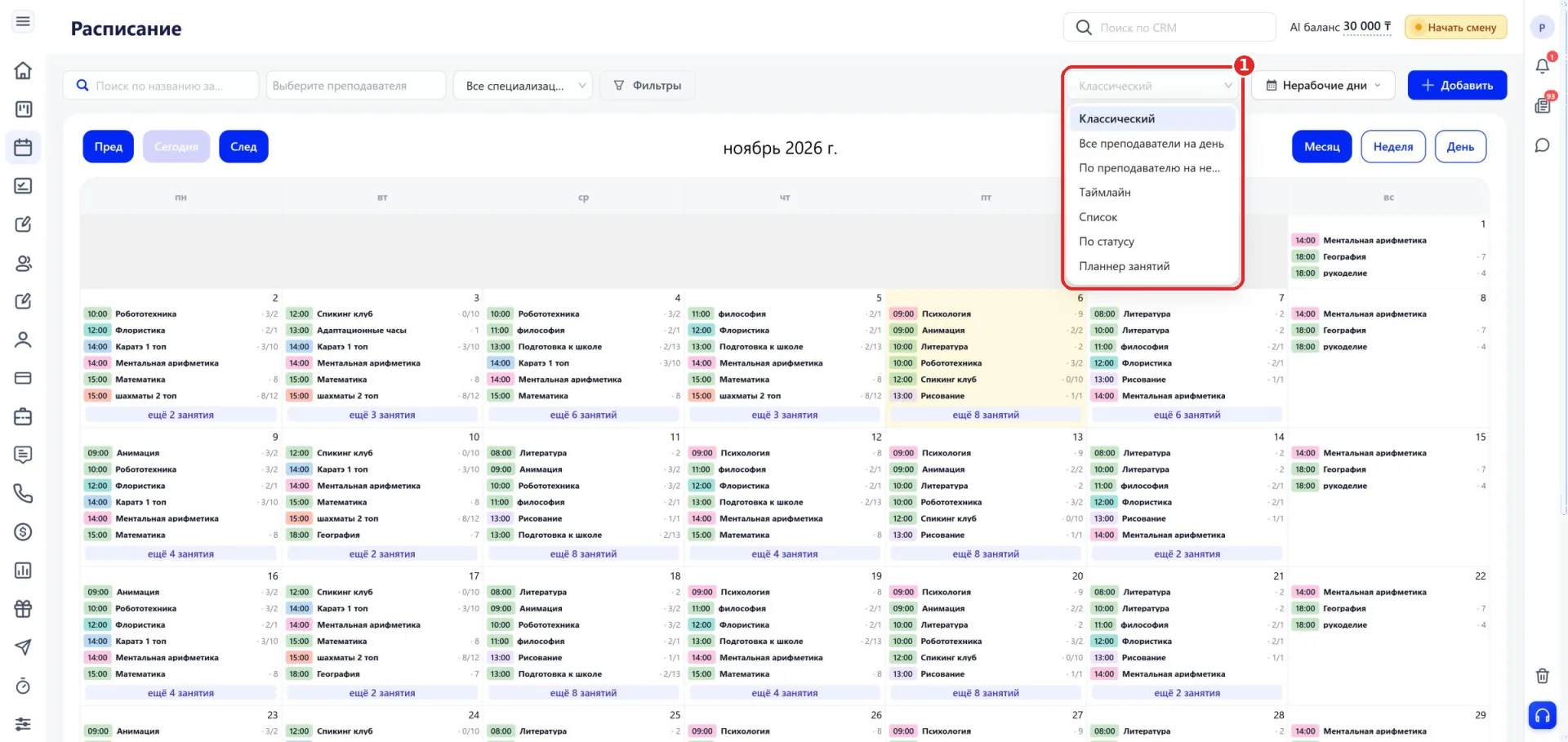
«Классический» показывает календарь, который переключается между месяцем, неделей и днём кнопками «Месяц», «Неделя» и «День». Кнопки «Пред» и «След» листают период, «Сегодня» возвращает к текущей дате. Если в день помещаются не все занятия, в месяце появляется ссылка вида «ещё 3 занятия».
Остальные виды описаны в отдельных статьях:
- «Все преподаватели на день» показывает занятия всех преподавателей на один день, у каждого преподавателя свой столбец.
- «По преподавателю на неделю» показывает неделю каждого преподавателя отдельной таблицей.
- «Таймлайн» располагает занятия преподавателей на временной линии дня, масштаб линии можно менять.
- «Список» собирает занятия дня в таблицу и считает плановый индекс дня.
- «По статусу» делит занятия дня на запланированные и проведённые.
- «Планнер занятий» показывает сетку на две недели отдельно по каждому помещению.
Важно учитывать:
- Изменения в расписании сразу отражаются у преподавателя, в журнале посещений и в аналитике.
- «Новое индивидуальное» создаёт отдельное занятие в разделе «Занятия». Абонемент при выключенном переключателе «Сразу оформить абонемент по пакету» не оформляется.
- Если у серии не указан период, занятия идут без ограничения по датам.
- Перед тем как ставить занятие, стоит проверить, не занят ли кабинет и преподаватель в это время.