Основные блоки:
- Доступ к разделу
- Вкладка «Сотрудники»
2.1 Таблица сотрудников
2.2 Поиск и фильтрация
2.3 Добавление сотрудника
2.4 Действия в таблице
3. Вкладка «Шаблоны»
3.1 Таблица шаблонов
3.2 Добавление шаблона
3.3 Действия в таблице
4. Вкладка «График работы»
4.1 Таблица графиков
4.2 Шаблон недели
4.3 Время работы на отдельные даты
1. Доступ к разделу
Раздел расположен в левом боковом меню в пункте «Сотрудники».
После перехода откроется страница со списком сотрудников системы. В верхней части страницы расположены три вкладки:
- Сотрудники
- Шаблоны
- График работы
Каждая вкладка содержит отдельный список и инструменты для работы с соответствующими данными.
2. Вкладка «Сотрудники»
Вкладка содержит список всех сотрудников центра. Каждый сотрудник имеет собственную карточку, в которой хранятся контактные данные, информация о должности, документах и других параметрах работы.
2.1 Таблица сотрудников
По умолчанию открывается вкладка «Сотрудники», где отображается список всех сотрудников системы.
В таблице представлены основные данные:
- Фото — фотография сотрудника из его карточки. Помогает быстро визуально идентифицировать сотрудника.
- Сотрудник — ФИО сотрудника, указанное при создании карточки.
- Телефоны — контактные номера сотрудника.
- Email — адрес электронной почты.
- Дата рождения — используется для отображения возраста и дополнительной фильтрации.
- Пол — указывается в карточке сотрудника.
- Статус — показывает состояние сотрудника в системе, например Активный или В архиве.
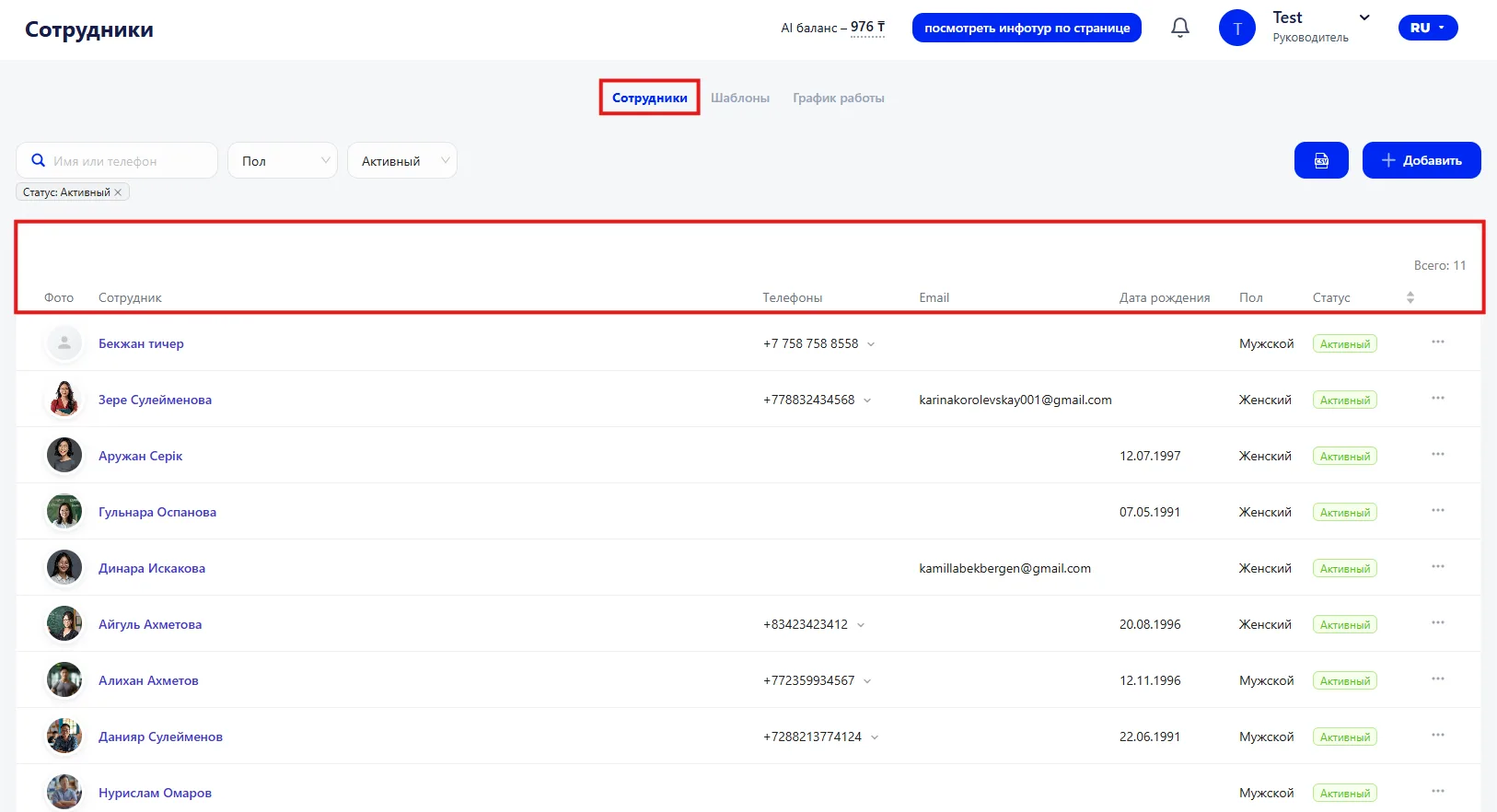
Справа находится колонка с кнопками управления сотрудником, через которые можно открыть карточку сотрудника, посмотреть краткую информацию или удалить запись.
2.2 Поиск и фильтрация
В верхней части страницы доступны инструменты для поиска и фильтрации списка сотрудников.
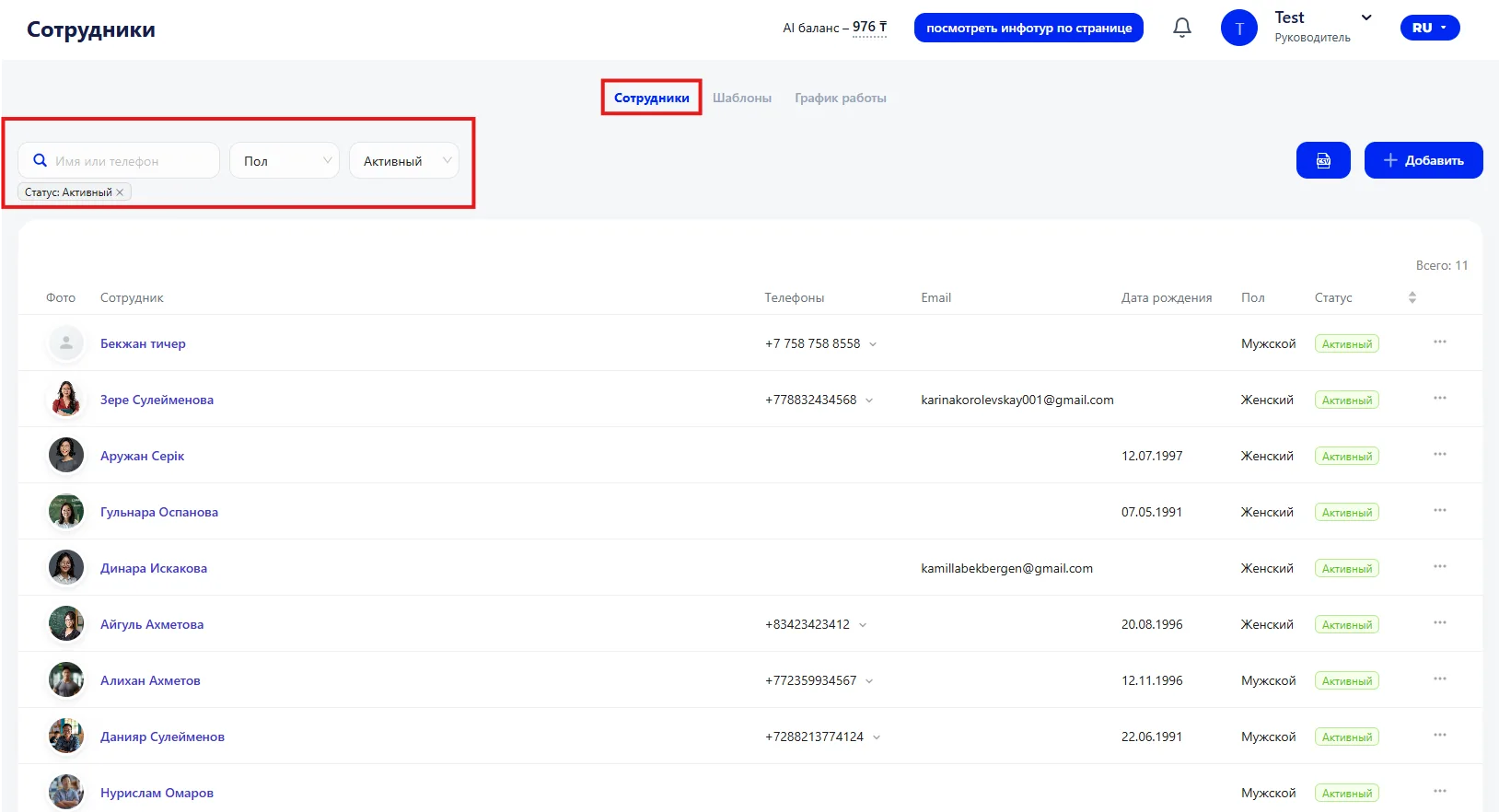
Поиск
Позволяет найти сотрудника по имени или номеру телефона.
Фильтры
Открывают панель дополнительных параметров отображения списка. Доступна фильтрация по следующим параметрам:
- Пол — мужской или женский
- Статус — активный или в архиве.
После выбора параметров список сотрудников обновляется автоматически.
2.3 Добавление сотрудника
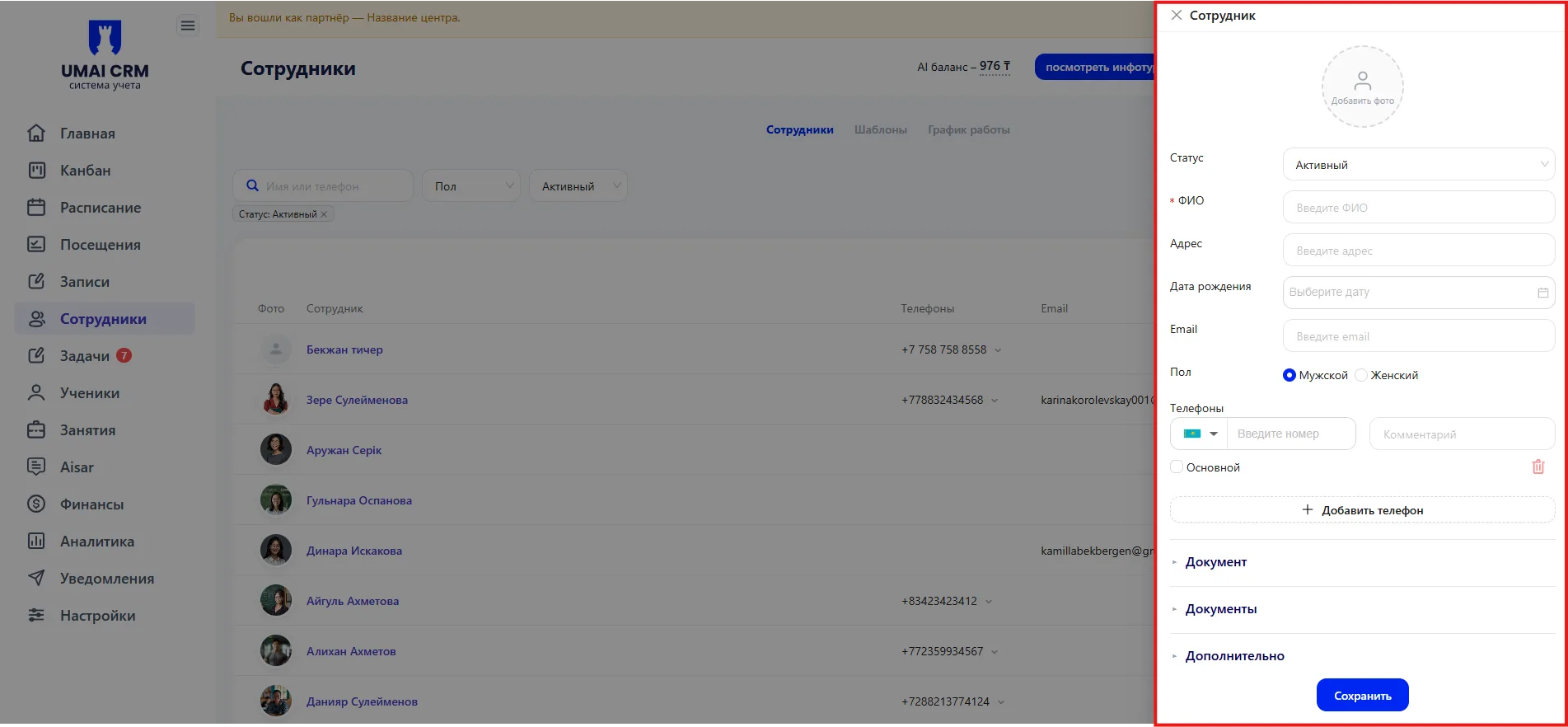
Чтобы добавить нового сотрудника, нажмите кнопку «+ Добавить». Откроется форма создания сотрудника.
В форме необходимо заполнить следующие блоки данных:
Основная информация
В этом блоке указываются основные сведения о сотруднике:
- Статус;
- ФИО;
- Адрес;
- Дата рождения;
- Email;
- Пол;
- Телефон.
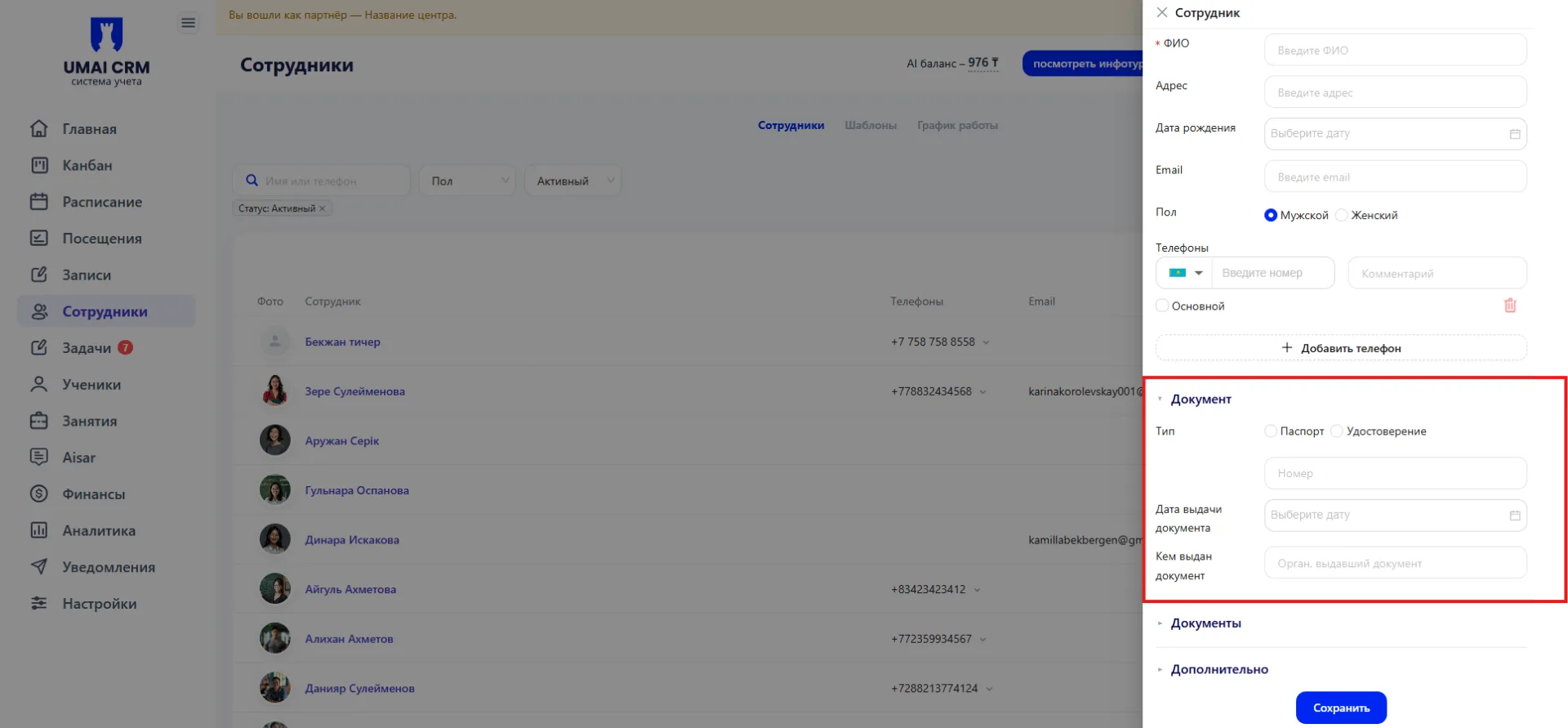
Документ
В разделе указываются данные удостоверяющего документа:
- Тип документа (паспорт или удостоверение);
- Дата выдачи документа;
- Кем выдан документ.
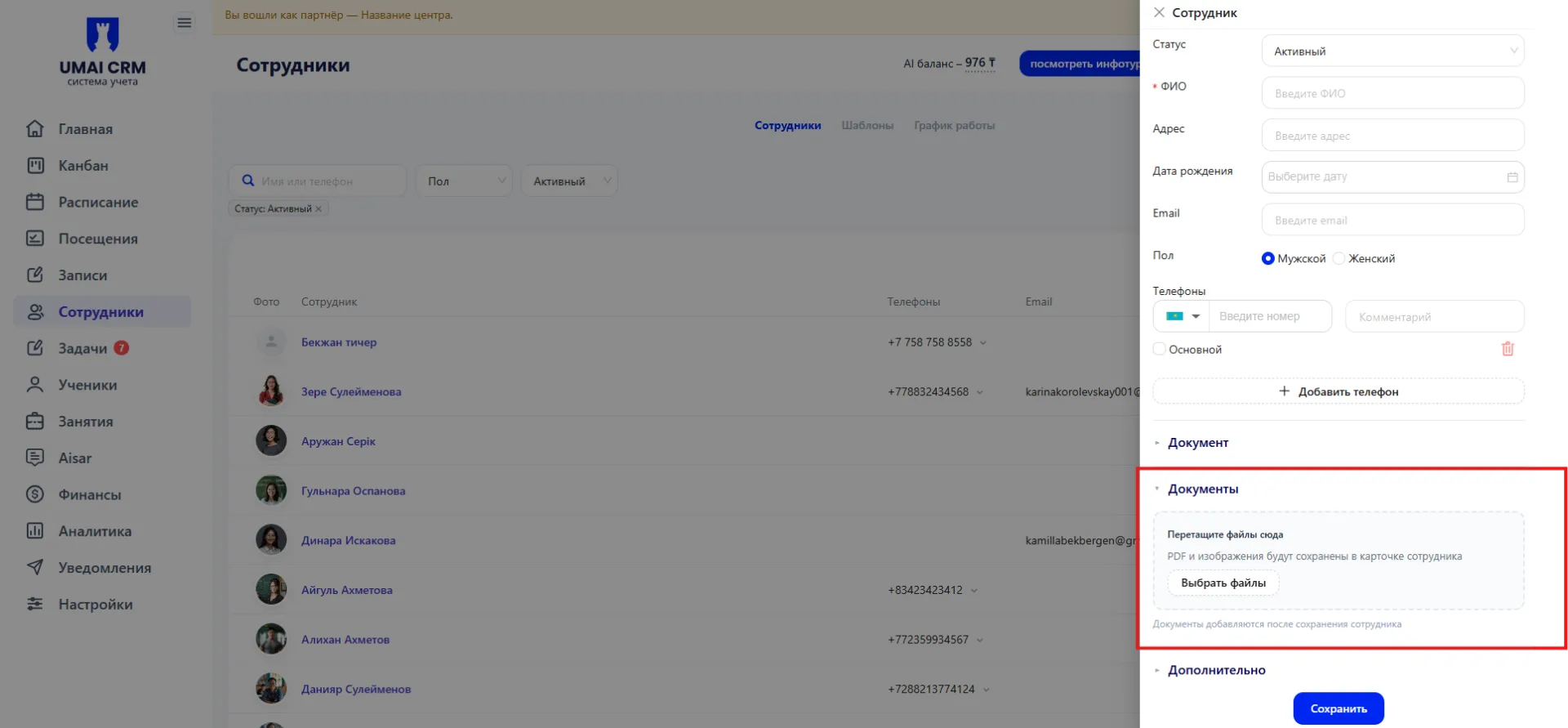
Документы
В этом разделе можно загрузить файлы, связанные с сотрудником.
Файлы загружаются в формате PDF.
Дополнительно
Здесь указываются дополнительные данные о сотруднике:
- Должность;
- Специализация;
Рядом с полем специализации находится кнопка настройки, которая позволяет добавить новые варианты специализаций.
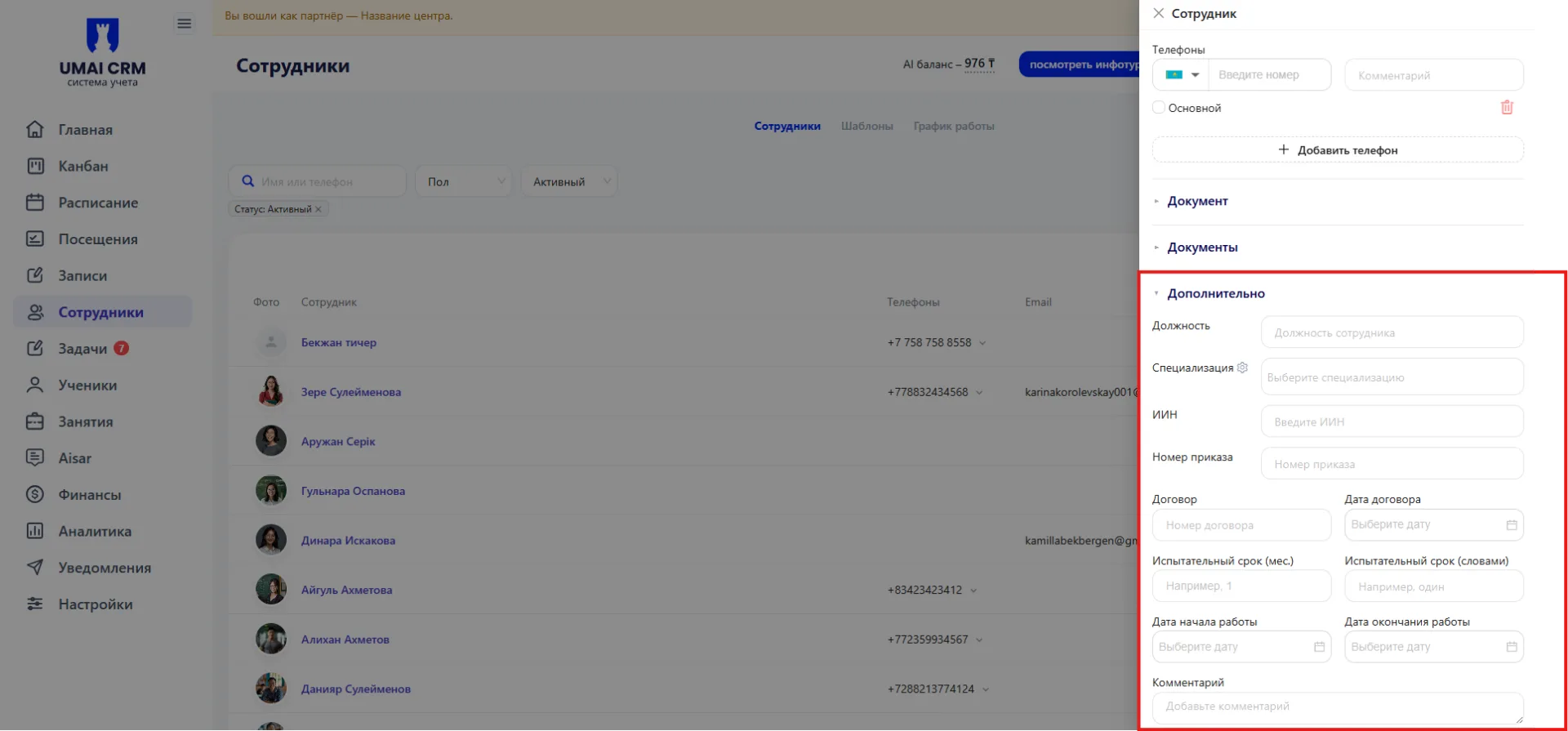
Также в этом блоке можно указать:
- ИИН;
- Номер приказа;
- Договор;
- Дату договора;
- Испытательный срок (в месяцах);
- Испытательный срок (словами);
- Дату начала работы;
- Дату окончания работы;
- Комментарий.
После заполнения данных необходимо сохранить форму, чтобы создать карточку сотрудника.
2.4 Действия в таблице
В колонке действий доступны кнопки управления сотрудником.
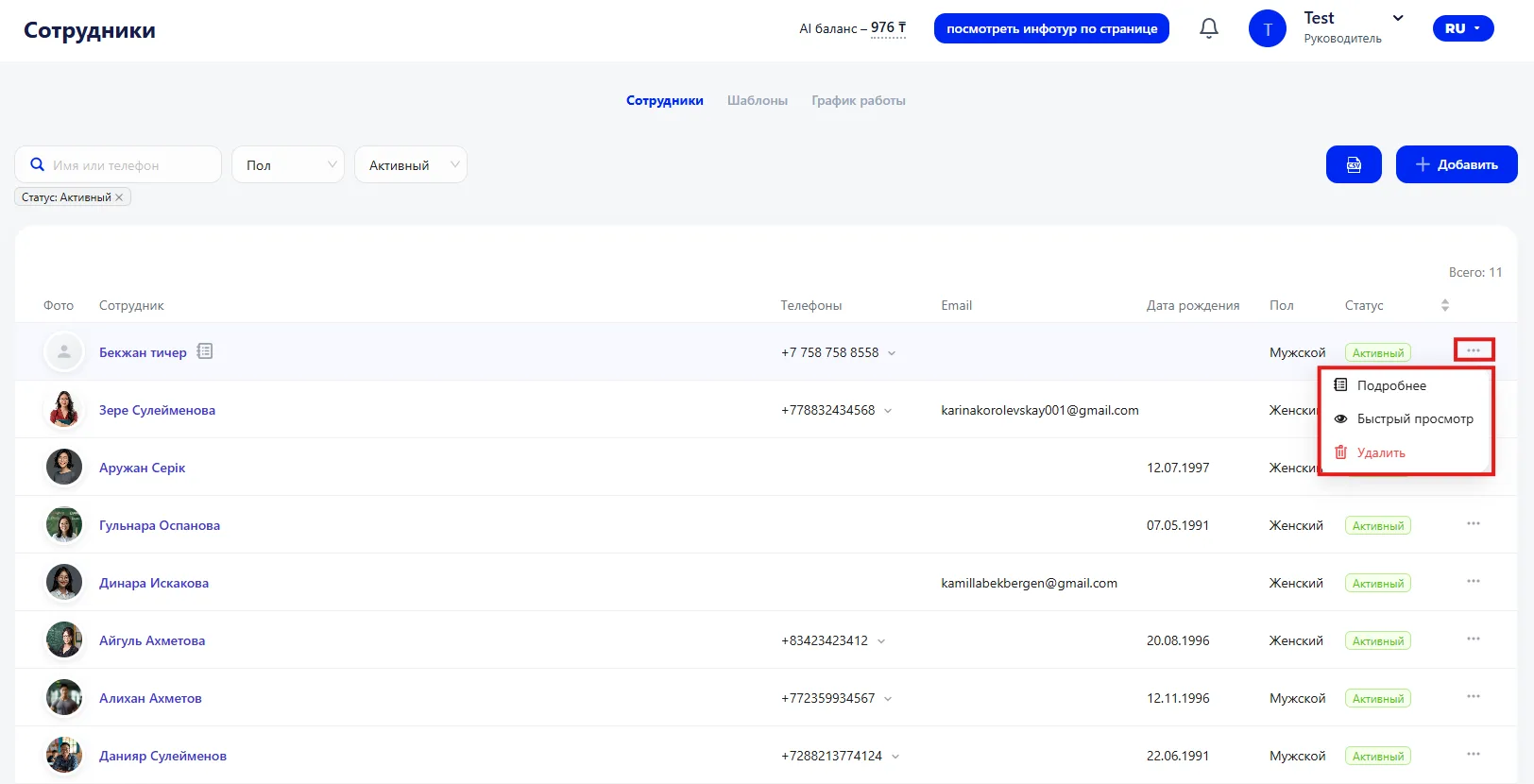
Подробнее
Открывает личный кабинет сотрудника, где можно просмотреть и отредактировать все данные сотрудника.
Быстрый просмотр
Открывает панель с краткой информацией о сотруднике без перехода в карточку.
Удалить
Удаляет сотрудника из системы.
3. Вкладка «Шаблоны»
Вкладка используется для создания и хранения шаблонов документов, связанных с сотрудниками.
Шаблоны позволяют автоматически формировать документы с подстановкой данных сотрудника.
3.1 Таблица шаблонов
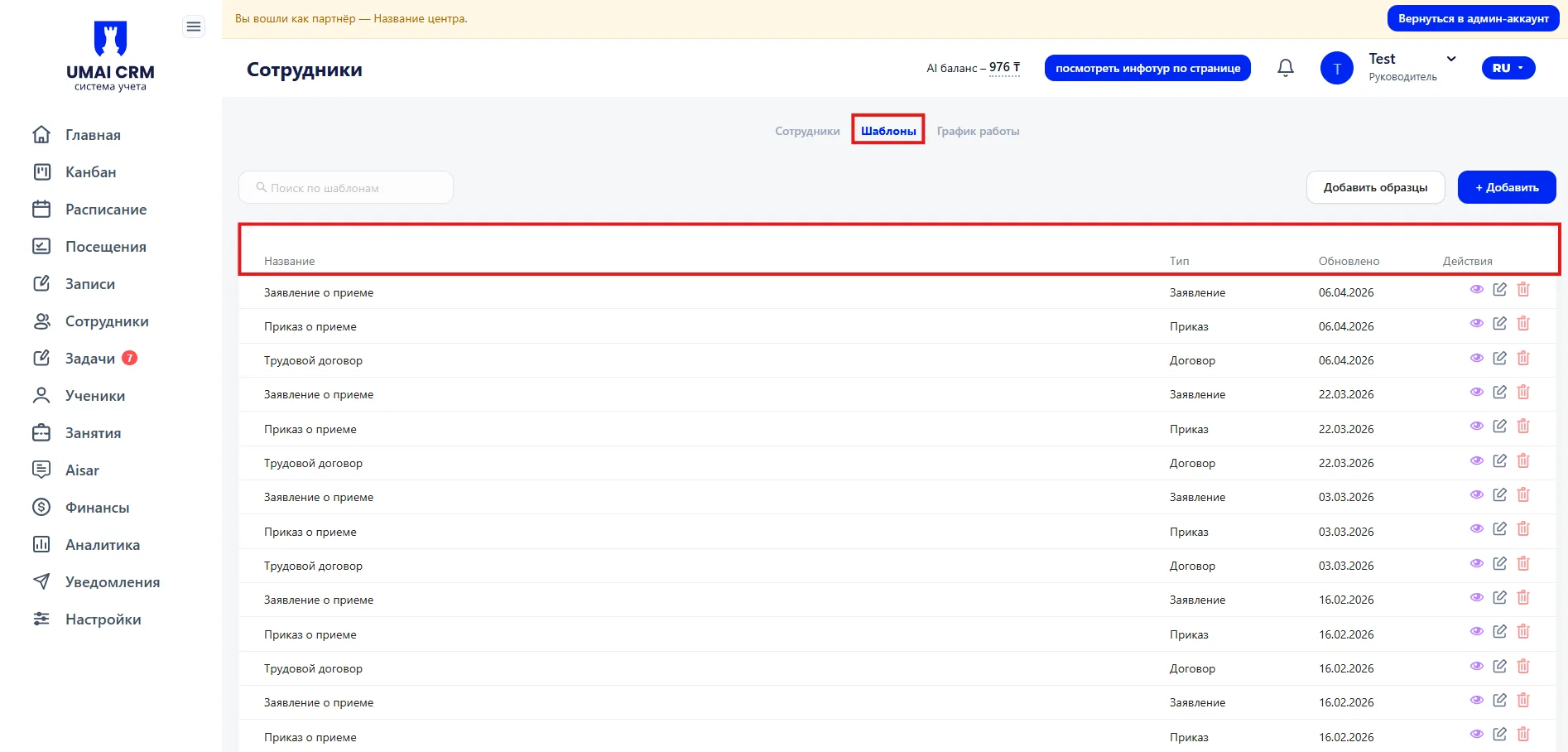
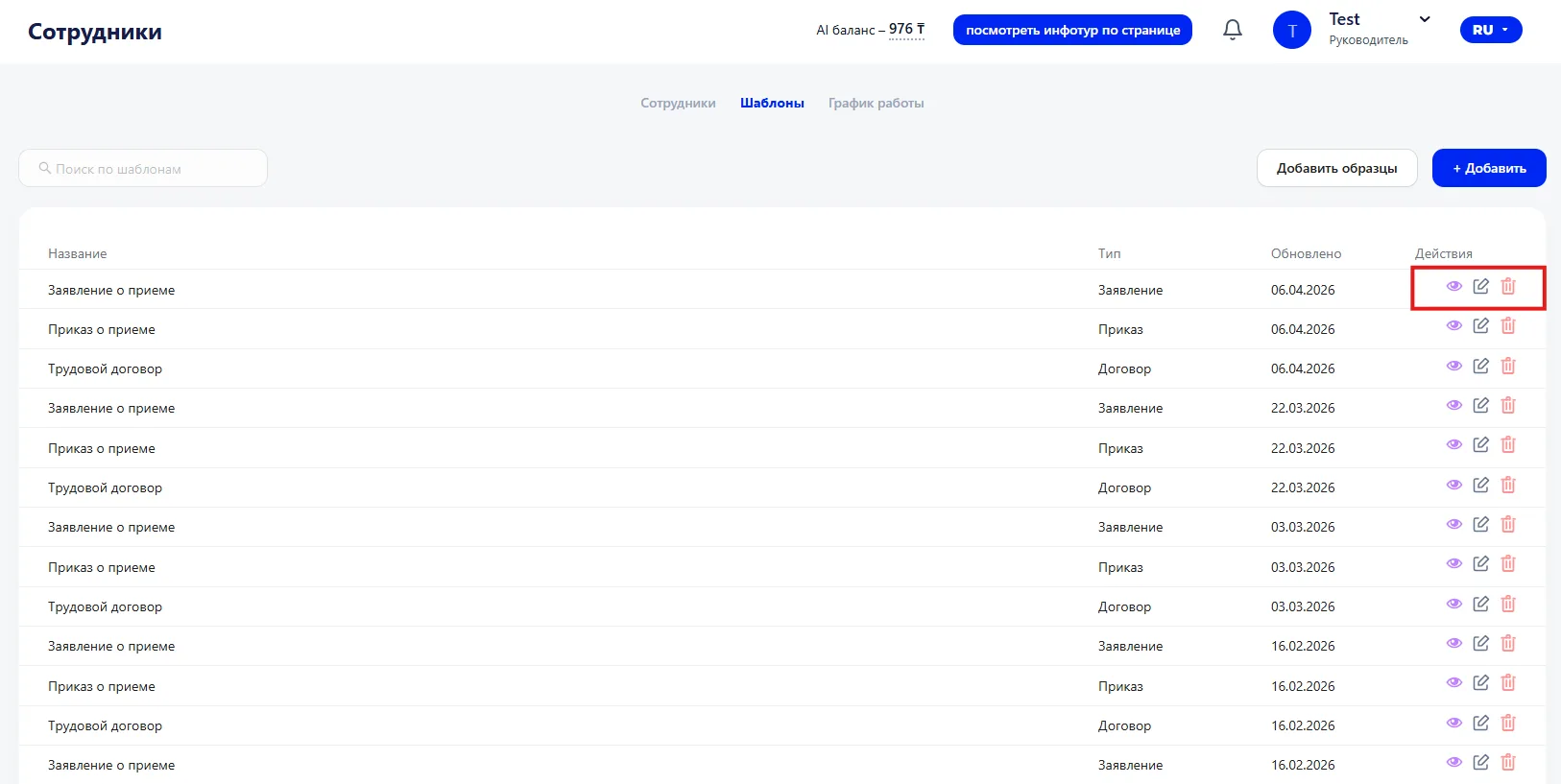
После открытия вкладки отображается таблица со списком всех шаблонов документов.
В таблице отображаются следующие данные:
- Название — название шаблона документа.
- Тип — тип документа.
- Обновлён — дата последнего изменения шаблона.
- Действия — кнопки управления шаблоном.
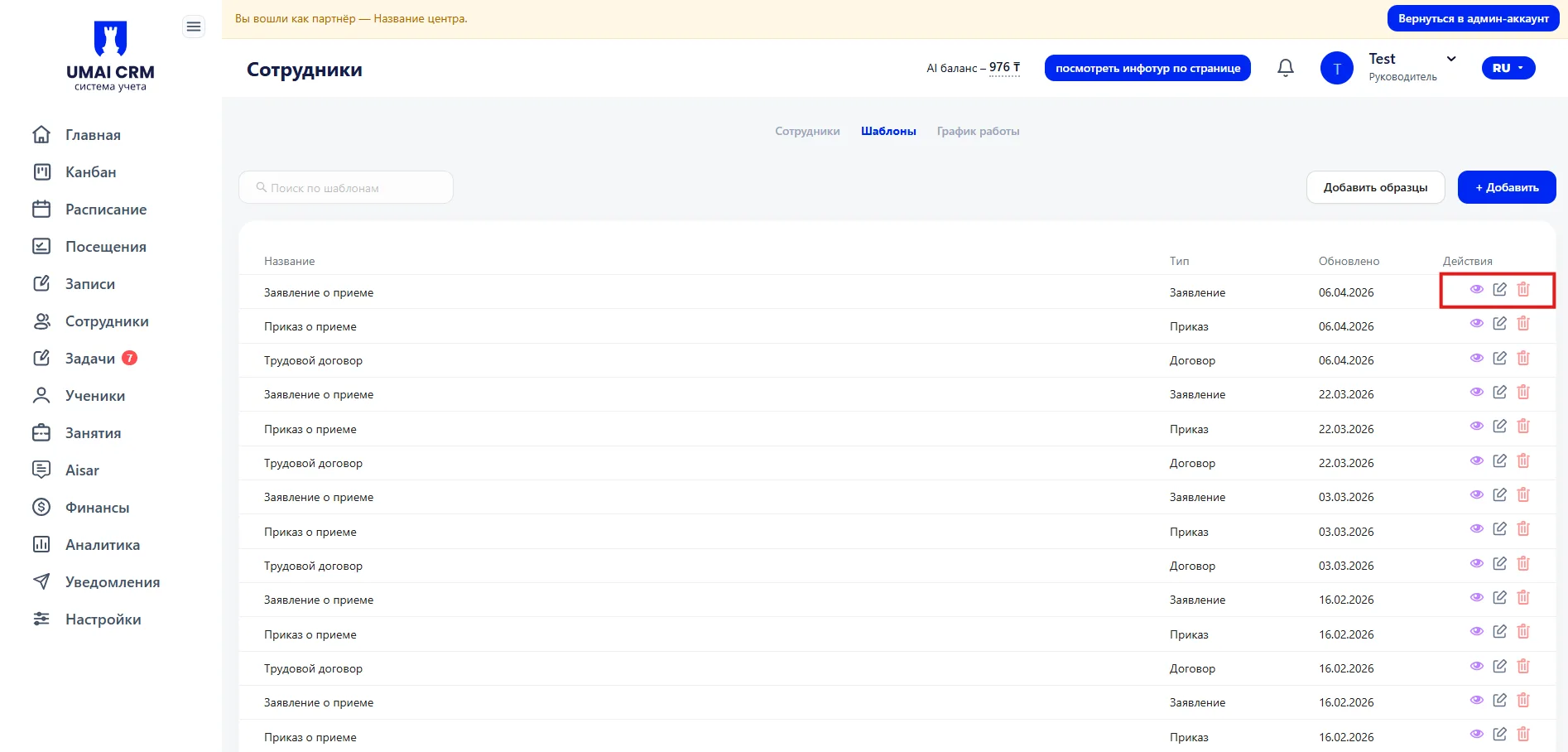
В колонке действий доступны следующие кнопки:
- Просмотр шаблона;
- Редактирование шаблона;
- Удаление шаблона.
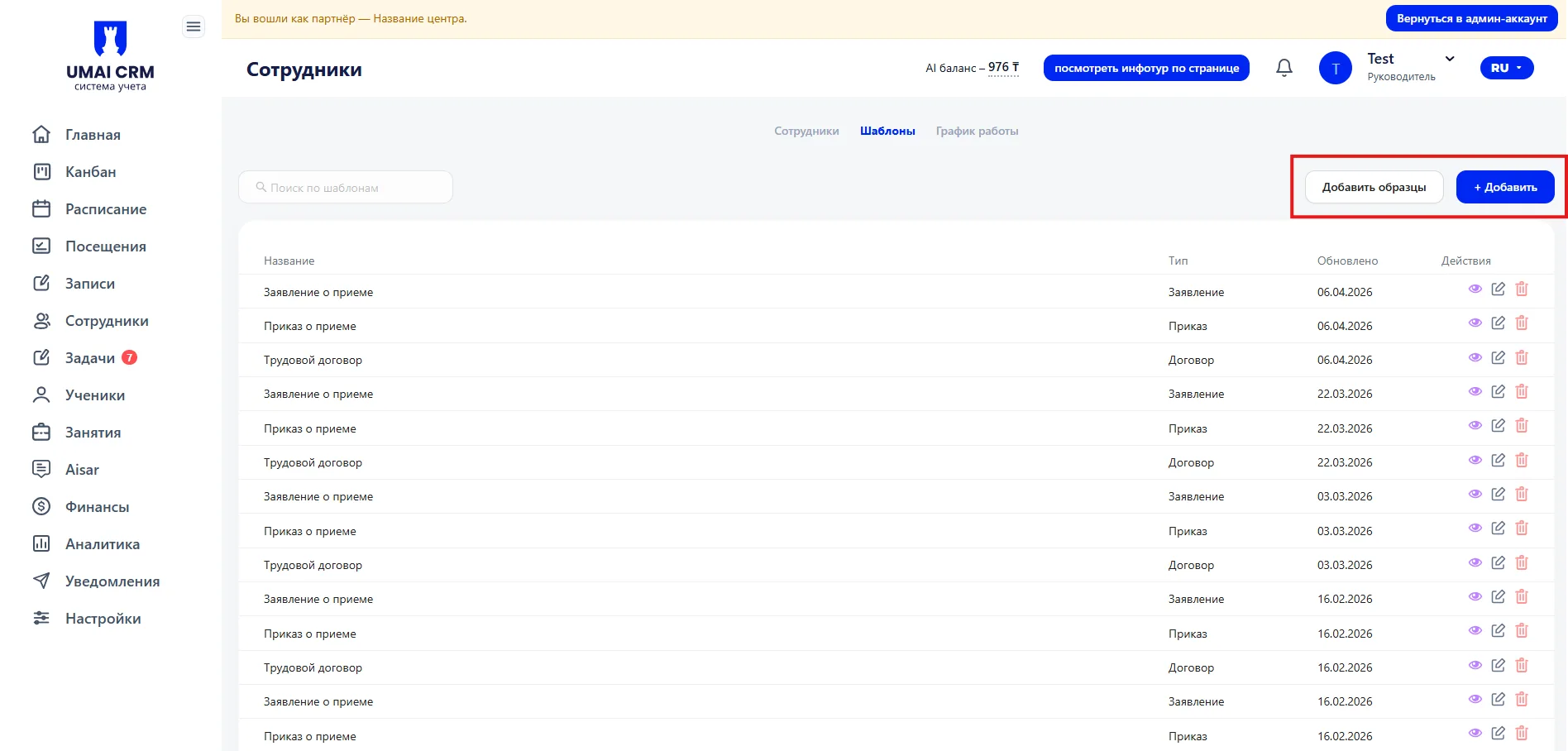
В верхней части страницы расположены:
- Поле поиска по шаблонам;
- Кнопка «Добавить образцы» — добавляет в список готовые примеры шаблонов документов, которые уже предусмотрены в системе;
- Кнопка «+Добавить» — используется для создания нового шаблона вручную.
3.2 Добавление шаблона
Чтобы создать новый шаблон документа, нажмите кнопку «+ Добавить шаблон».
Откроется форма создания шаблона, где необходимо указать:
- Название шаблона;
- Тип документа;
- Образец документа (если используется готовый шаблон);
- Содержимое шаблона.
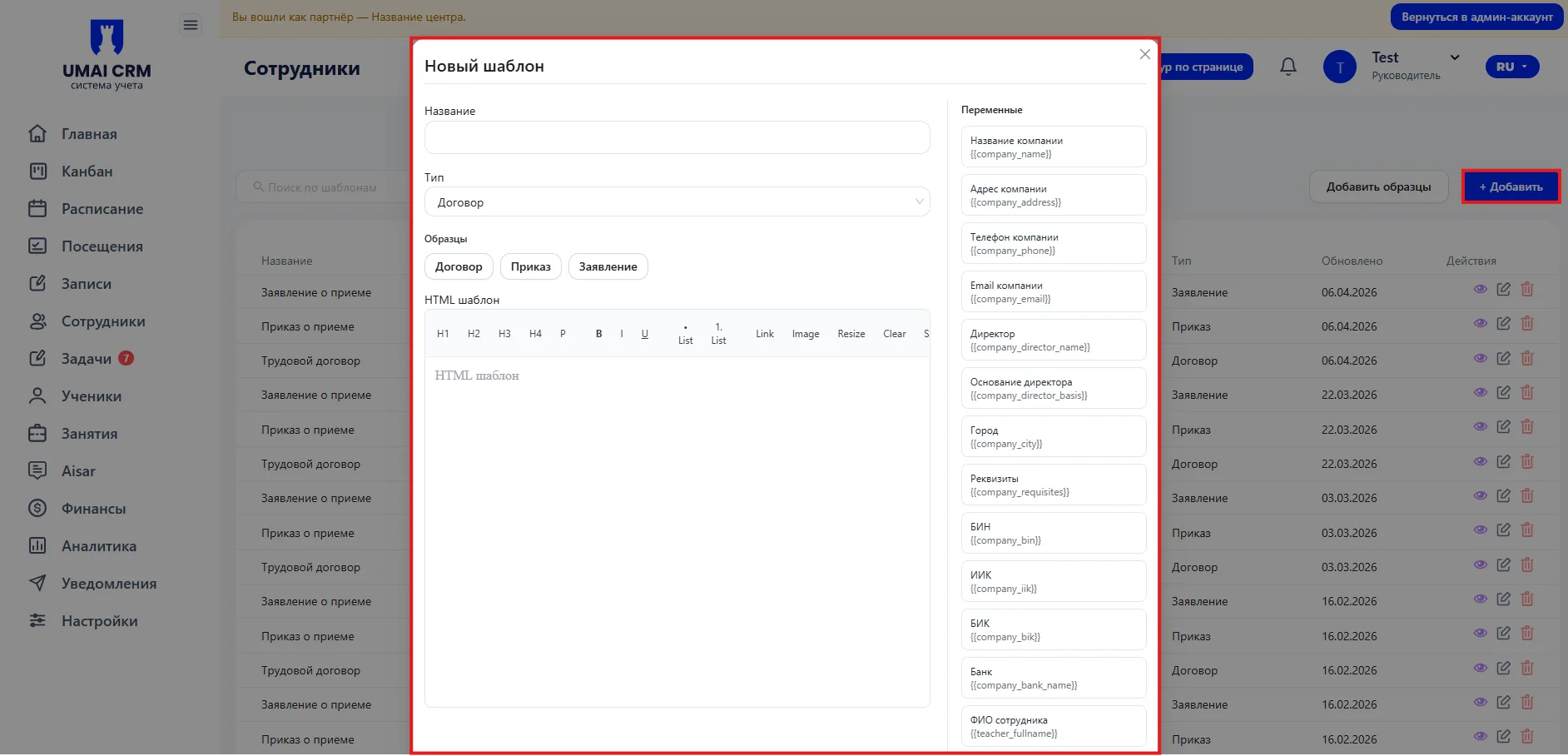
Основное поле предназначено для ввода текста документа.
При создании шаблона можно использовать переменные, которые автоматически подставляют данные сотрудника при формировании документа.
3.3 Действия в таблице
В таблице шаблонов доступны кнопки управления шаблонами:
- Просмотр — открывает шаблон для просмотра.
- Редактировать — позволяет внести изменения в шаблон документа.
- Удалить — удаляет шаблон из системы.
После редактирования необходимо сохранить изменения, чтобы обновлённый шаблон использовался при создании документов.
4. Вкладка «График работы»
На вкладке собраны графики работы всех сотрудников центра. По графику система понимает, когда сотрудник на работе. На его основе считается опоздание при открытии смены, а в расписании отмечаются нерабочие часы преподавателя.
Одни и те же данные графика доступны здесь и на вкладке «График работы» в карточке сотрудника. Изменения в одном месте сразу появляются в другом. Настройка в карточке описана в статье «Как настроить график работы в карточке сотрудника».
4.1 Таблица графиков
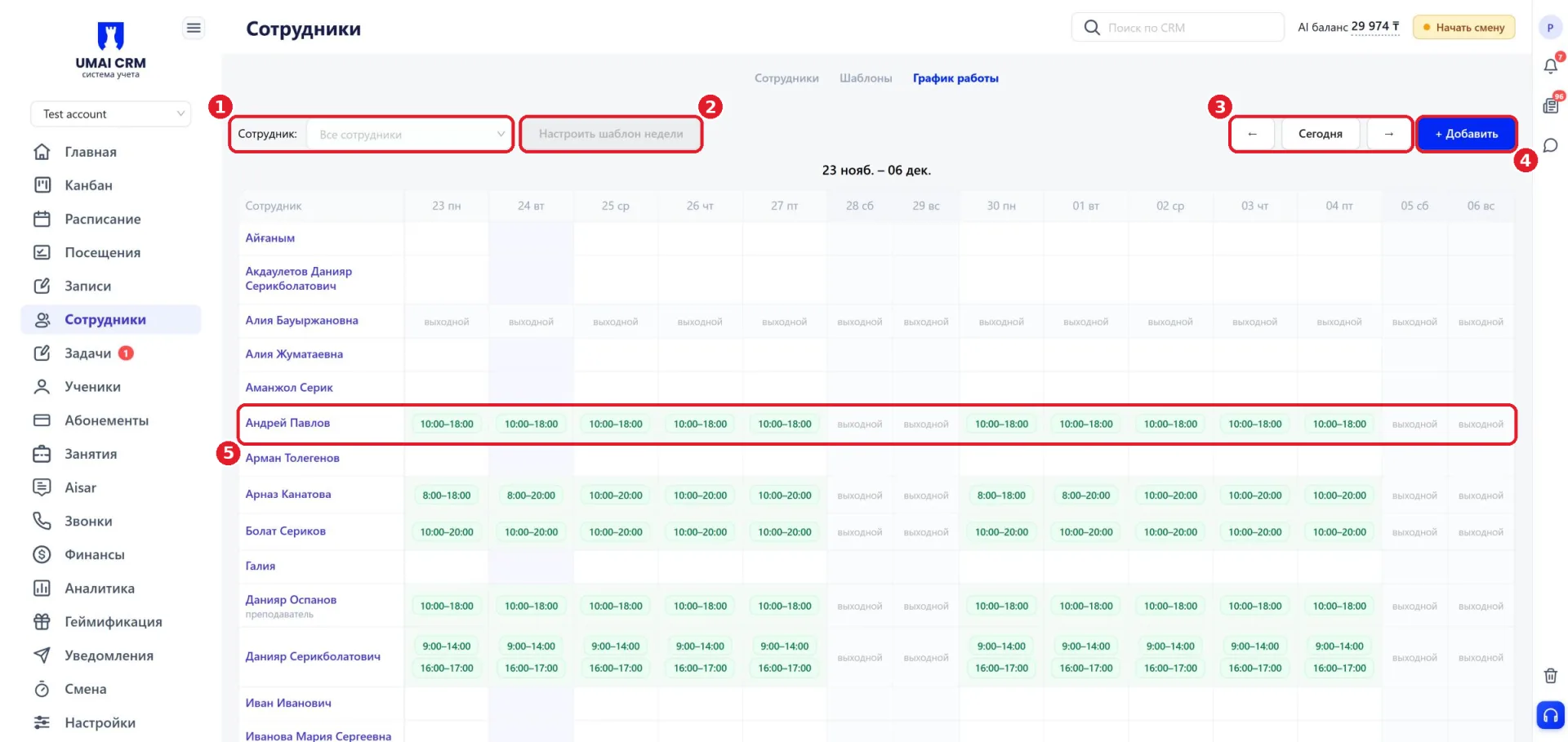
По строкам таблицы перечислены сотрудники, по столбцам идут даты и дни недели. На пересечении указаны часы работы сотрудника в этот день. Если у сотрудника нет графика, клетки в его строке остаются пустыми.
Таблица показывает две недели, например с 23 ноября по 6 декабря. Стрелки «←» и «→» переключают период на две недели назад или вперёд, а кнопка «Сегодня» возвращает к текущим датам. Поле «Сотрудник» оставляет в таблице одного выбранного сотрудника, что удобно, если сотрудников много.
4.2 Шаблон недели
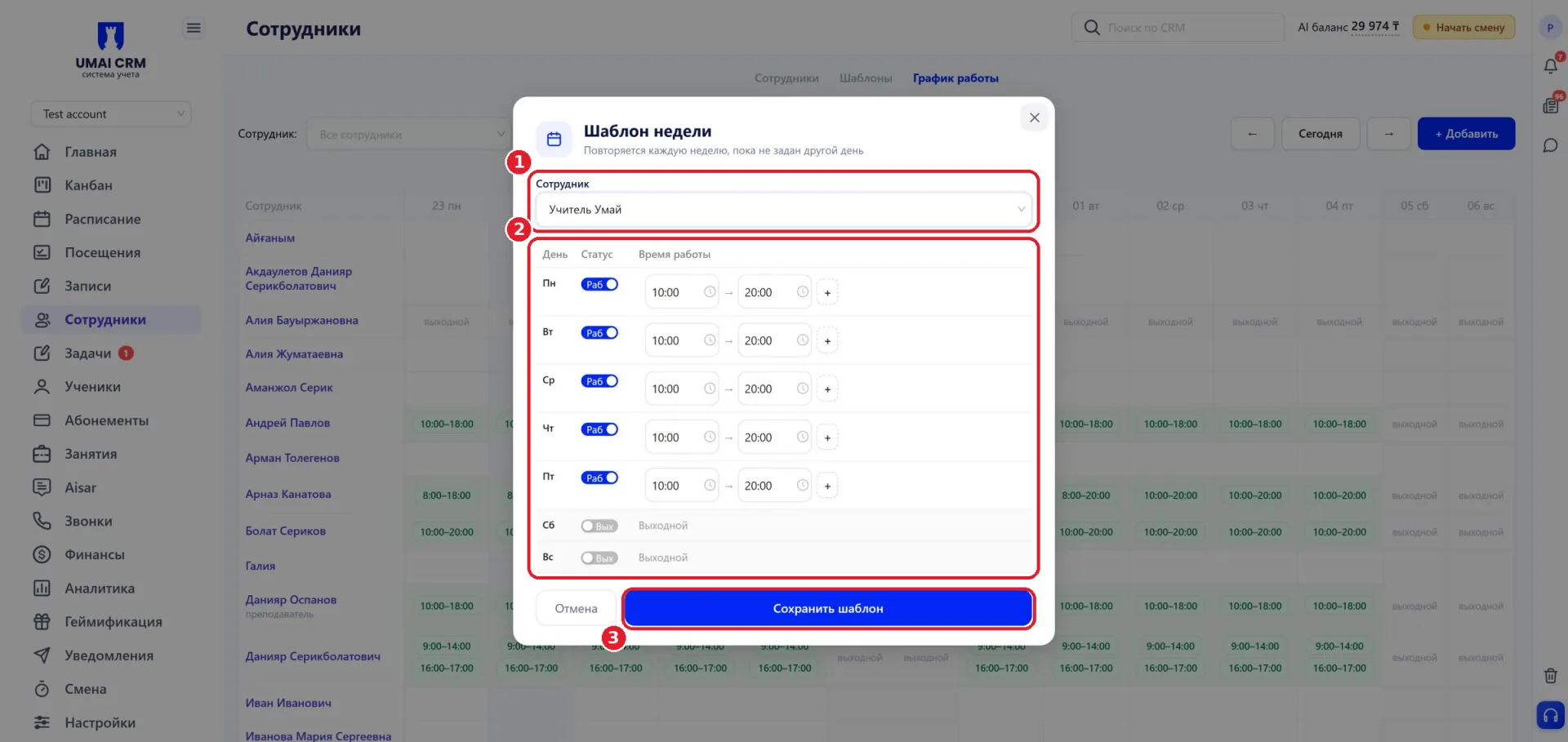
Шаблон недели задаёт обычную рабочую неделю сотрудника и повторяется каждую неделю, пока на отдельный день не задано другое время.
Окно «Шаблон недели» открывается двумя кнопками. «+ Добавить» открывает пустое окно, где сначала выбирается сотрудник в поле «Сотрудник». «Настроить шаблон недели» открывает окно сразу для сотрудника, выбранного в фильтре над таблицей. Если сотрудник в фильтре не выбран, кнопка неактивна.
В окне для каждого дня недели включается статус «Раб» или «Вых» и указывается время работы. После нажатия «Сохранить шаблон» часы сотрудника появляются в таблице.
4.3 Время работы на отдельные даты
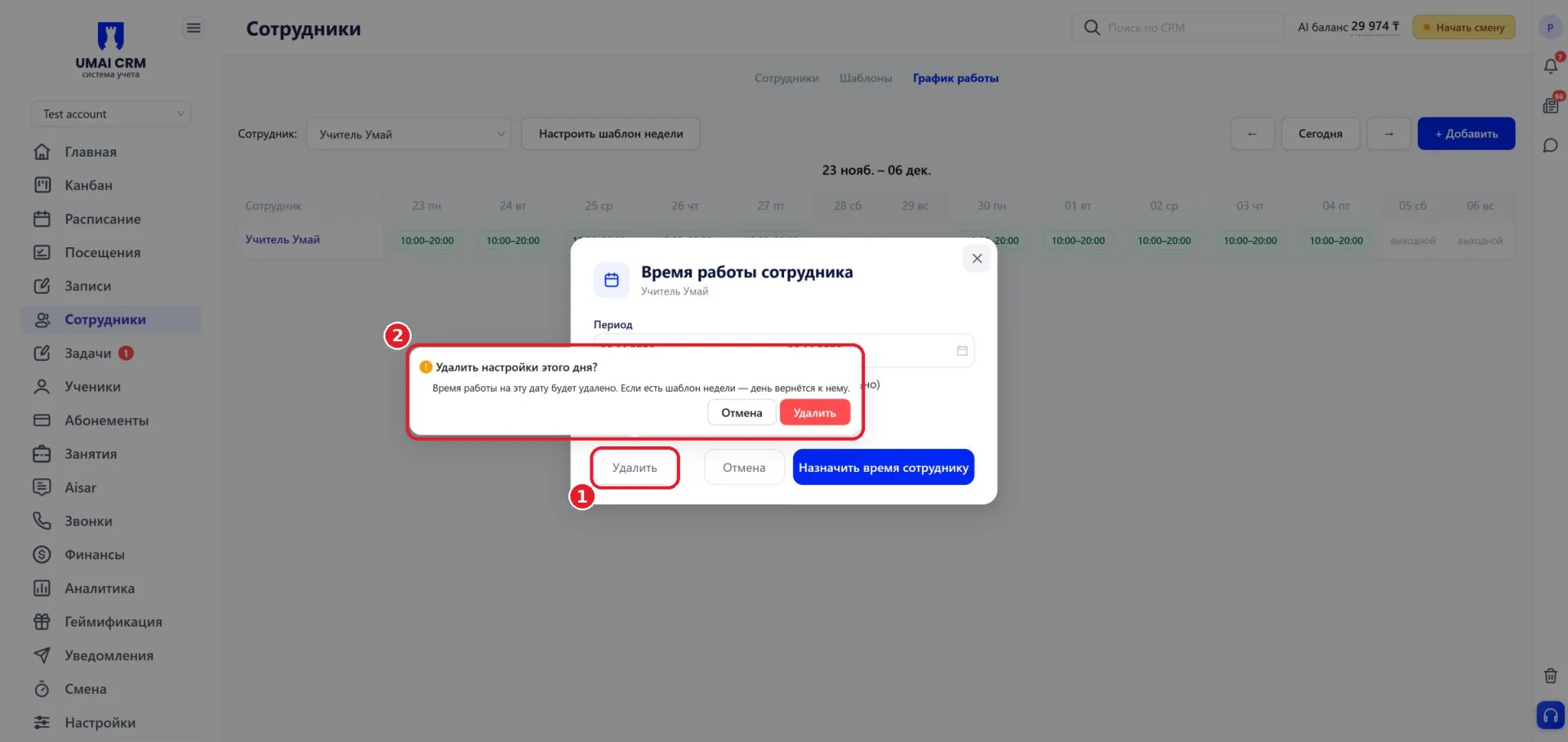
Если в какой-то день сотрудник работает не по шаблону, например уходит в отпуск или меняет часы, для этой даты настраивается отдельное время. Для этого нужно нажать на клетку сотрудника в нужный день. Откроется окно «Время работы сотрудника».
В поле «Период» указываются даты, на которые действуют настройки. Ниже выбирается «Работает» или «Не работает». Для рабочего дня указывается время, а кнопка «+ Добавить время» добавляет второй промежуток, если в течение дня есть перерыв.
Отметка «Без ограничения по дате (повторять еженедельно)» делает выбранное время постоянным для этого дня недели, как в шаблоне. Например, если отметить её для понедельника, новые часы будут действовать каждый понедельник.
После нажатия «Назначить время сотруднику» новые часы появляются в таблице.
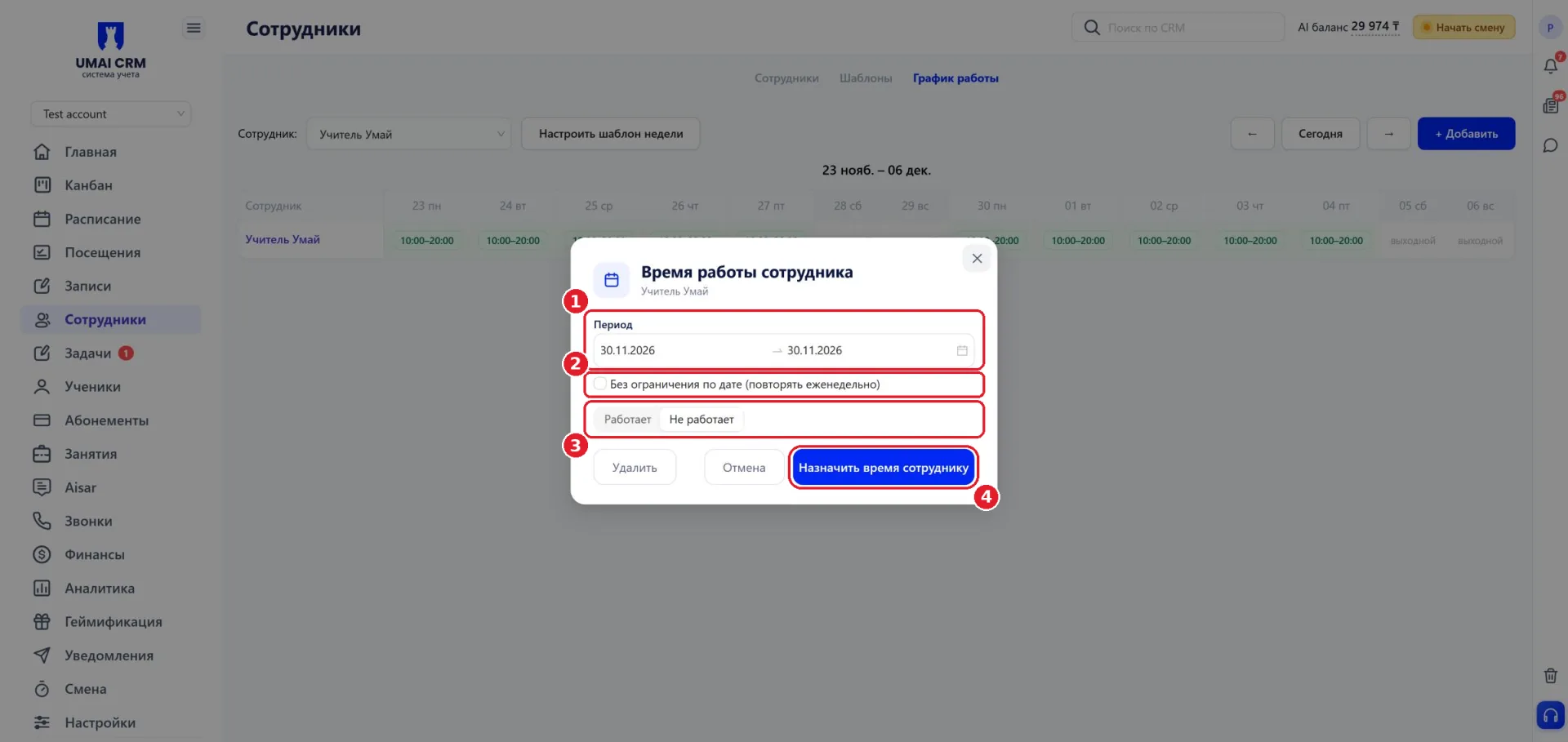
Кнопка «Удалить» убирает настройки выбранного дня. Перед удалением система просит подтверждение. Если у сотрудника есть шаблон недели, день возвращается к часам из шаблона.
Настройки на отдельные даты видны только в таблице на этой вкладке. В карточке сотрудника показывается обычная неделя.
Важно учитывать
- Статус сотрудника влияет на его отображение в системе. Сотрудники со статусом «В архиве» не участвуют в активной работе центра.
- При добавлении сотрудника рекомендуется заполнять контактные данные и должность, чтобы упростить дальнейшую работу с персоналом.
- Шаблон недели на вкладке «График работы» и график в карточке сотрудника связаны, изменения в одном месте сразу появляются в другом.
- Время на отдельные даты задаётся только в таблице графиков и в карточке сотрудника не отображается.
- Если у сотрудника нет графика, нерабочие часы в расписании у него не отмечаются.