Мастер настройки помогает быстро подготовить систему к работе после регистрации центра: указать сферу деятельности, создать первое занятие, добавить первого ученика и настроить автоматические сообщения родителям. Прохождение мастера занимает несколько минут и позволяет сразу приступить к работе в системе.
Основные блоки:
- Доступ к разделу
- Этапы мастера
- Профиль
- Занятие
- Ученик
- Сообщение
- Готово
1. Доступ к разделу
Мастер настройки запускается автоматически сразу после регистрации центра в системе.
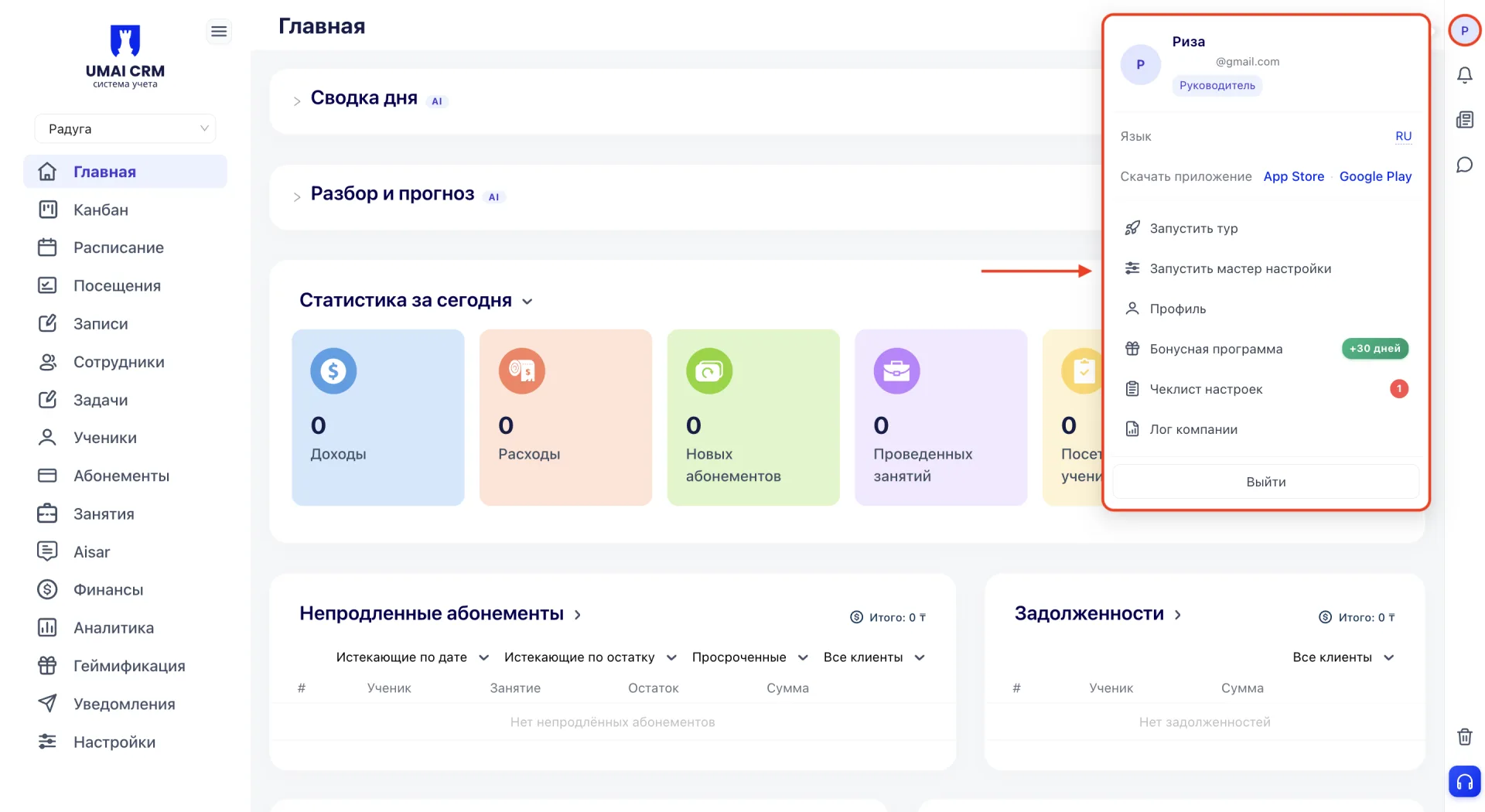
Если мастер был пропущен или закрыт, запустить его повторно можно вручную: нужно нажать на иконку профиля в правом верхнем углу экрана и в открывшемся меню выбрать пункт «Запустить мастер настройки».
2. Этапы мастера
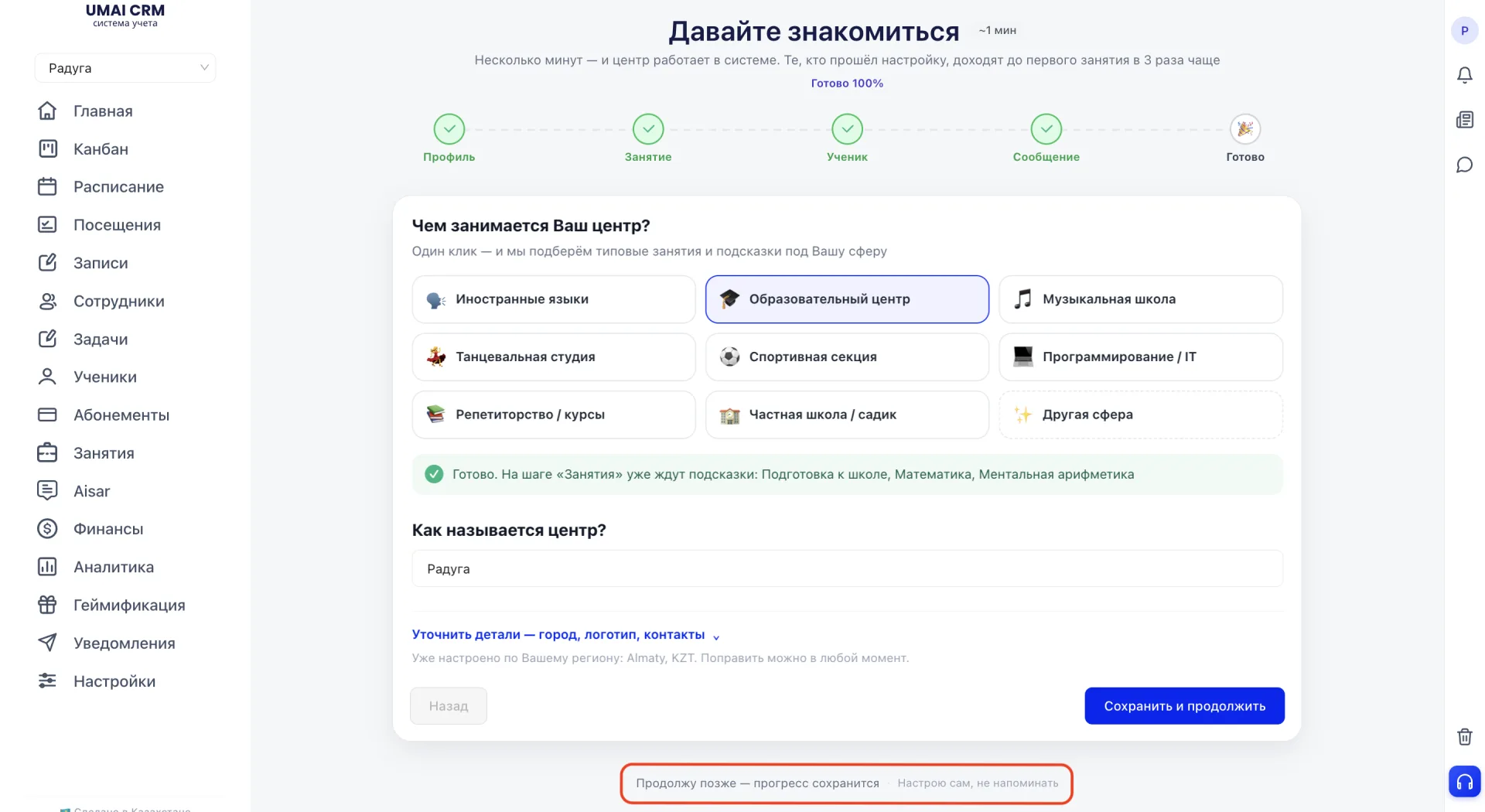
Мастер настройки состоит из пяти этапов, которые отображаются в виде шкалы прогресса в верхней части экрана: «Профиль», «Занятие», «Ученик», «Сообщение», «Готово». Пройденные этапы отмечаются зелёной галочкой, текущий этап выделяется цветом.
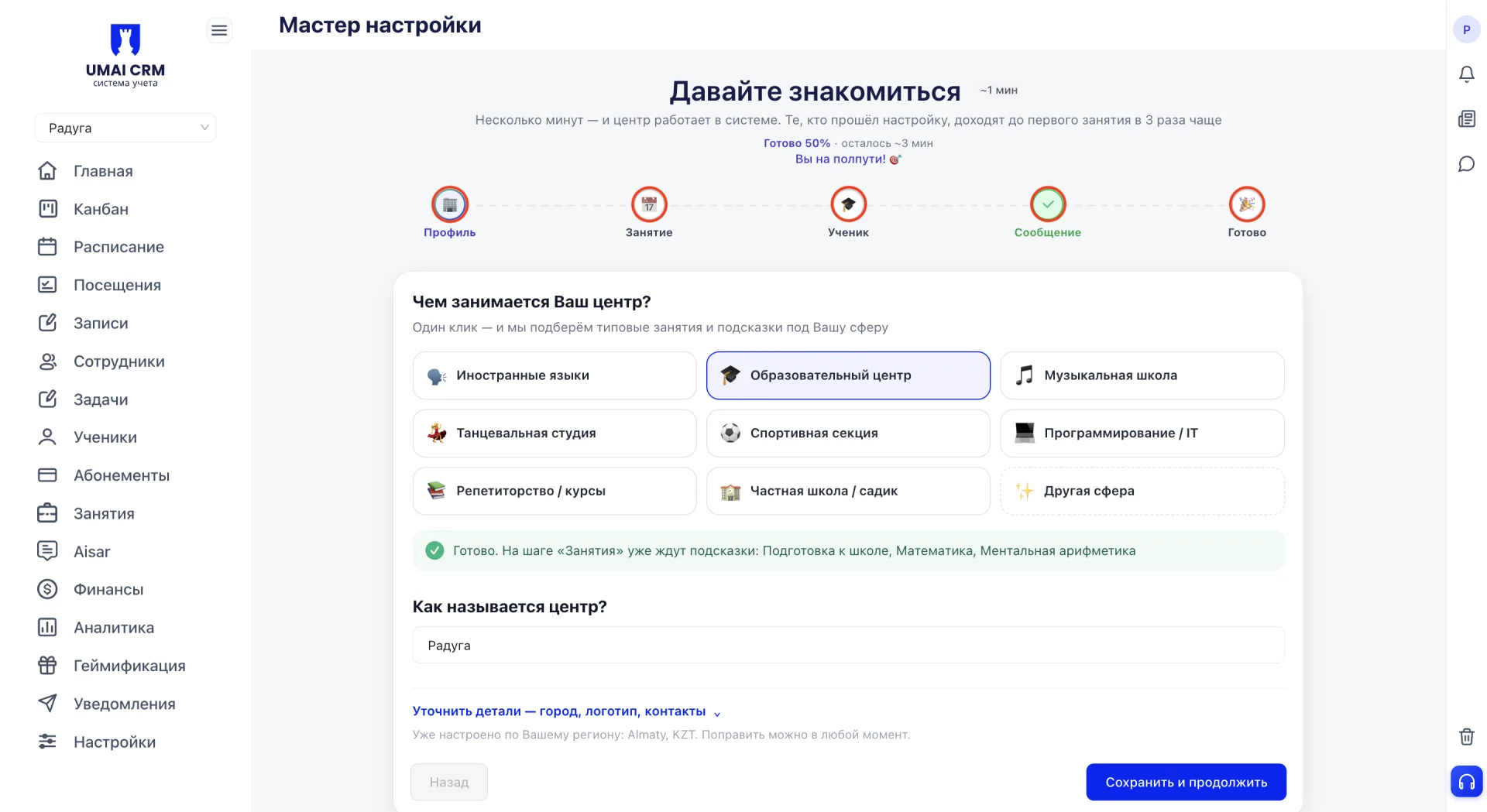
На каждом этапе, кроме последнего, доступны ссылки «Продолжу позже — прогресс сохранится» и «Настрою сам, не напоминать». Первая позволяет закрыть мастер и вернуться к настройке позднее без потери введённых данных, вторая отключает напоминания о прохождении мастера.
3. Профиль
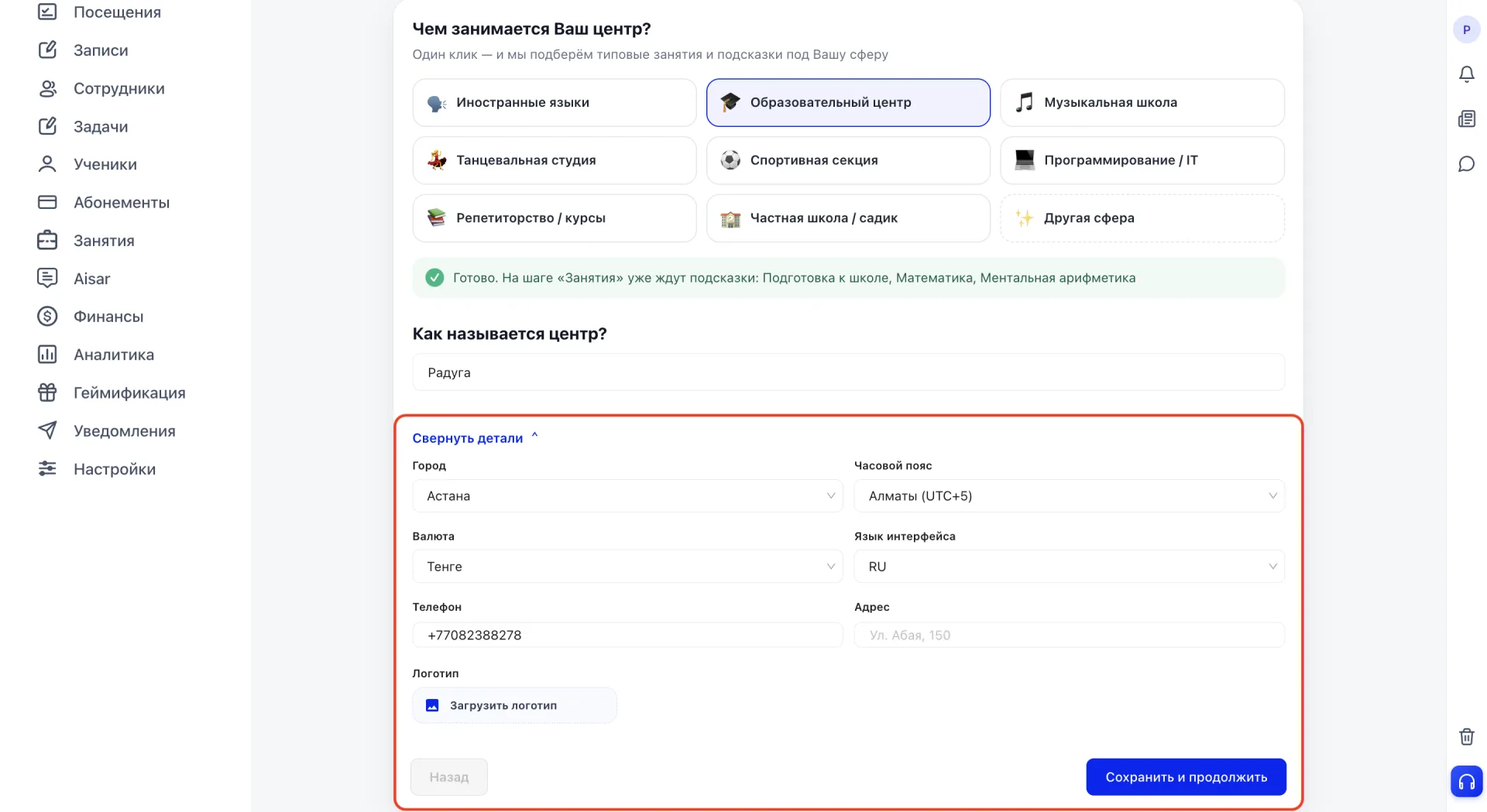
Указывается сфера деятельности центра. Доступны варианты: иностранные языки, образовательный центр, музыкальная школа, танцевальная студия, спортивная секция, программирование или IT, репетиторство или курсы, частная школа или садик, либо другая сфера. Выбор сферы влияет на список типовых занятий, которые будут предложены на следующем этапе.
Ниже указывается название центра.
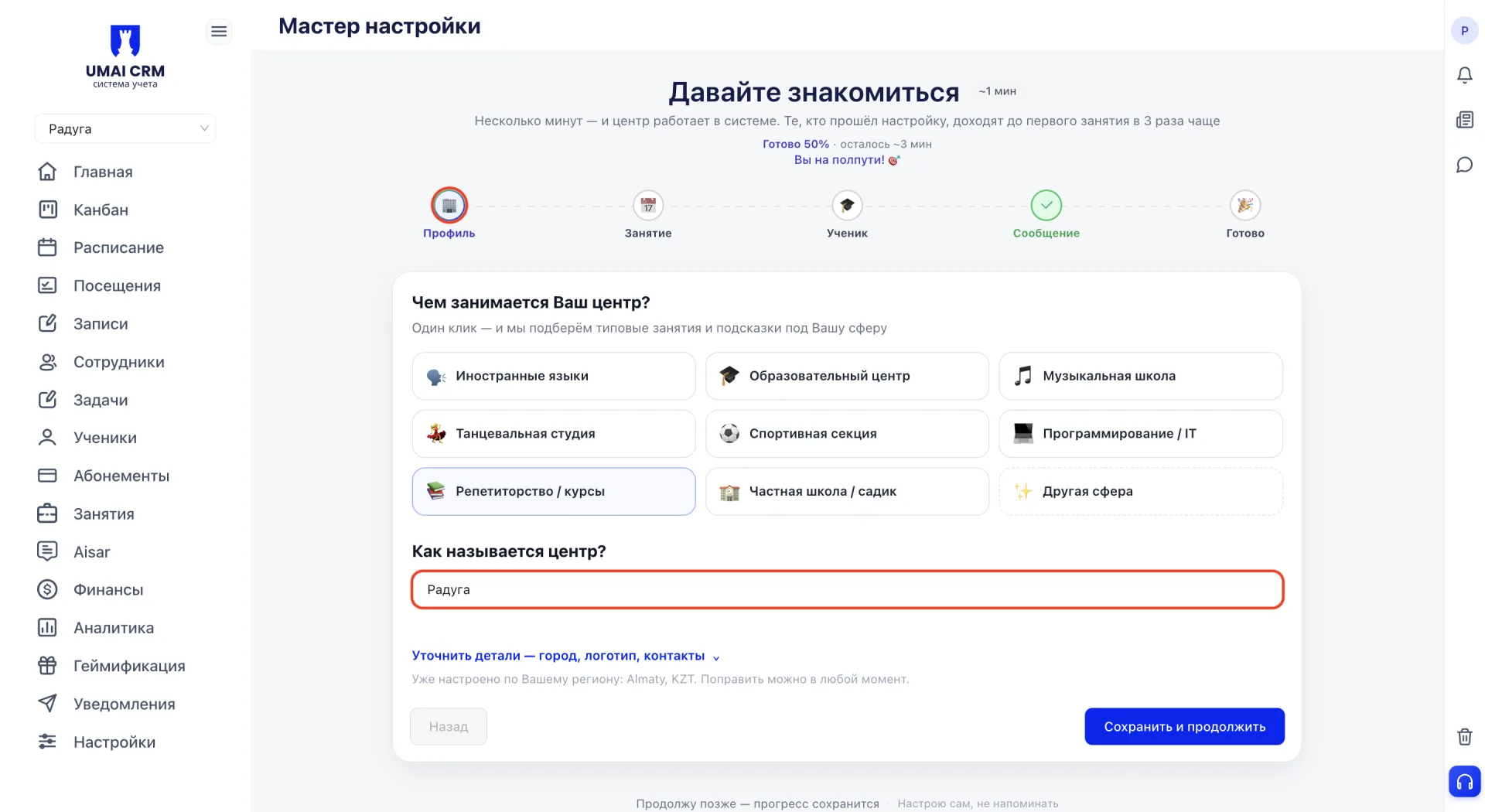
По ссылке «Уточнить детали — город, логотип, контакты» открываются дополнительные поля. В них можно указать город, контактные данные и загрузить логотип центра.
4. Занятие
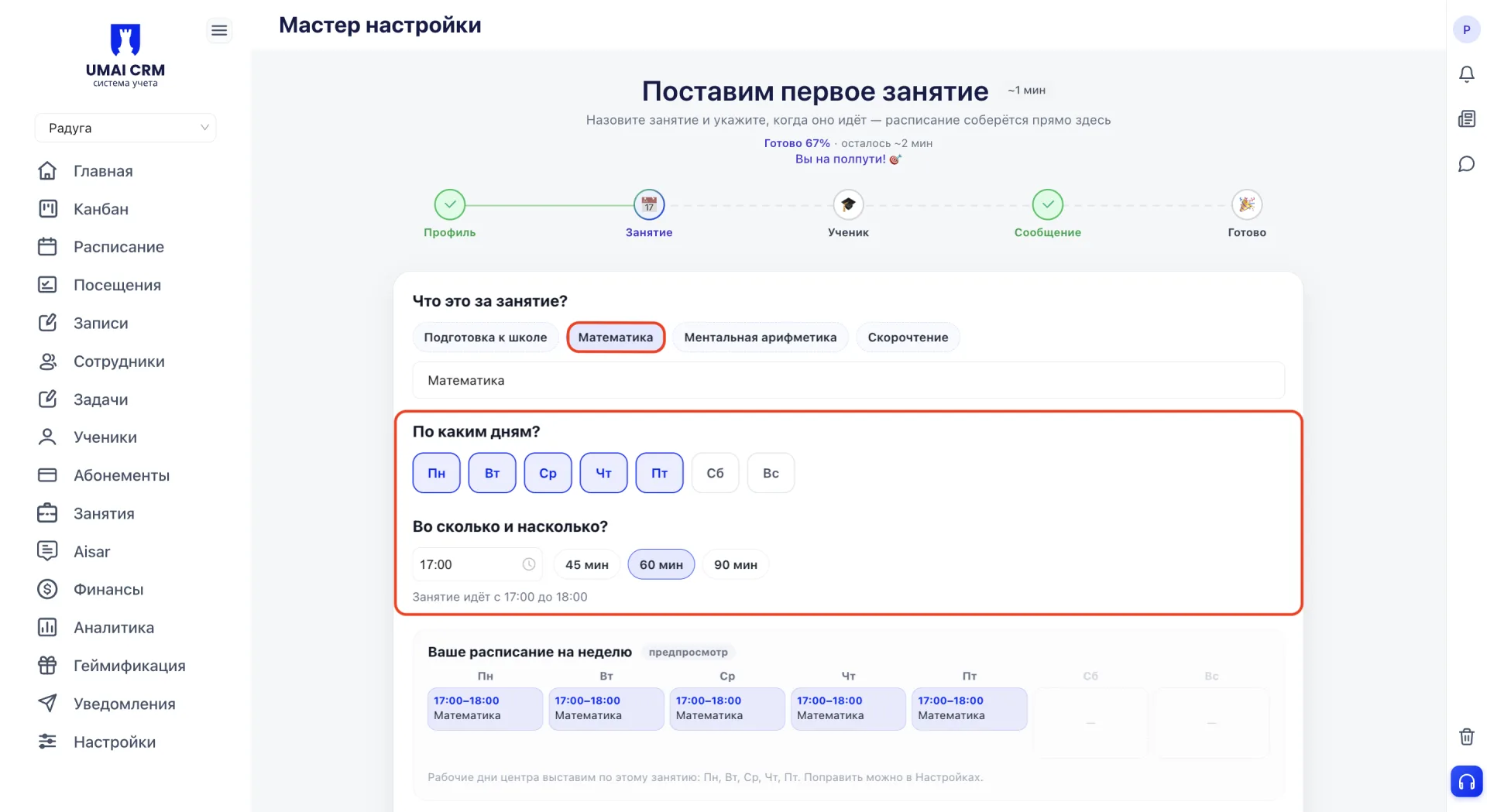
В поле «Что это за занятие?» предлагаются варианты названий, подобранные исходя из выбранной на первом этапе сферы деятельности. Можно выбрать один из вариантов или ввести собственное название занятия вручную.
Далее указываются дни недели, по которым будет проходить занятие, а также время начала и длительность. Доступны варианты 45, 60 и 90 минут, либо время можно указать вручную.
По мере заполнения полей ниже формируется предпросмотр расписания на неделю с пометкой «предпросмотр», показывающий, как будет выглядеть занятие в календаре.
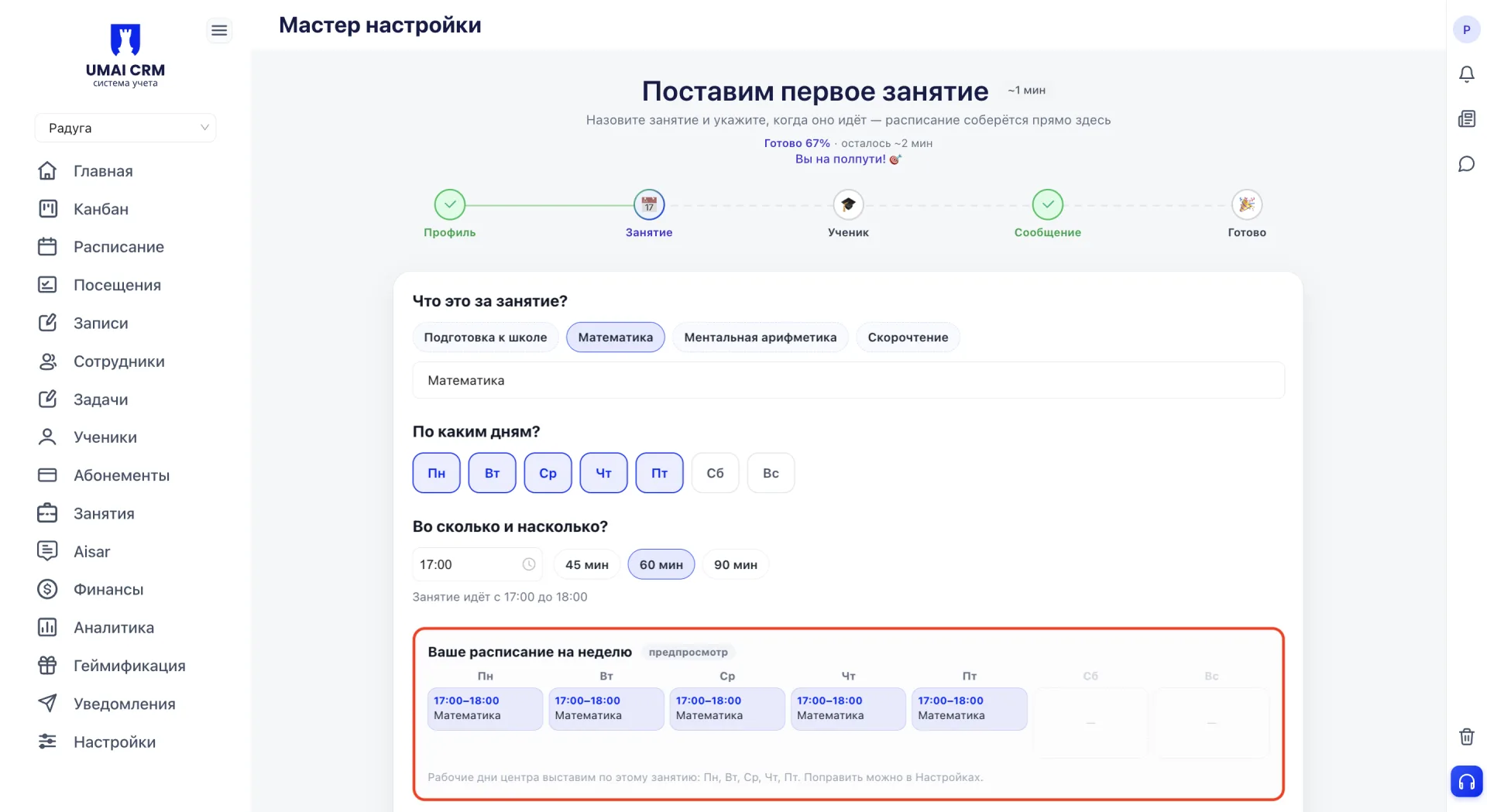 Рабочие дни центра устанавливаются автоматически по дням, выбранным для этого занятия. Изменить рабочие дни центра можно позже в разделе «Настройки».
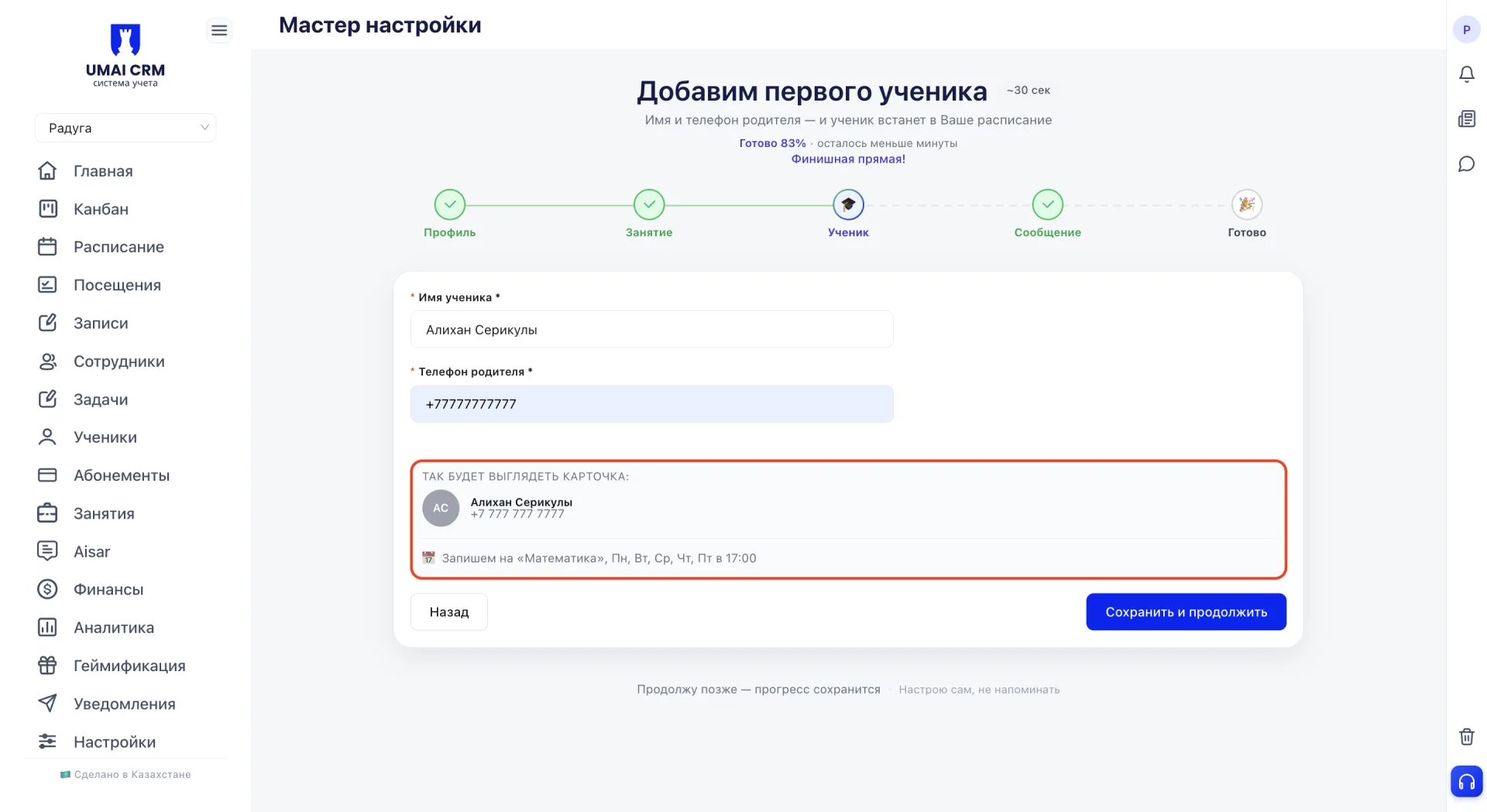
5. Ученик
Добавляется первый ученик. Указывается его имя и телефон родителя.
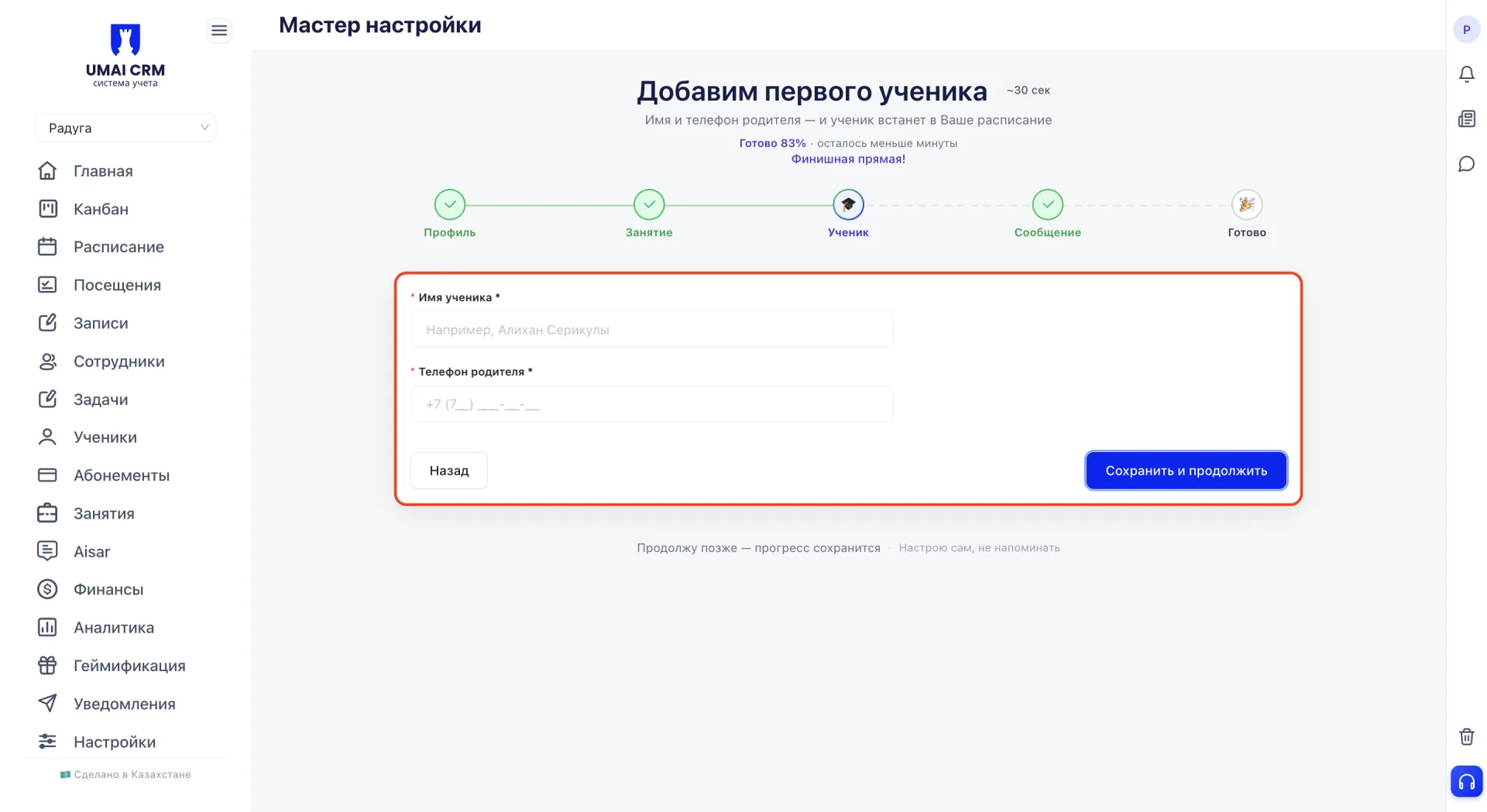
В процессе заполнения отображается предпросмотр карточки ученика, а также сводка о том, на какое занятие и в какие дни он будет записан.
6. Сообщение
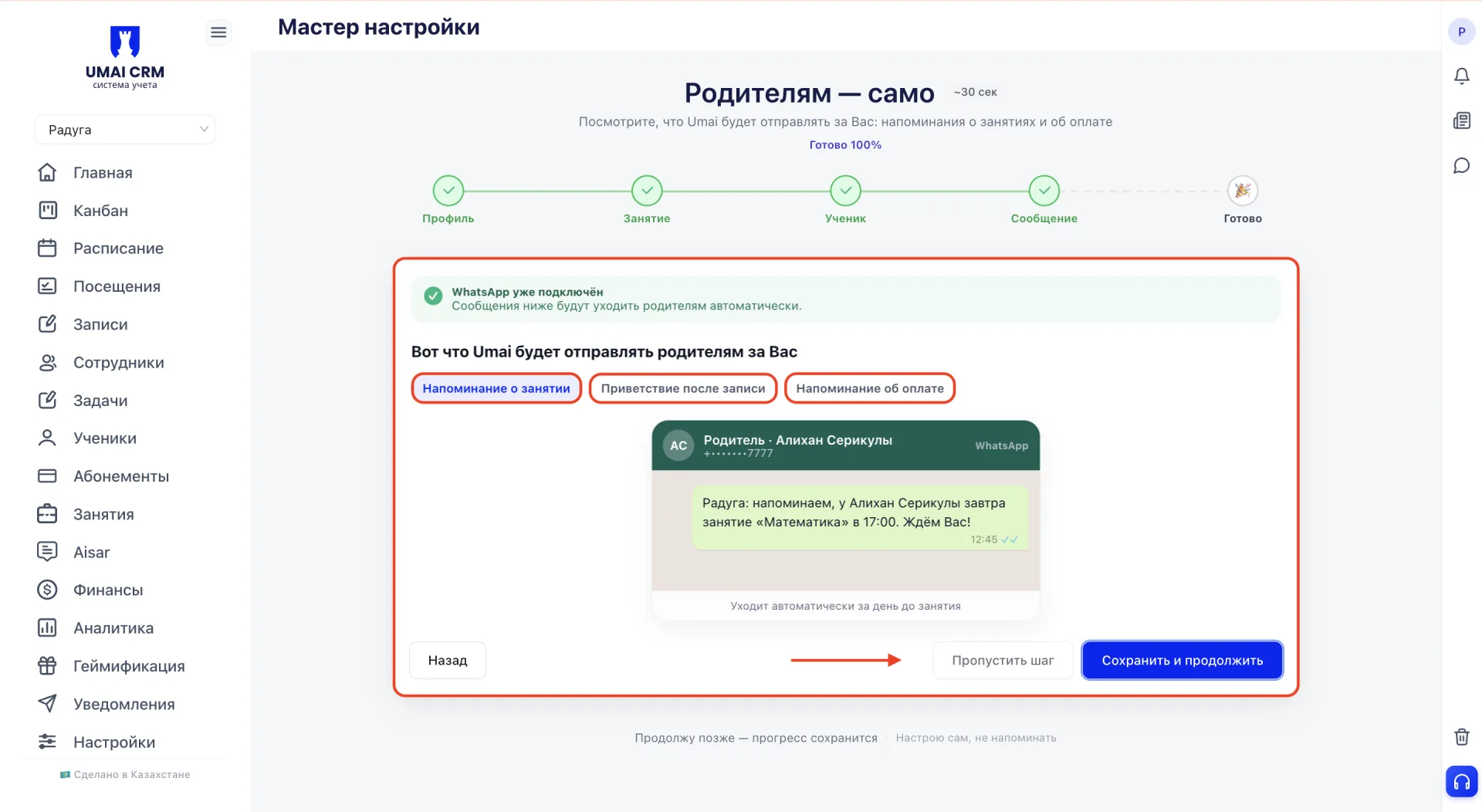
Если WhatsApp уже подключён к системе, об этом сообщает соответствующая пометка в верхней части экрана. Также предусмотрена кнопка «Пропустить шаг».
7. Готово
Завершающий этап подтверждает, что центр настроен и готов к работе. Отображается сводка выполненных действий: создано занятие с указанием дней и времени, добавлен ученик и записан на занятие, подключён WhatsApp.
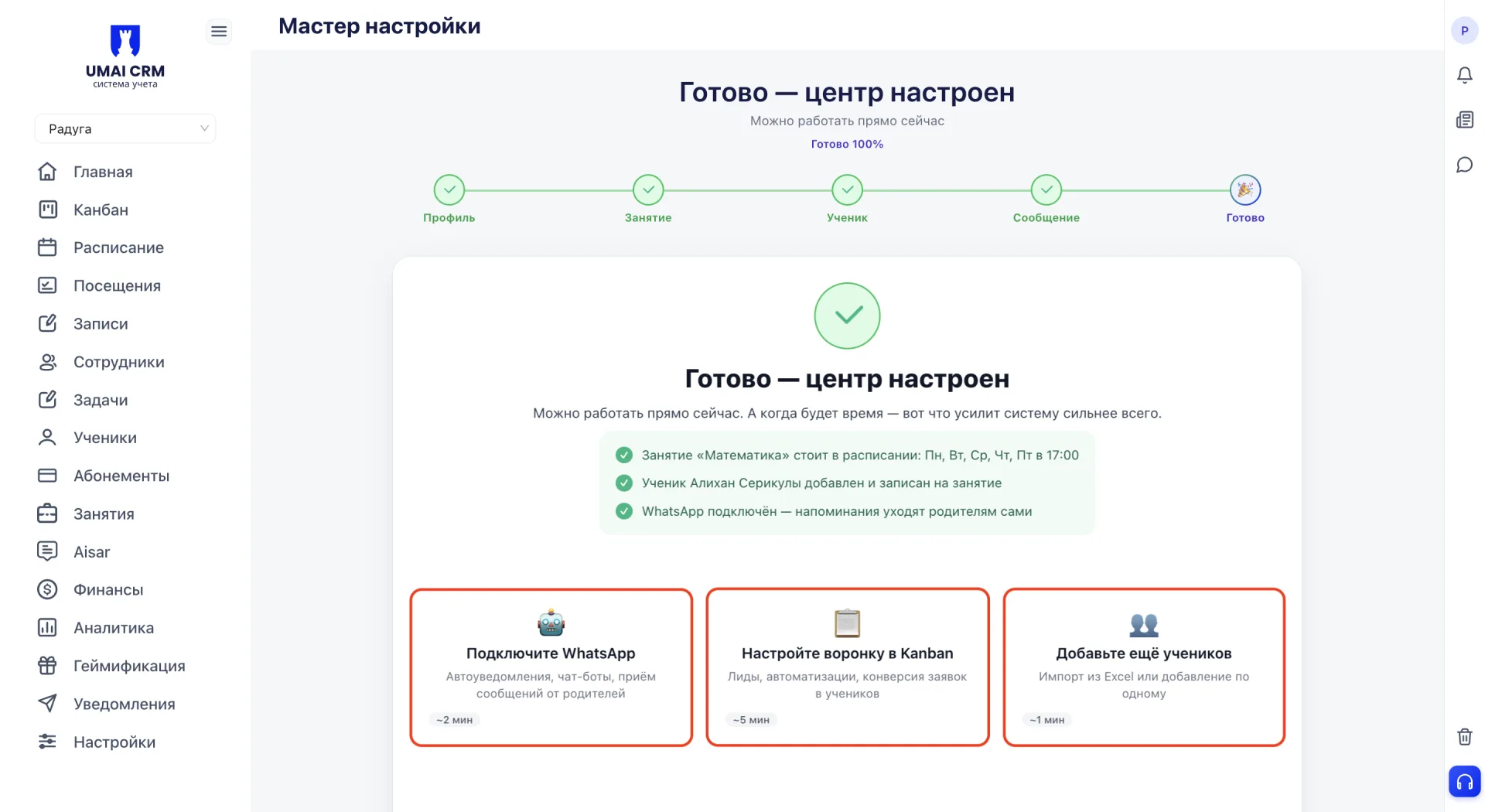
Ниже предлагаются дальнейшие шаги по усилению настройки центра.
- Подключить WhatsApp. Настройка автоуведомлений, чат-ботов и приёма сообщений от родителей.
- Настроить воронку в Kanban. Работа с лидами, автоматизациями и конверсией заявок в учеников.
- Добавить ещё учеников. Импорт из Excel или добавление по одному.
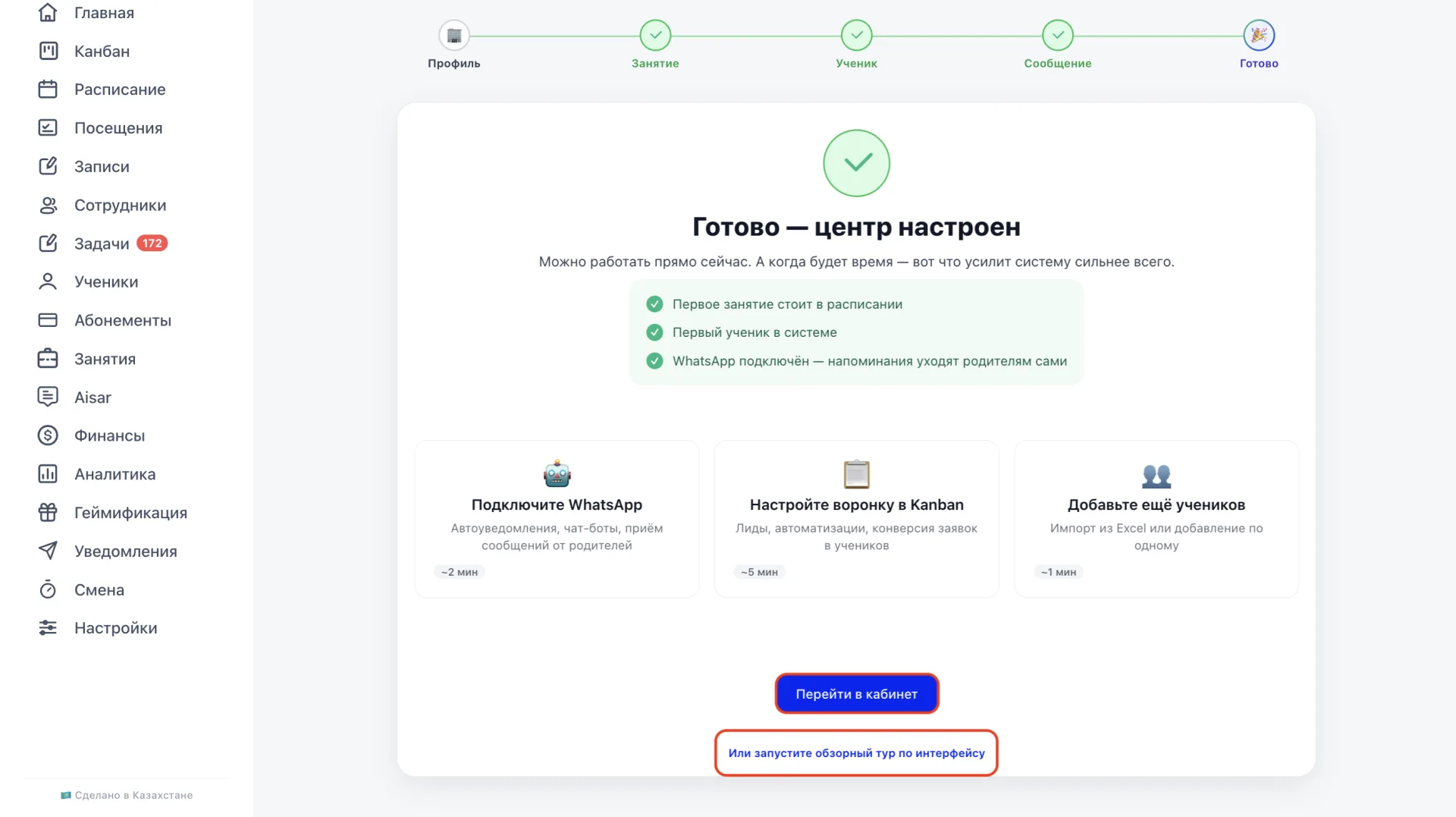
Завершить работу с мастером можно, нажав «Перейти в кабинет», либо запустить обзорный тур по интерфейсу.
Важно учитывать:
- Список типовых занятий на этапе «Занятие» зависит от сферы деятельности, выбранной на этапе «Профиль».
- Рабочие дни центра при первом прохождении мастера устанавливаются автоматически по дням первого занятия и в дальнейшем корректируются в разделе «Настройки».
- Мастер настройки можно закрыть и продолжить позже, введённые данные сохраняются.