Бўлим ходимларнинг иш вақтини назорат қилиш ва ўқувчиларнинг ташрифларини қайд этишга ёрдам беради. Бу ерда навбатни очиш ва ёпиш, ҳозир ким ишлаётгани ва QR-кодларни сканерлаш учун планшет-киоскларга бошқарувни амалга ошириш мумкин.
Асосий блоклар:
- Бўлимга кириш
- Офис учун QR-код
- Кунлик навбатлар
- Сканерлар (киосклар)
- Иш вақти ҳисоботи
- Созламалар (Настройки)
1. Бўлимга кириш
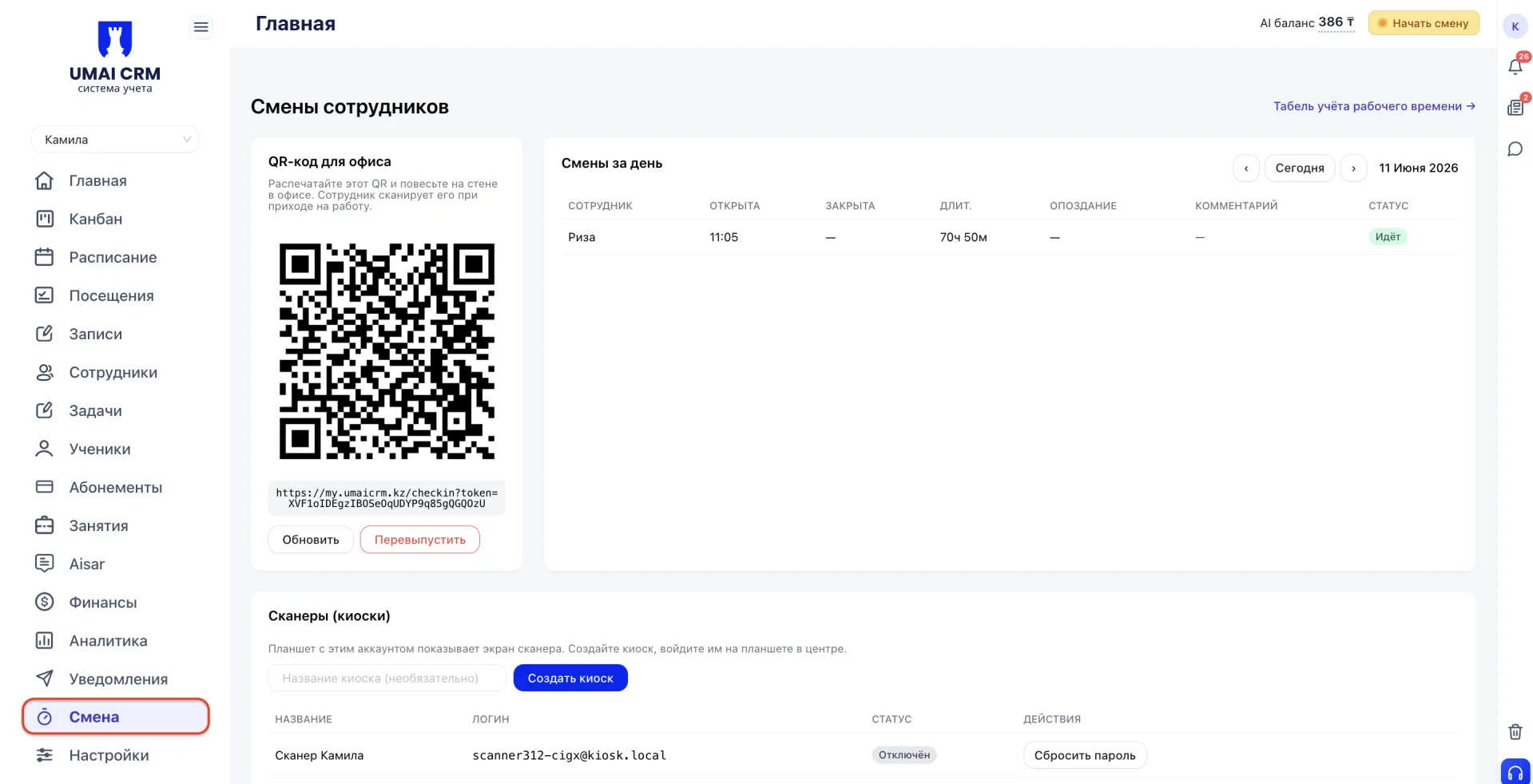
Бўлим «Навбат (Смена)» чап ён менюда жойлашган ва барча ходимлар учун мавжуд.
2. QR-код для офиса
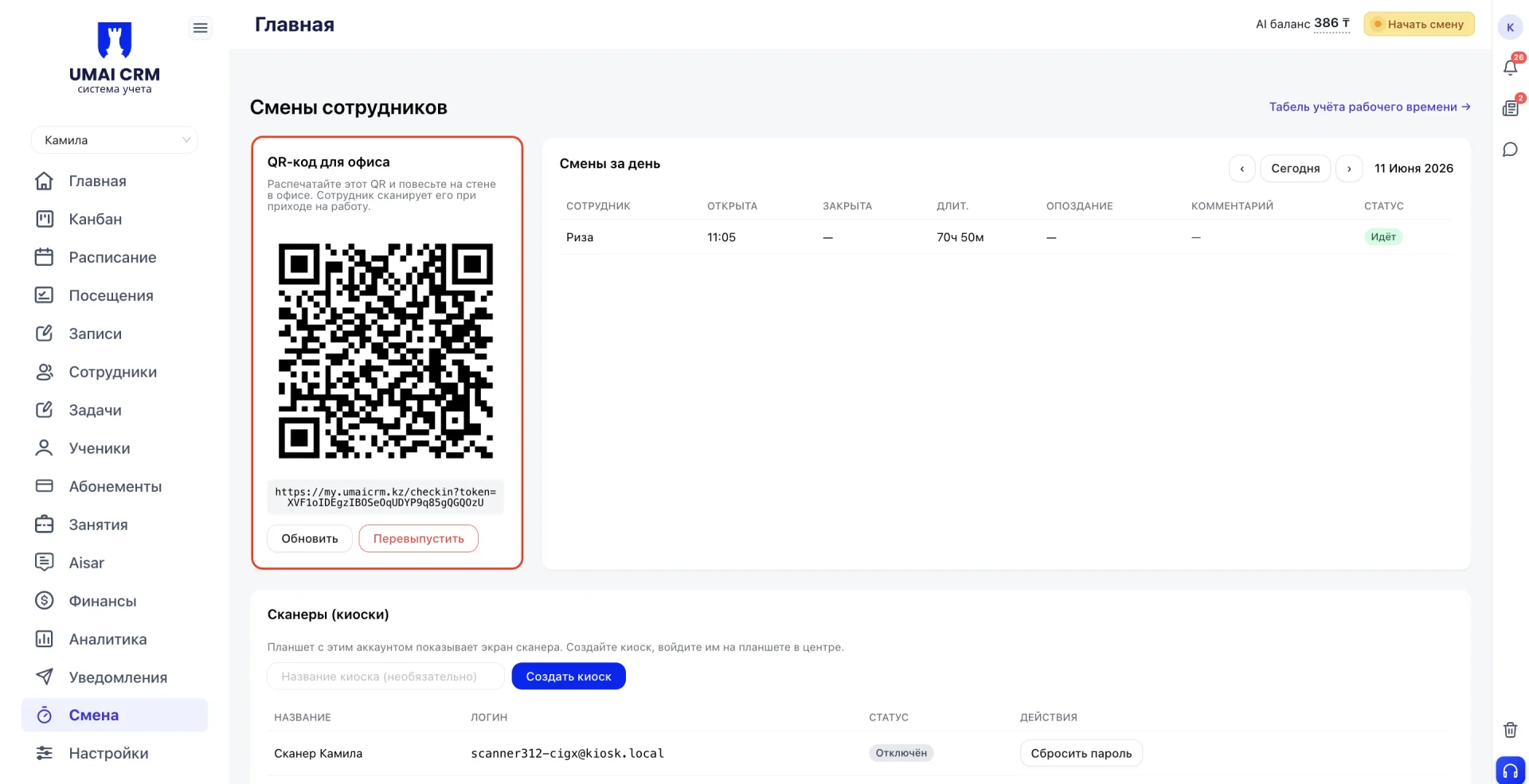
Саҳифанинг чап томонида навбатни очиш учун QR-код кўрсатилган. Уни чоп этиб, офис деворига осиб қўйиш лозим. Ходим ишга келганда ушбу кодни сканерлаб, навбат автоматик равишда очилади.
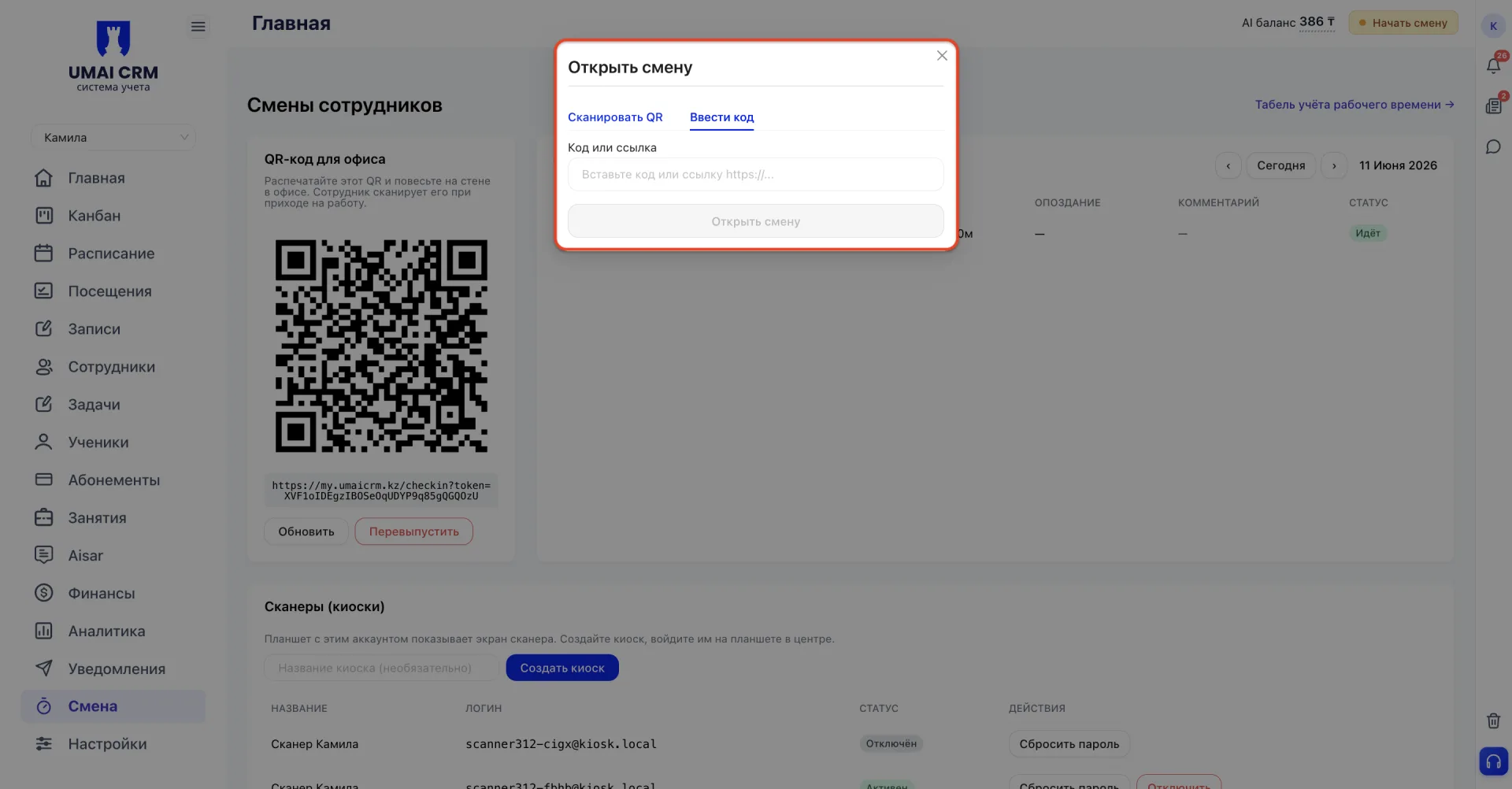
Администратор тизим орқали юқори ўнг бурчакдаги «Начать смену» тугмаси билан навбатни тўғридан-тўғри очиши мумкин. Тугмани босгандан сўнг QR-кодни сканерлаш ёки кодни қўлда киритиш вариантлари билан ойнача очилади.
Код остида икки тугма жойлашган. «Обновить» саҳифадаги кодни янгилайди. «Перевыпустить» янги QR-код яратади ва эски кодни бекор қилади.
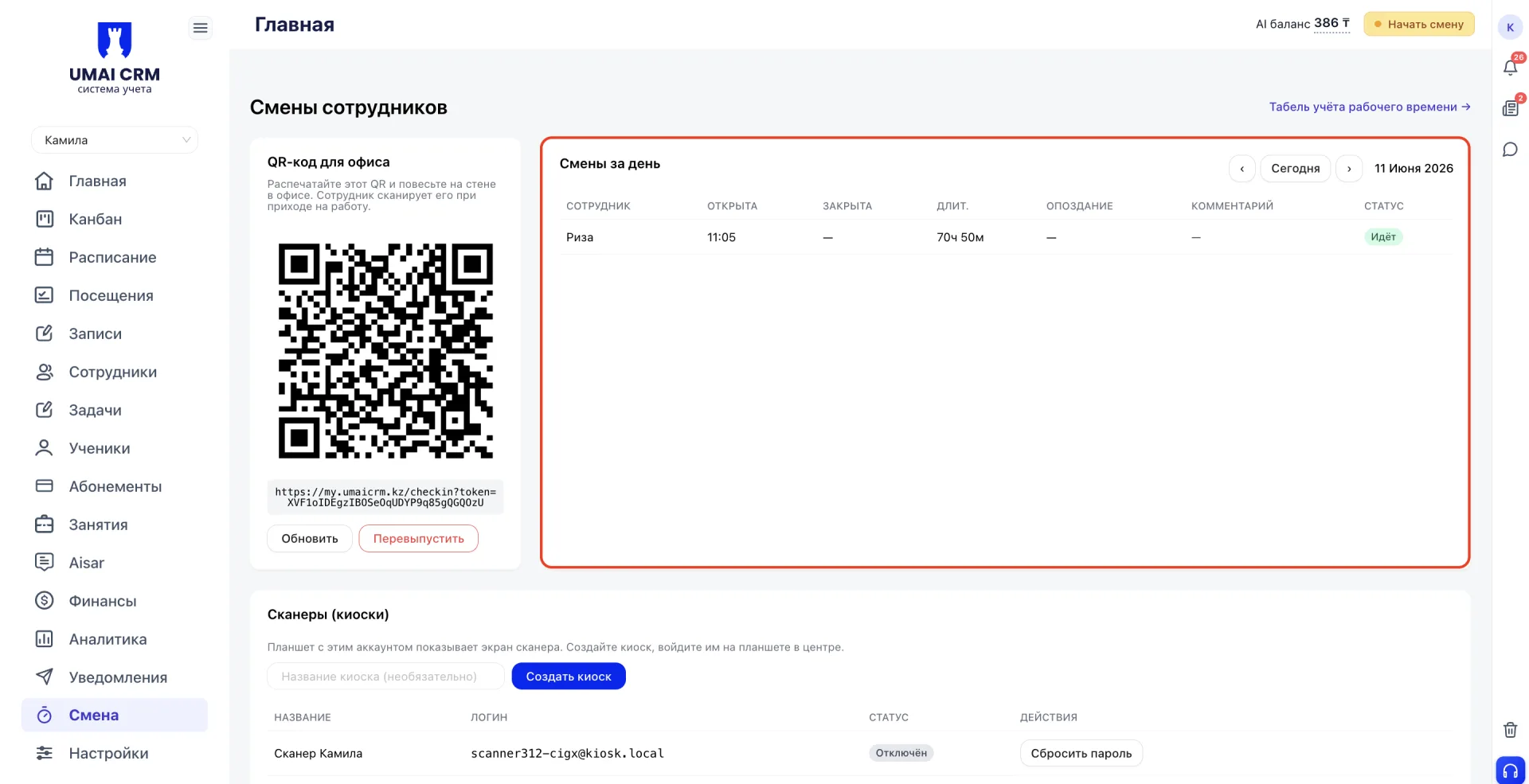
3. Смены за день
4. Сканеры (киоски)
Дарс учун QR-код Дарс жадвали бўйича дарс бошланганидан кейин 25 дақиқа давомида амал қилади. Шундан сўнг у автоматик равишда кейинги дарс коди билан алмаштирилади.
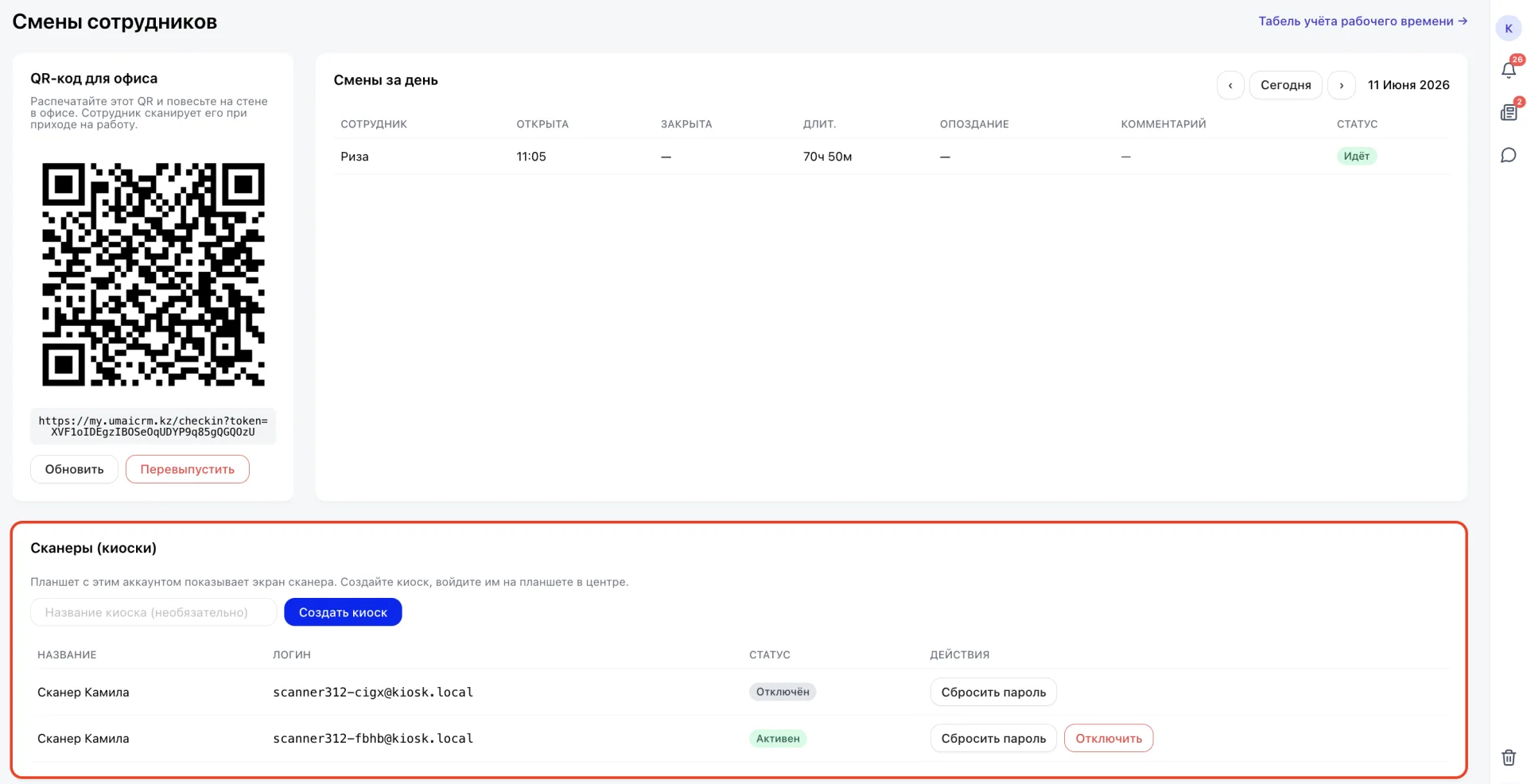
Киоск яратиш учун «Название киоска» майдонига ном киритинг ва «Создать киоск» тугмасини босинг. Яратилгандан сўнг ушбу аккаунт билан планшетга кирилса, у сканер режимига ўтади.
Қуйидаги жадвалда яратилган барча киоскларнинг номи, логин, ҳолати ва мавжуд амаллари кўрсатилади. Ҳар бир киоск учун паролни қайта ўрнатиш ёки уни ўчириб қўйиш мумкин.
5. Табель учета рабочего времени
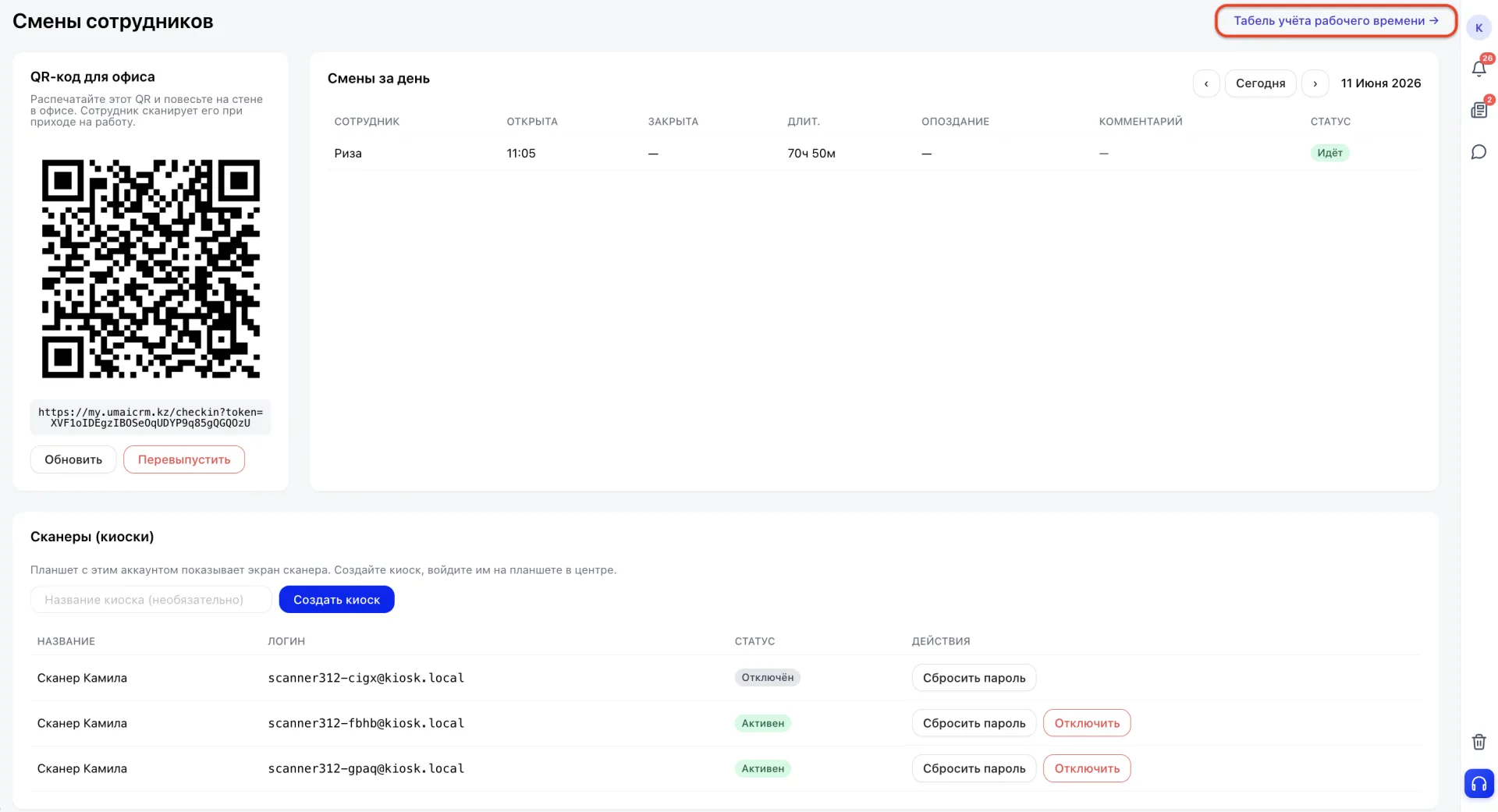
«Иш вақти ҳисоботи (Табель учёта рабочего времени)» саҳифанинг ўнг юқори бурчагида жойлашган. Босилганда ҳар бир ходимнинг иш вақти тафсилотларини кўрсатувчи алоҳида саҳифа очилади.
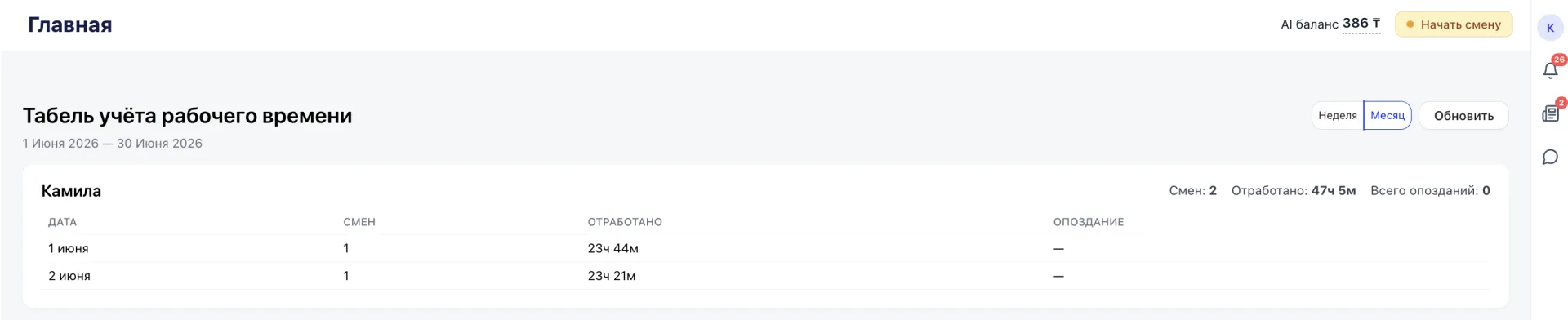
Маълумотларни ҳафталик ёки ойлик кўринишда кўриш мумкин, алмаштириш тугмаси юқори ўнг бурчакда жойлашган. Ҳар бир ходим учун умумий навбатлар сони, жами ишланган вақт ва кечикишлар сони кўрсатилади. Қуйида саналар бўйича навбатлар, кунлик ишланган соатлар ва кечикишлар бўйича тақсимот жойлашган.
6. Созламалар (Настройки)
- Иш кунлари — филиал фаолият олиб борадиган ҳафтанинг кунлари. Ҳар бир кун алоҳида тугма билан ёқилади ёки ўчирилади.
- Куннинг бошланиши ва тугаши — филиалнинг иш соатлари, улар Дарс жадвали тузилишда ишлатилади.
- Слот давомийлиги — битта дарснинг стандарт давомийлиги.
- Синақ дарс давомийлиги — синов дарсининг давомийлиги минутларда.
- Кечикиш буферси — режалаштирилган навбат бошланишидан кейин, келиш ҳали кечикиш деб ҳисобланмайдиган дақиқалар сони.
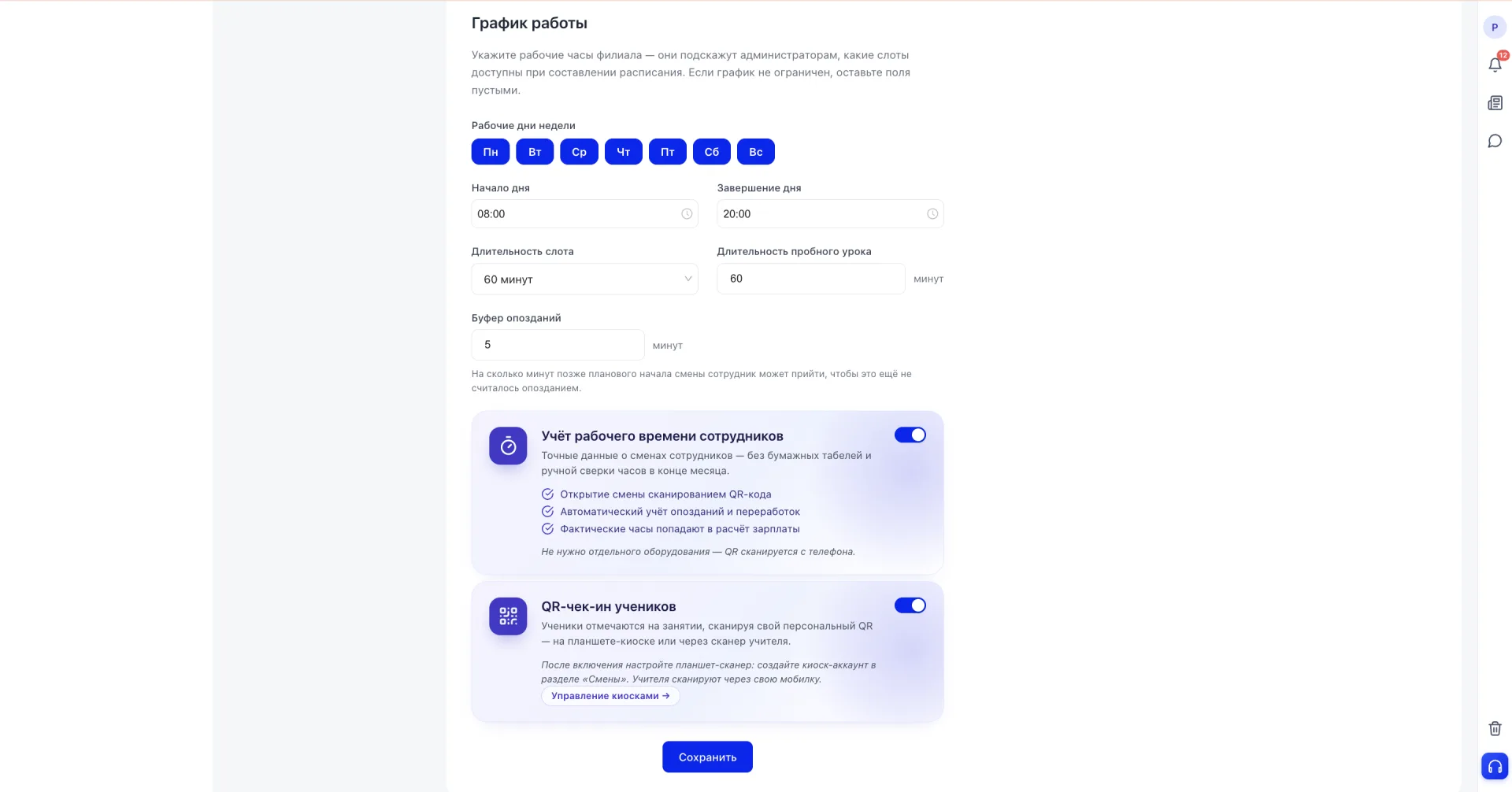
«QR-чек-ин ўқувчилар» ёқилганда ҳар бир ўқувчида мобил иловада шахсий QR-код пайдо бўлади. Дарсга киришда ўқувчи ўзининг QR-кодини сканер қилади ва ташриф тизимда автоматик қайд этилади. Сканерлаш марказга киришда жойлаштирилган планшет-киоск орқали ёки ўқитувчининг телефони орқали амалга оширилади.
Созламаларни ўзгартиргандан сўнг «Сохранить» тугмасини босинг.
Навбатни ёпиш
Ишни якунлаш учун ўнг юқори бурчакдаги жорий навбат индикаторини босинг. Босилганда бошланиш ва давомийлик ва изоҳ майдони жойлашган панел очилади; изоҳни кейинги ходимга муҳим маълумотларни етказиш учун ишлатиш мумкин.
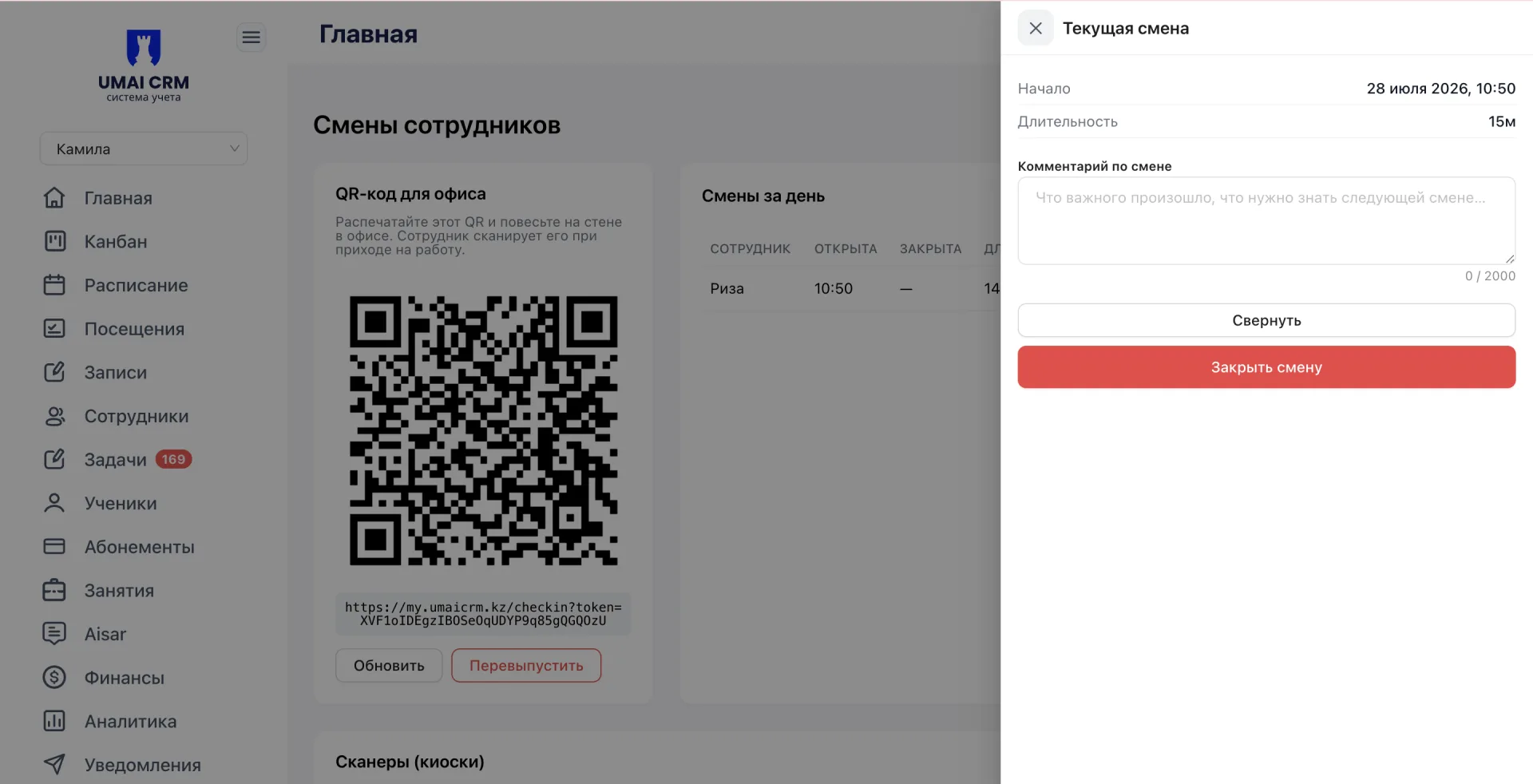
«Закрыть смену» тугмаси иш кунини якунлайди. «Свернуть» тугмаси эса панелни ҳеч қандай ўзгаришларсиз ёпади.
Эътиборга олиш муҳим:
- Офис учун QR-код «Перевыпустить» қилинганда бекор бўлади. Эски код янги чоп этилган код билан алмаштирилиши лозим.
- Дарс QR-коди дарс бошландан кейин 25 дақиқа давомида амал қилади, шундан сўнг автоматик равишда кейинги дарс коди билан алмаштирилади.
- Кечикиш буферси барча ходимларга бир хил тарзда қўлланади ва Созламалар (Настройки) бўлимида созланади.
- Иш вақти ҳисоботи фақат ёпилган навбатларни кўрсатади, жорий «Идёт» статусидаги навбат навбат ёпилгандан кейин ҳисоботига тушади.