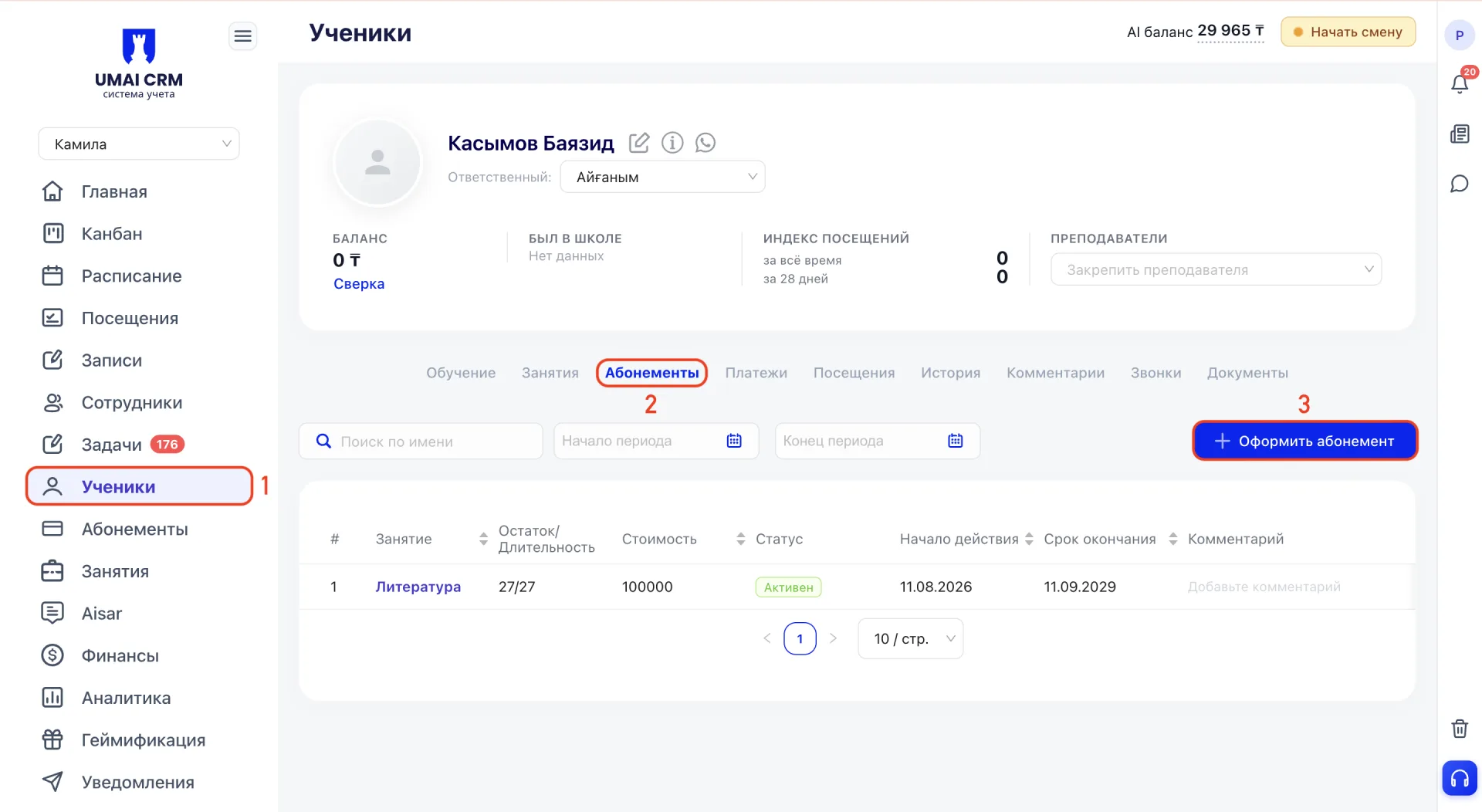
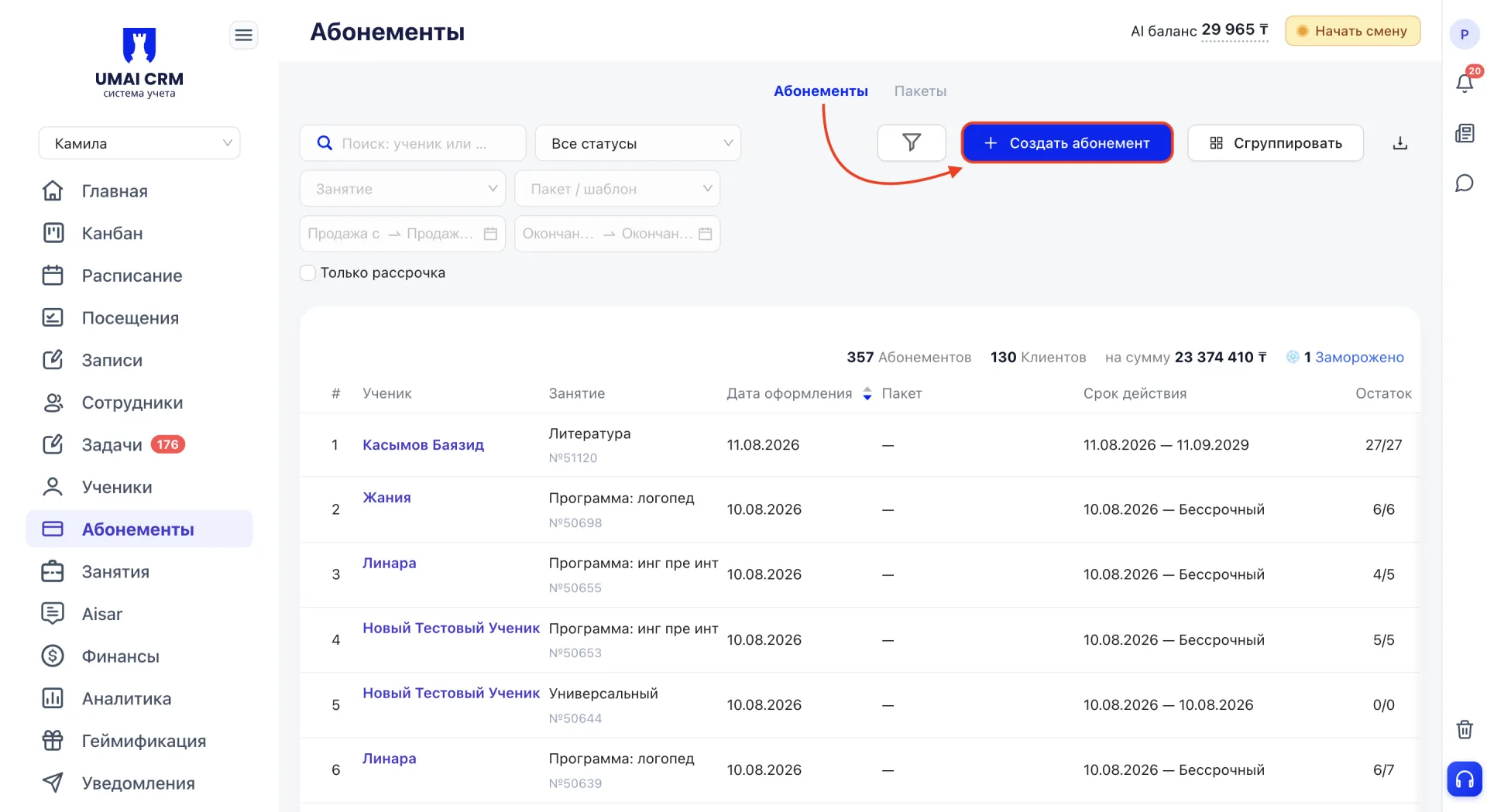
Абонемент можно оформить двумя способами: через карточку ученика или прямо из раздела «Абонементы».
Чтобы оформить абонемент через карточку ученика, перейдите в раздел «Ученики», откройте карточку нужного человека, откройте вкладку «Абонементы» и нажмите кнопку «+ Оформить абонемент» в правом верхнем углу.
Чтобы оформить абонемент из общего раздела, нажмите кнопку «+ Создать абонемент» в правом верхнем углу страницы «Абонементы».
В обоих случаях откроется форма с параметрами нового абонемента, разбитая на пронумерованные блоки.
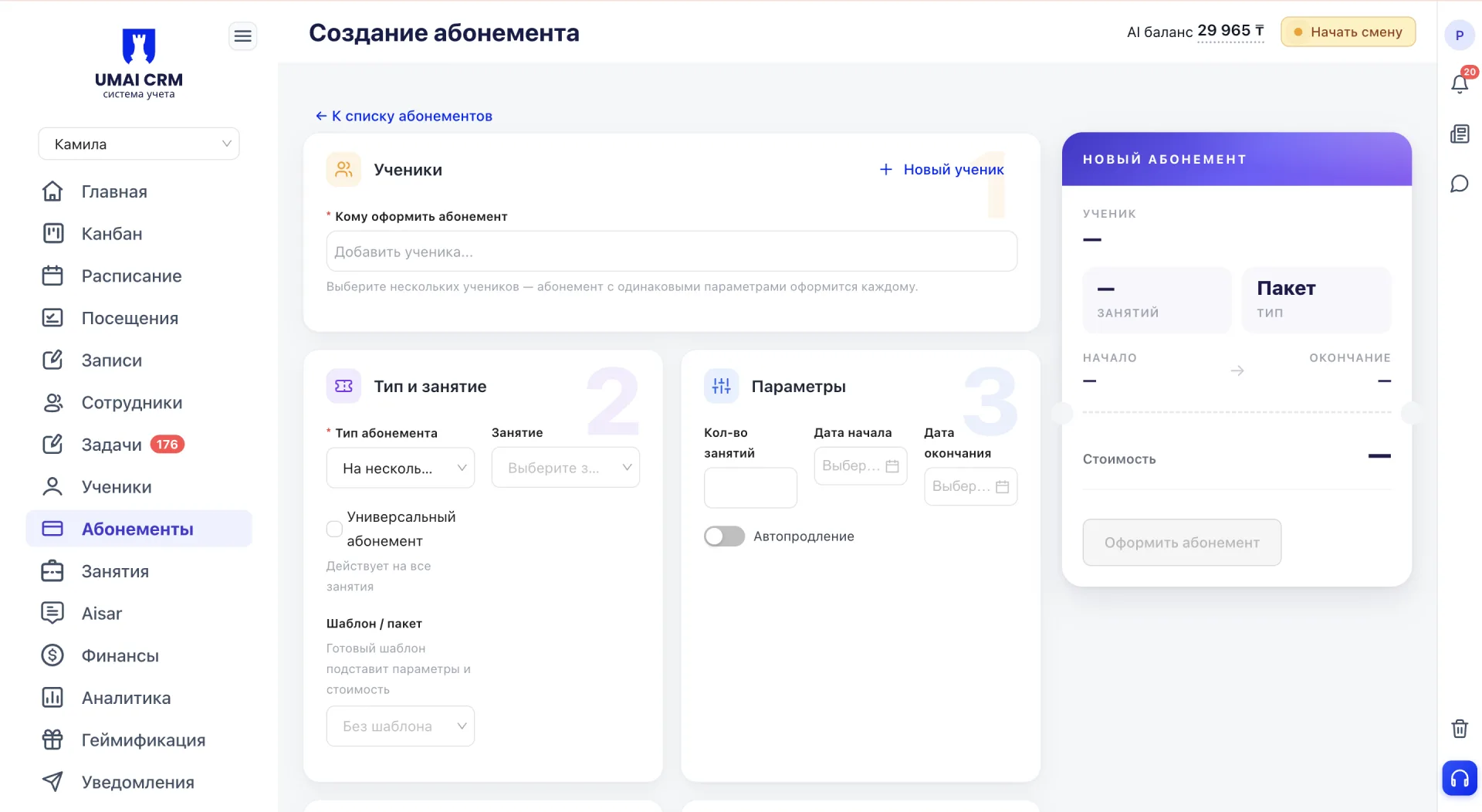
Справа от формы отображается панель предпросмотра «Новый абонемент», которая обновляется по мере заполнения формы и показывает ученика, параметры абонемента и итоговую стоимость.
1. Ученики
В поле «Кому оформить абонемент» можно выбрать одного ученика или нескольких сразу. Если выбрано несколько учеников, форма переключается в режим массового оформления. Абонемент с одинаковыми параметрами будет создан каждому выбранному ученику.
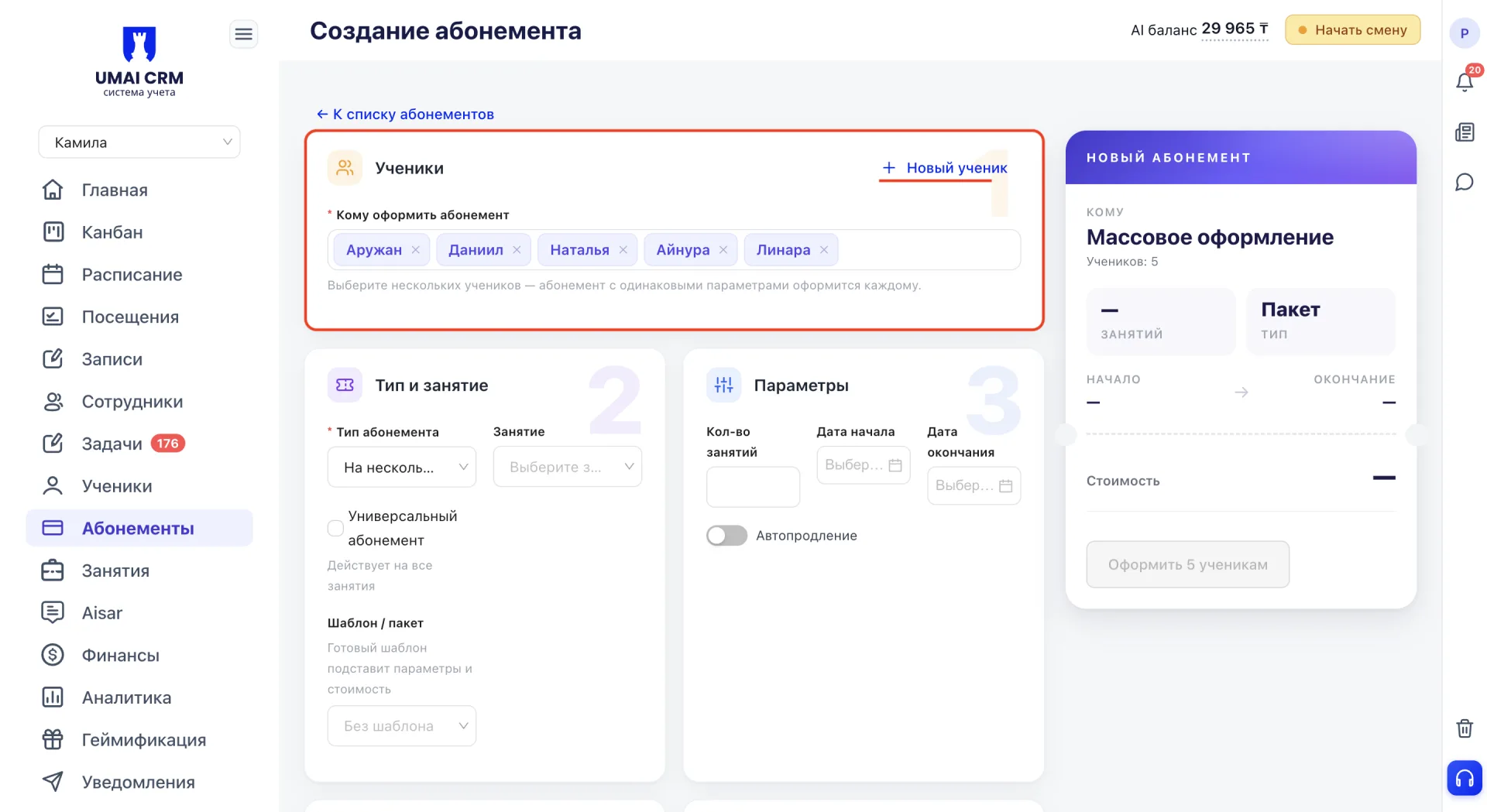
Если нужного ученика нет в списке, можно создать его прямо из формы: нажмите «+ Новый ученик», заполните открывшуюся карточку и после сохранения ученик сразу появится в поле «Кому оформить абонемент».
2. Тип и занятие
Тип абонемента определяет, на какое количество посещений он рассчитан: на одно, то есть разовое посещение без остатка, или на несколько, то есть пакет с фиксированным количеством посещений.
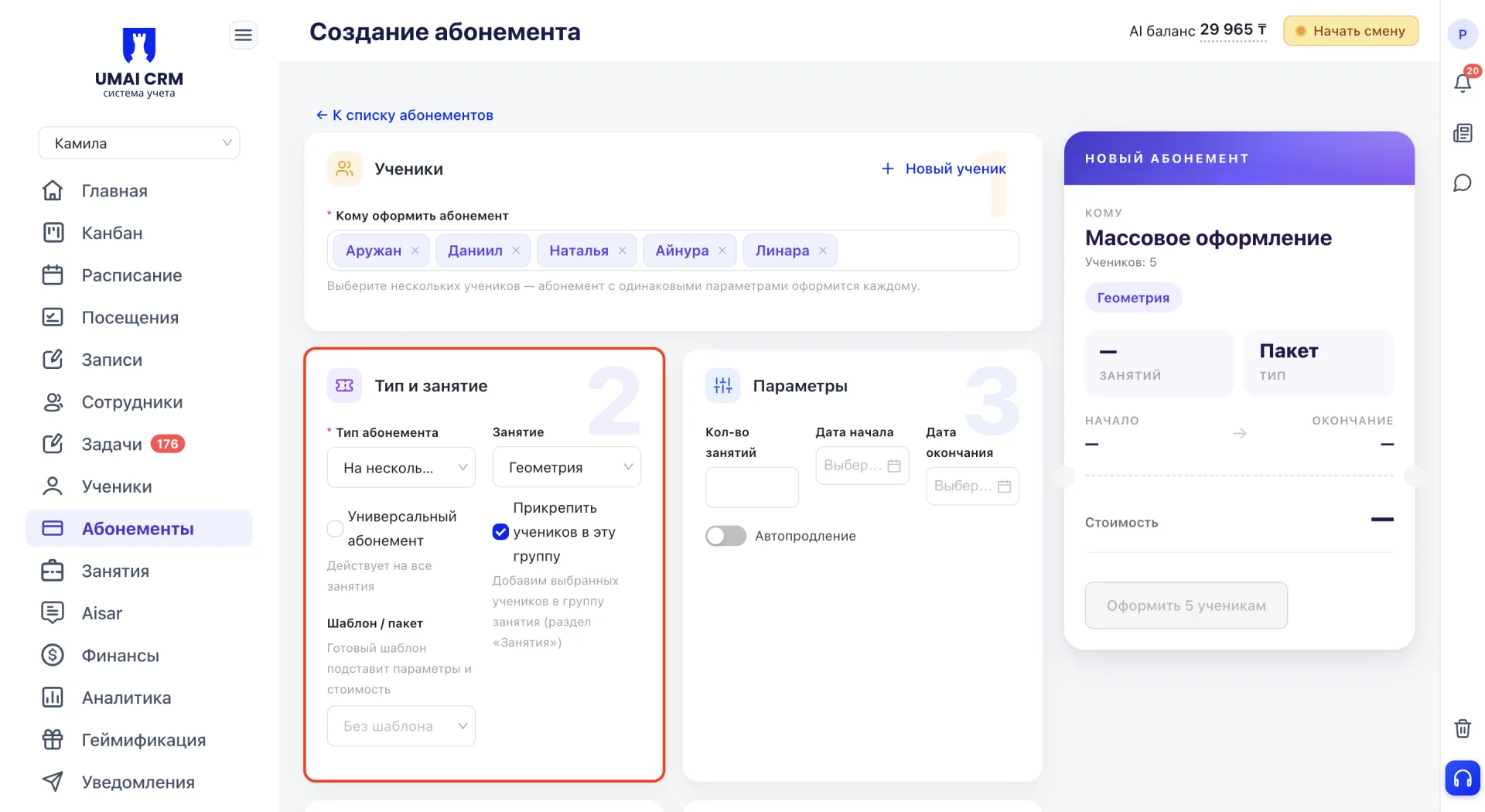
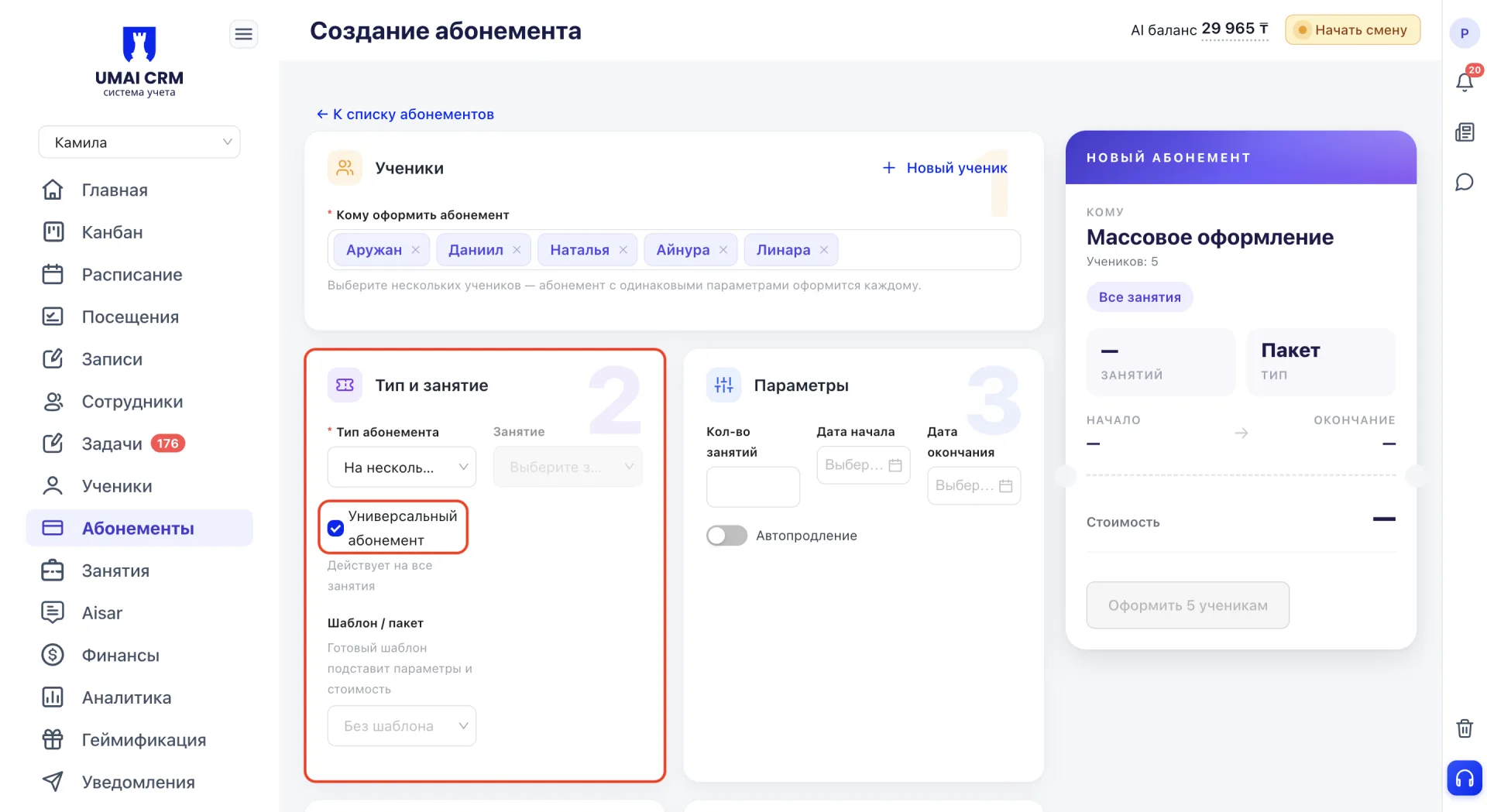
В поле «Занятие» выбирается нужное занятие, на которое оформляется абонемент. Если включить чекбокс «Универсальный абонемент», он будет действовать на все занятия без привязки к конкретному.
При массовом оформлении, когда выбрано несколько учеников, дополнительно появляется чекбокс «Прикрепить учеников в эту группу». Если включить его, все выбранные ученики будут добавлены в группу в разделе «Занятия».
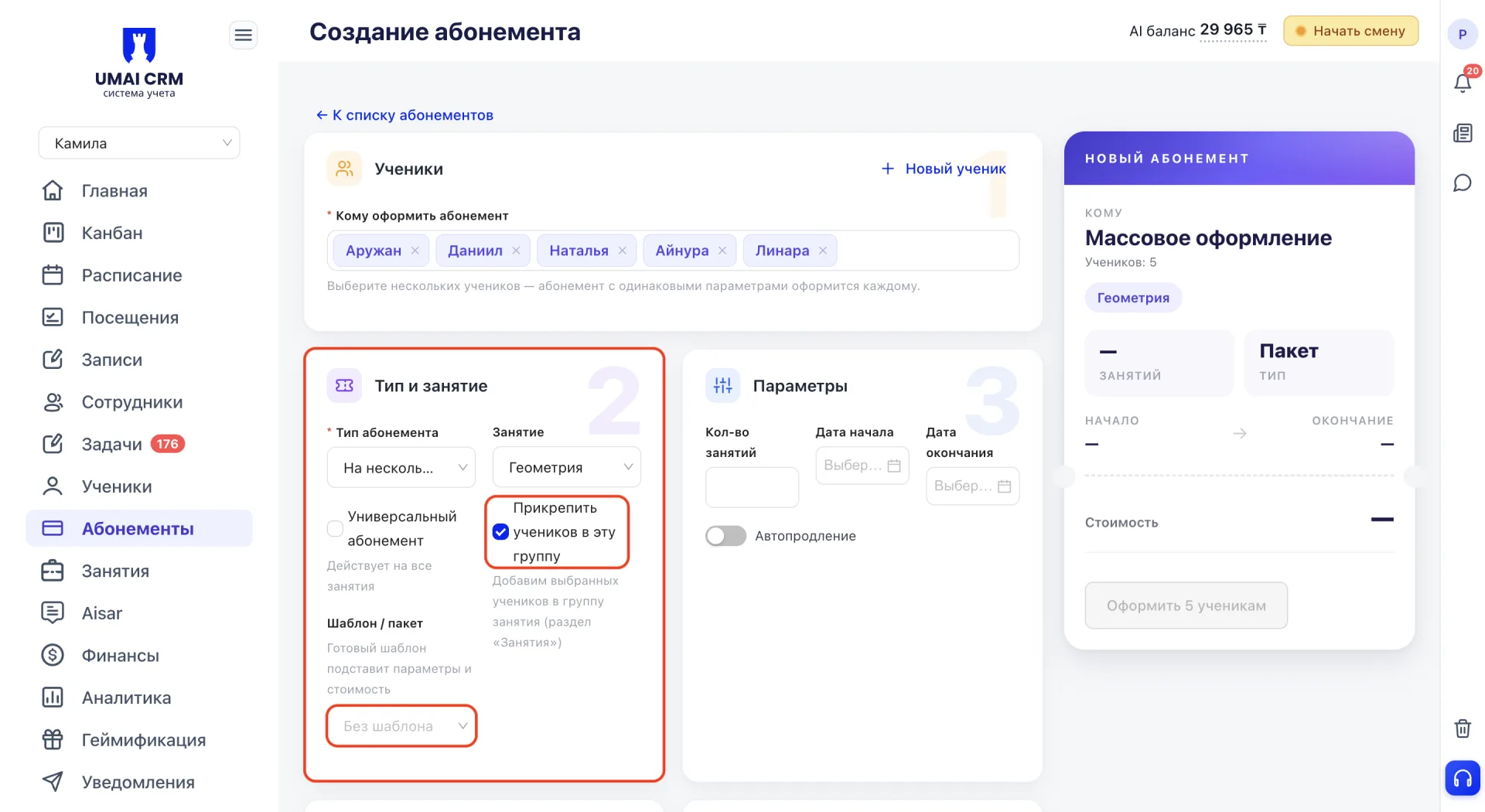
В поле «Шаблон / пакет» можно выбрать готовый пакет из вкладки «Пакеты» (см. блок 9). Он автоматически подставит количество посещений, срок действия и стоимость. Поиск по названию доступен в этом же поле.
3. Параметры
- Количество занятий — сколько посещений включает абонемент. При каждом зачтённом посещении остаток уменьшается на единицу.
- Дата начала — дата, с которой абонемент становится активным.
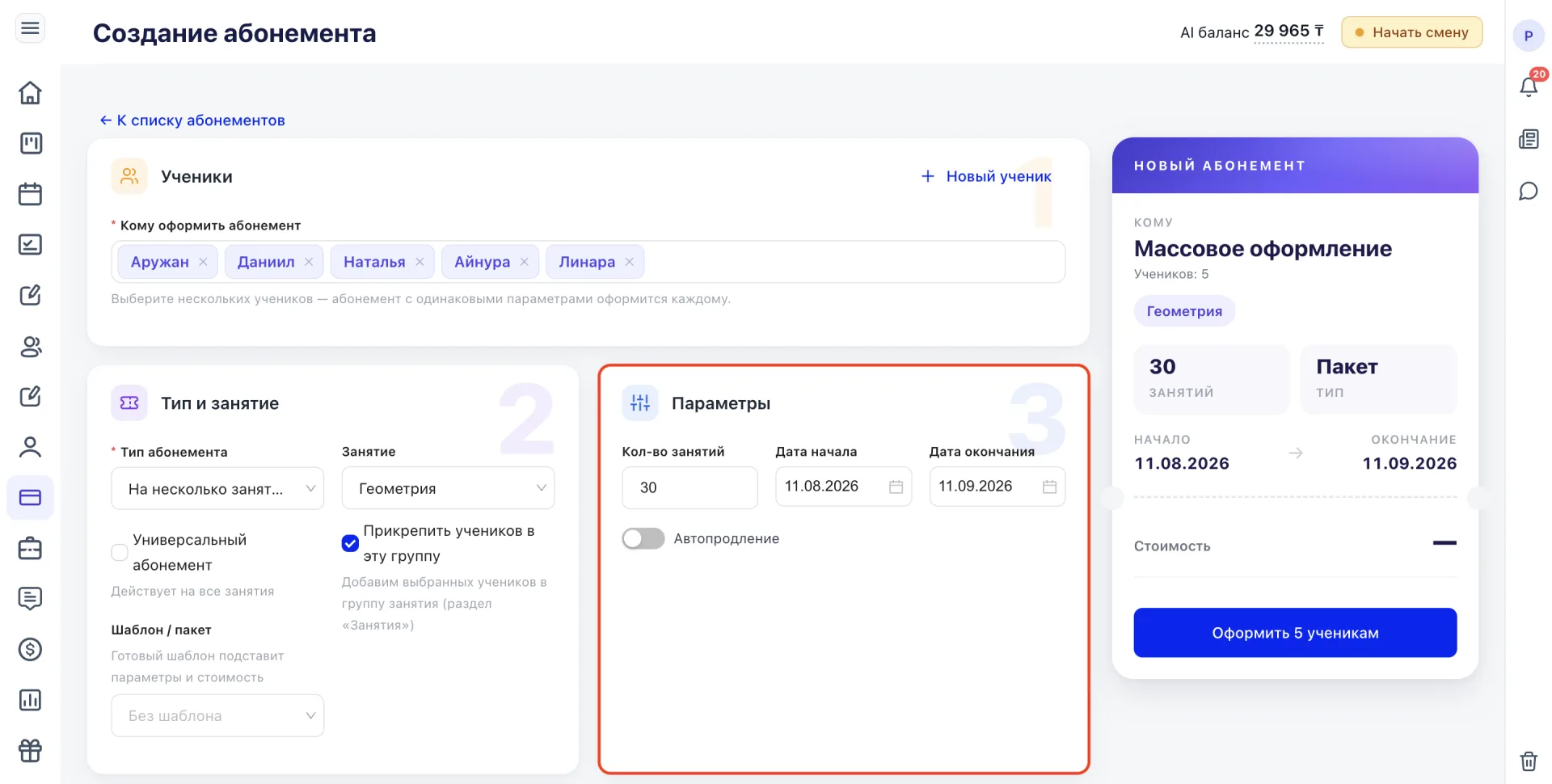
- Дата окончания — дата завершения действия абонемента. Если поле оставить пустым, абонемент будет бессрочным и останется активным до полного использования занятий.
- Автопродление — переключатель, при включении которого система по истечении срока автоматически создаст новый абонемент с теми же параметрами и спишет стоимость с баланса ученика.
4. Стоимость
- Дата оформления — дата создания абонемента, по умолчанию подставляется текущая дата.
- Стоимость абонемента — полная стоимость абонемента (прайс). Чтобы дать скидку, нужно уменьшить не это поле, а поле «Списать с баланса» до фактической суммы.
- Списать с баланса — сумма, которая будет начислена за абонемент и списана с баланса ученика, конечная стоимость с учётом скидки. Если баланса не хватит и платёж не создан, разница станет долгом ученика.
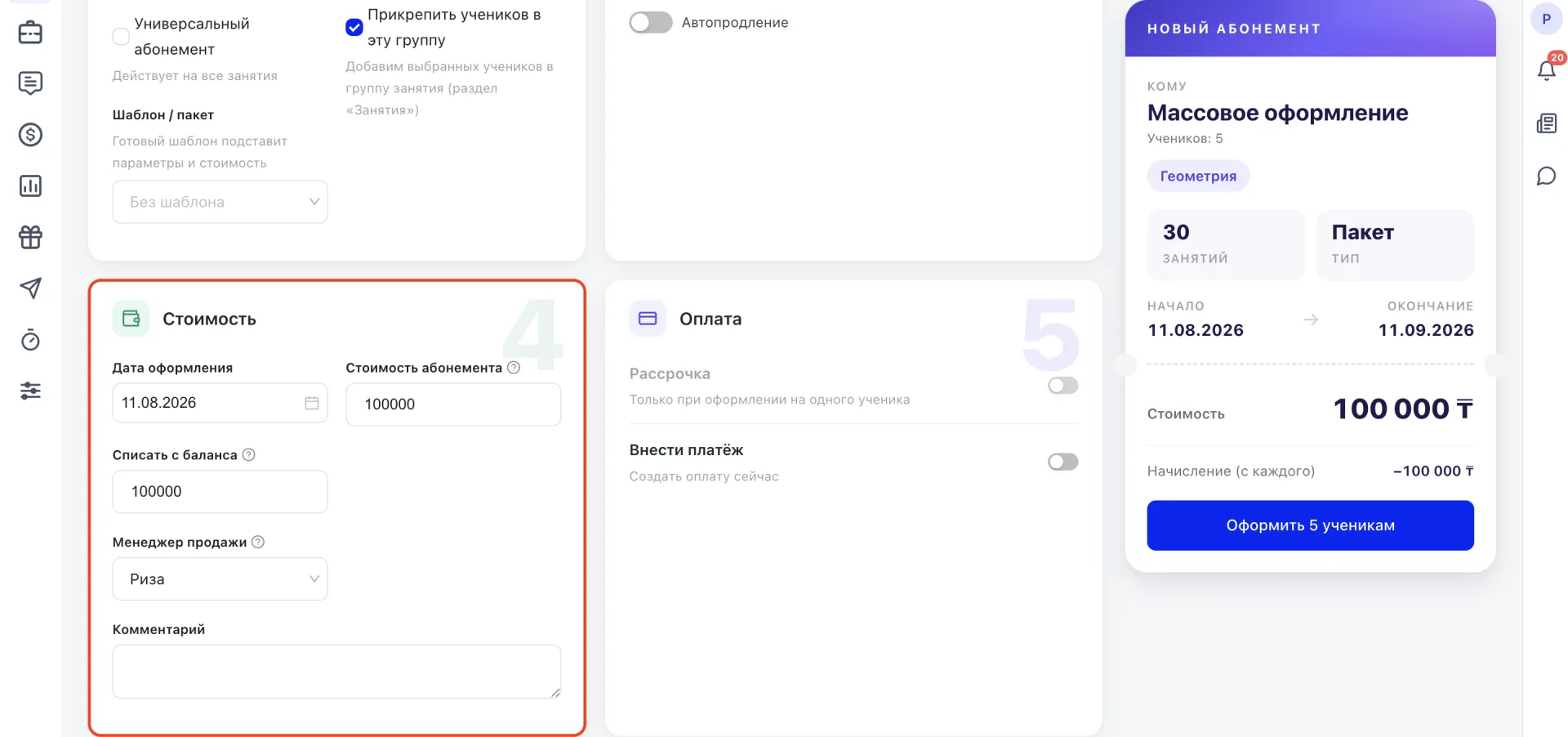
- Доступно на балансе — текущий баланс ученика на момент открытия формы. Поле отображается только при оформлении абонемента одному ученику. Показывает, уйдёт ли баланс в минус после списания.
- Менеджер продажи — сотрудник, который оформил продажу. Эти данные попадают в отчёт «Аналитика → Продажи менеджеров».
- Комментарий — произвольный текст, который сохраняется вместе с абонементом и виден в его карточке.
5. Оплата
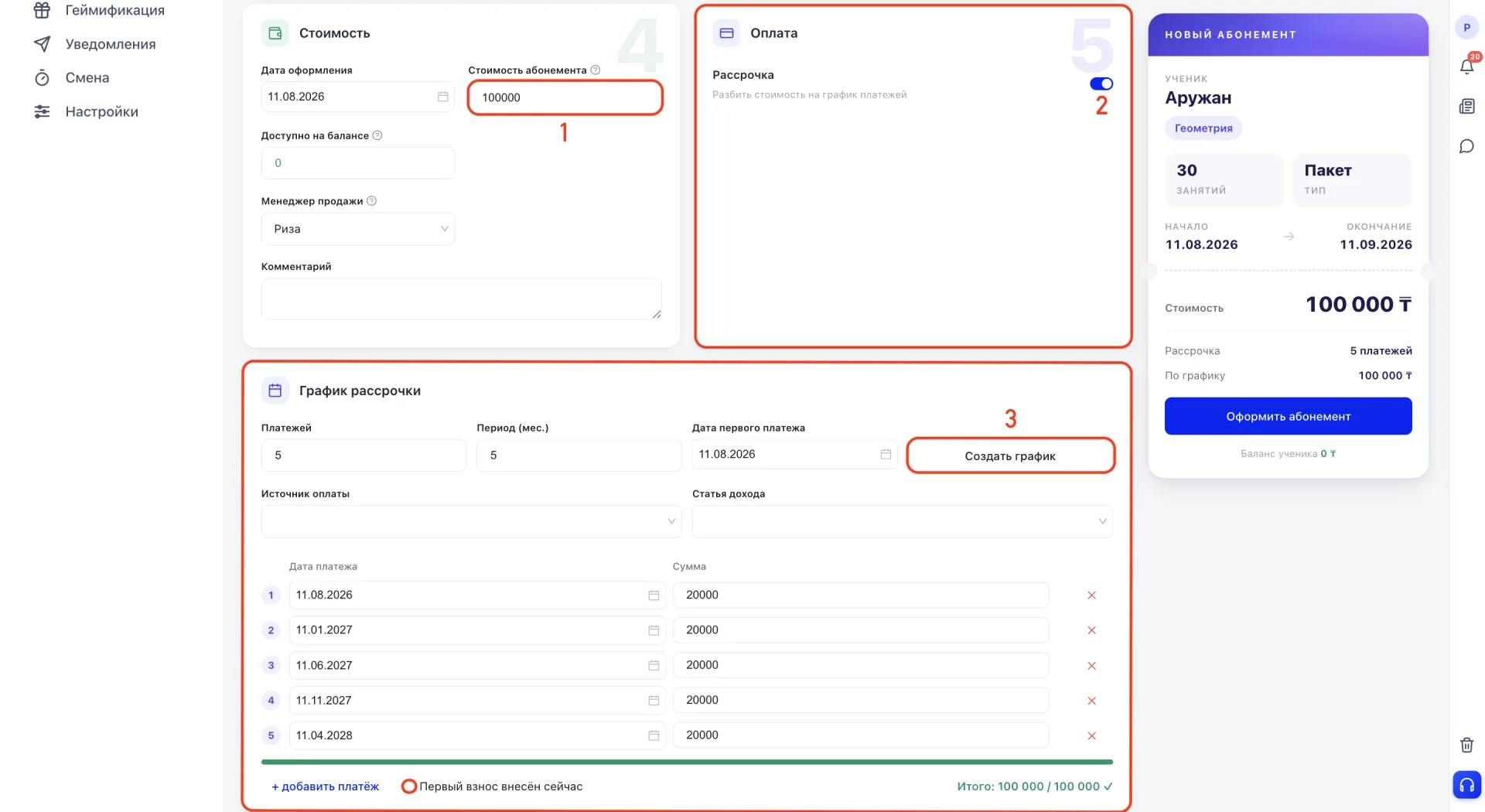
Переключатель «Рассрочка» доступен только при оформлении абонемента одному ученику и разбивает стоимость абонемента на график платежей. Чтобы создать график, сначала укажите стоимость абонемента, затем количество платежей и период в месяцах, и нажмите «Создать график». Система равномерно распределит общую сумму на указанное количество платежей с заданным интервалом. График отображается таблицей с датой и суммой каждого платежа, даты и суммы можно отредактировать вручную, отдельные платежи удалить кнопкой «добавить платёж» или крестиком. Чекбокс «Первый взнос внесён сейчас» отмечает, что первый платёж по графику уже оплачен.
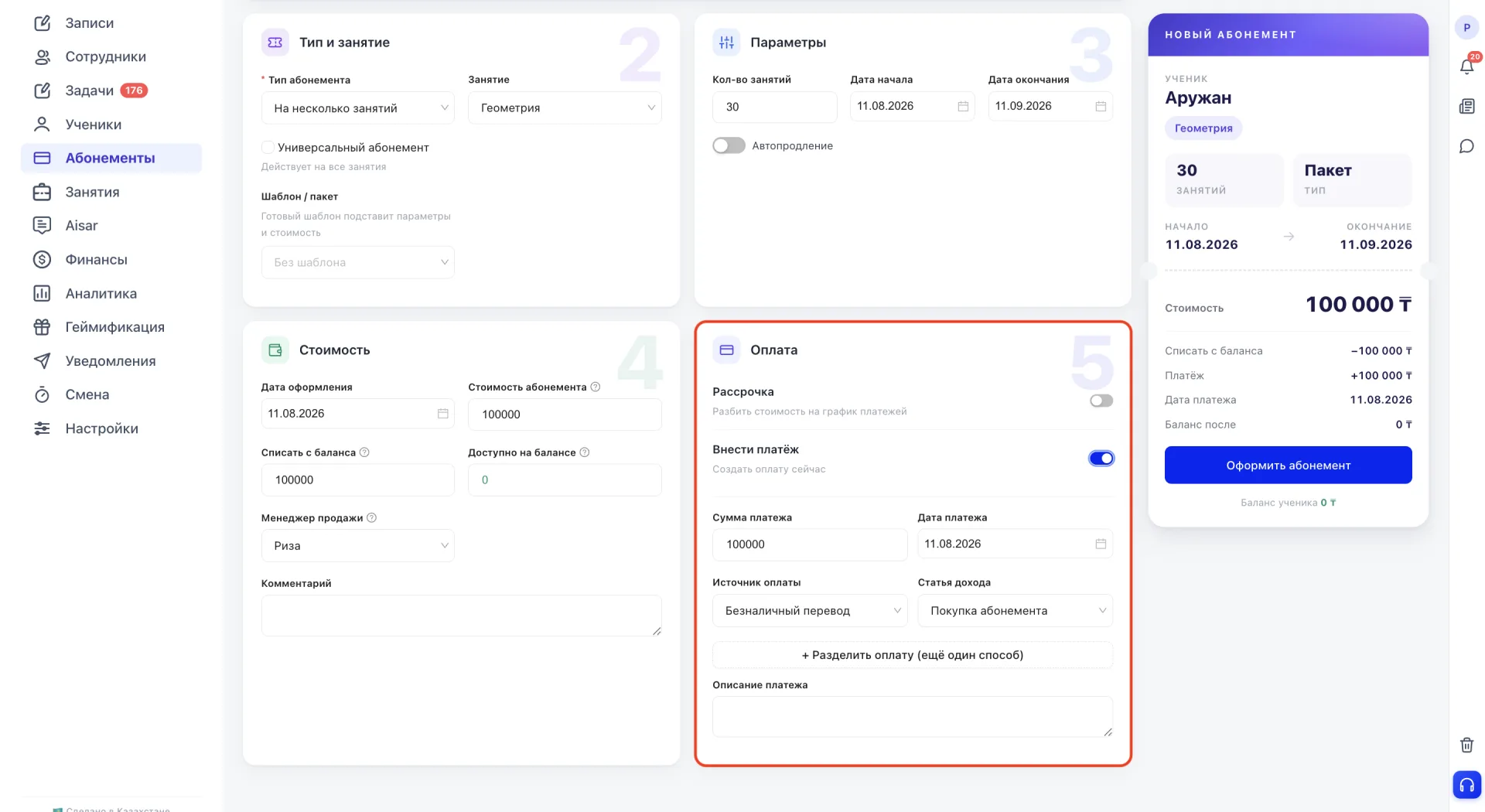
Переключатель «Внести платёж» позволяет зафиксировать оплату сразу при оформлении абонемента без рассрочки. При включении появляются поля: Сумма платежа, Дата платежа, Источник оплаты (безналичный перевод, наличные, оплата картой через терминал, Kaspi QR или Halyk), Статья дохода (покупка абонемента, разовое занятие, пробный урок или покупка товара) и необязательное Описание платежа.
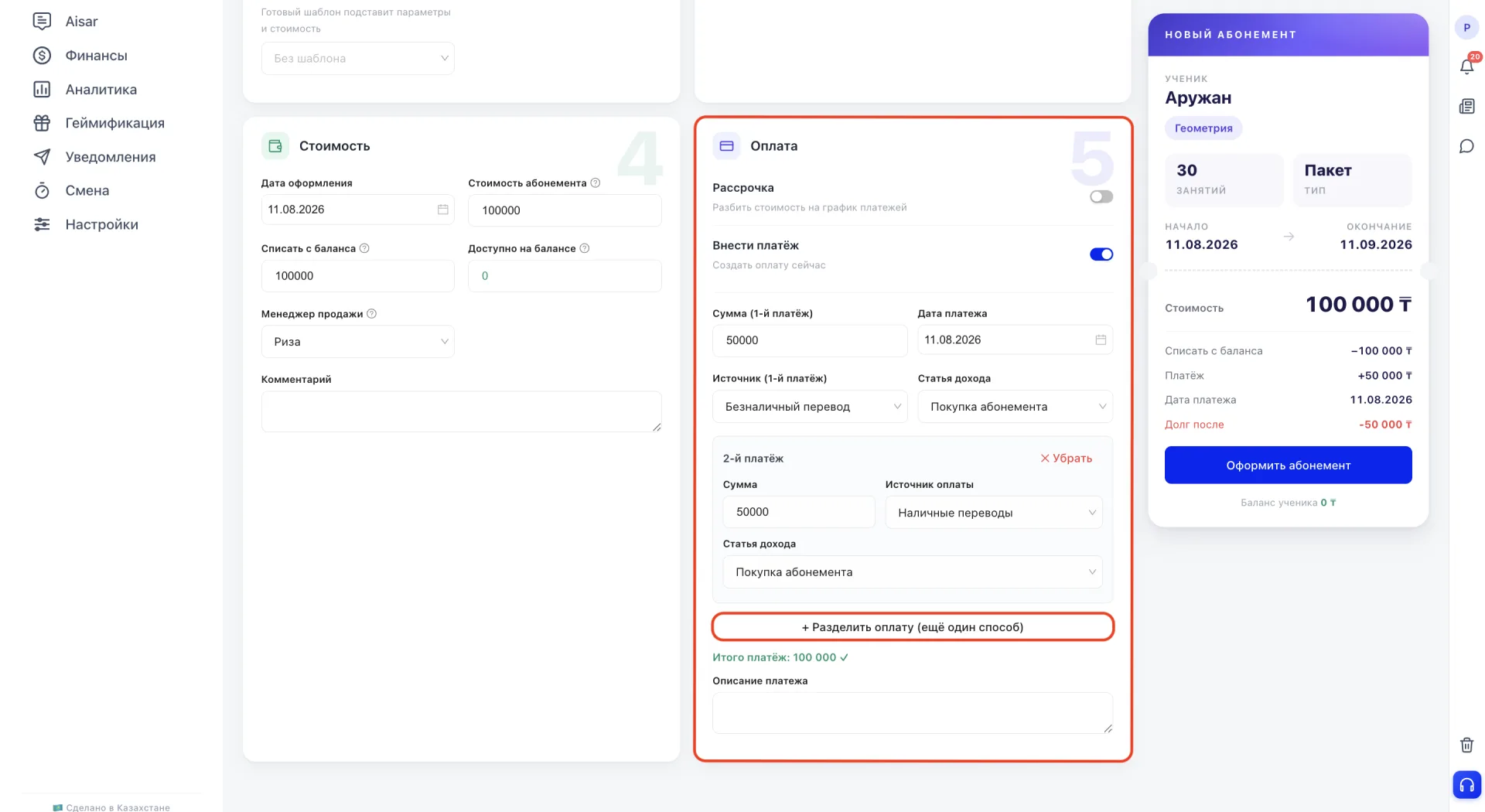
Кнопка «+ Разделить оплату (ещё один способ)» позволяет разбить один платёж на несколько источников оплаты одновременно, указав сумму и источник для каждой части.
После заполнения формы нажмите «Оформить абонемент» (или «Оформить N ученикам» при массовом оформлении). Абонемент появится в общем разделе «Абонементы» и на вкладке «Абонементы» у каждого ученика.