Бўлим «Роботлар (Роботы)» «Мижозлар (Клиенты)» ёрлиғида ўқувчилар ва ходимлар билан мулоқотни автоматлаштиради: дарслар ҳақида эслатмалар, тўловлар ҳақида хабарлар, туғилган кун билан табриклар ва бошқа ссенарийлар. Робот воронка босқичига ёки ўқувчи воқеасига бириктирилади ва менежер иштирокисиз автоматик ишга тушади.
Кейинги қисимда тайёр шаблонни қандай созлаш ва агар тайёр шарт мавжуд бўлмаса, роботни нолдан қандай йиғиш кераклигини кўриб чиқамиз.
Саҳифанинг юқори қисмида «Шунингдек, почта созламаларидан автоматик хабарномалар ҳам фаол» плашкаси пайдо бўлиши мумкин. Бу мустақил функсионаллик: бундай хабарлар ўз жадвалига кўра юборилади ва қуйидаги роботлар рўйхатига кирмайди. Агар мижозлар роботлар рўйхатида кўринмайдиган хабарлар олишса, сабабни почта (рассылки) созламаларида қидириш керак.
Кейинги мисолда бундай роботни қандай созлашни батафсил кўрамиз.
Қадам 1. Бўлимни очинг ва воронкани танланг
Чап менюда канбанни очинг, сўнг созламаларга киринг, «настройки воронки (настройки воронки)» блокида «Роботлар (Роботы)» тугмасини босинг.
Юқорида, «Сиз воронкани таҳрир қиляпсиз» майдонида керакли воронкани танланг. Агар марказингизда бир нечта воронкалар бўлса, роботни ҳар бирида алоҳида созлаш зарур.
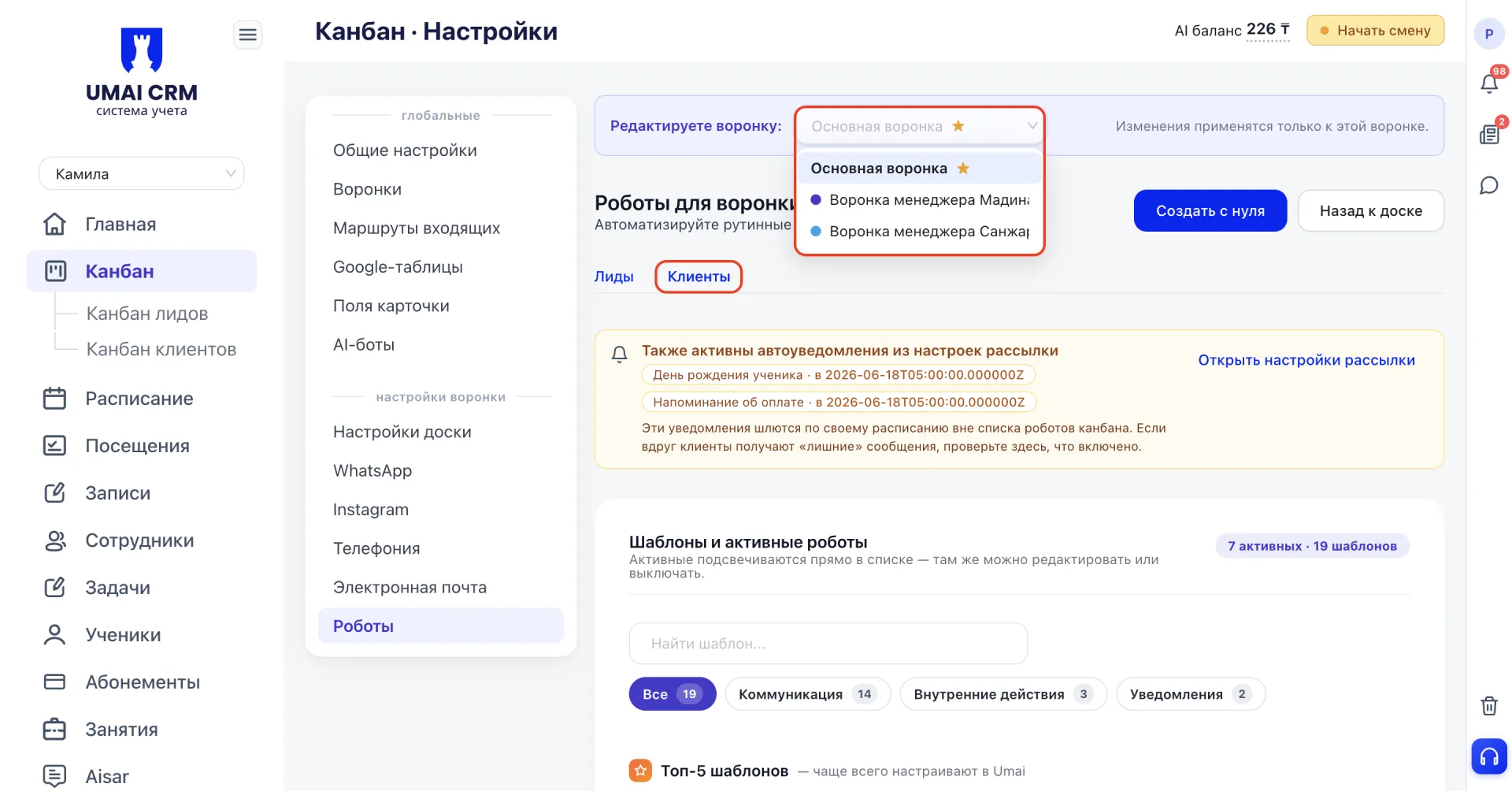
Шундан сўнг танланган воронка учун шаблонлар рўйхати очилади. Стандарт бўйича очилган ёрлиқ — «Лидлар». Дарс олиб бўлаётган ўқувчилар учун роботларга ўтиш учун ёнидаги «Мижозлар (Клиенты)» ёрлиғини босинг.
Қадам 2. Тайёр шаблонни топиш
«Шаблонлар ва фаол роботлар» рўйхатидан керакли шаблонни танланг. Шаблонлар категорияларга бўлинган: «Коммуникация» мижозга юбориладиган хабарларни ўз ичига олади, «Ички ҳаракатлар» ходимлар учун вазифалар ва комментарияларни ўз ичига олади, «Билдиришномалар» менежерга ички билдиришномаларни ўз ичига олади.
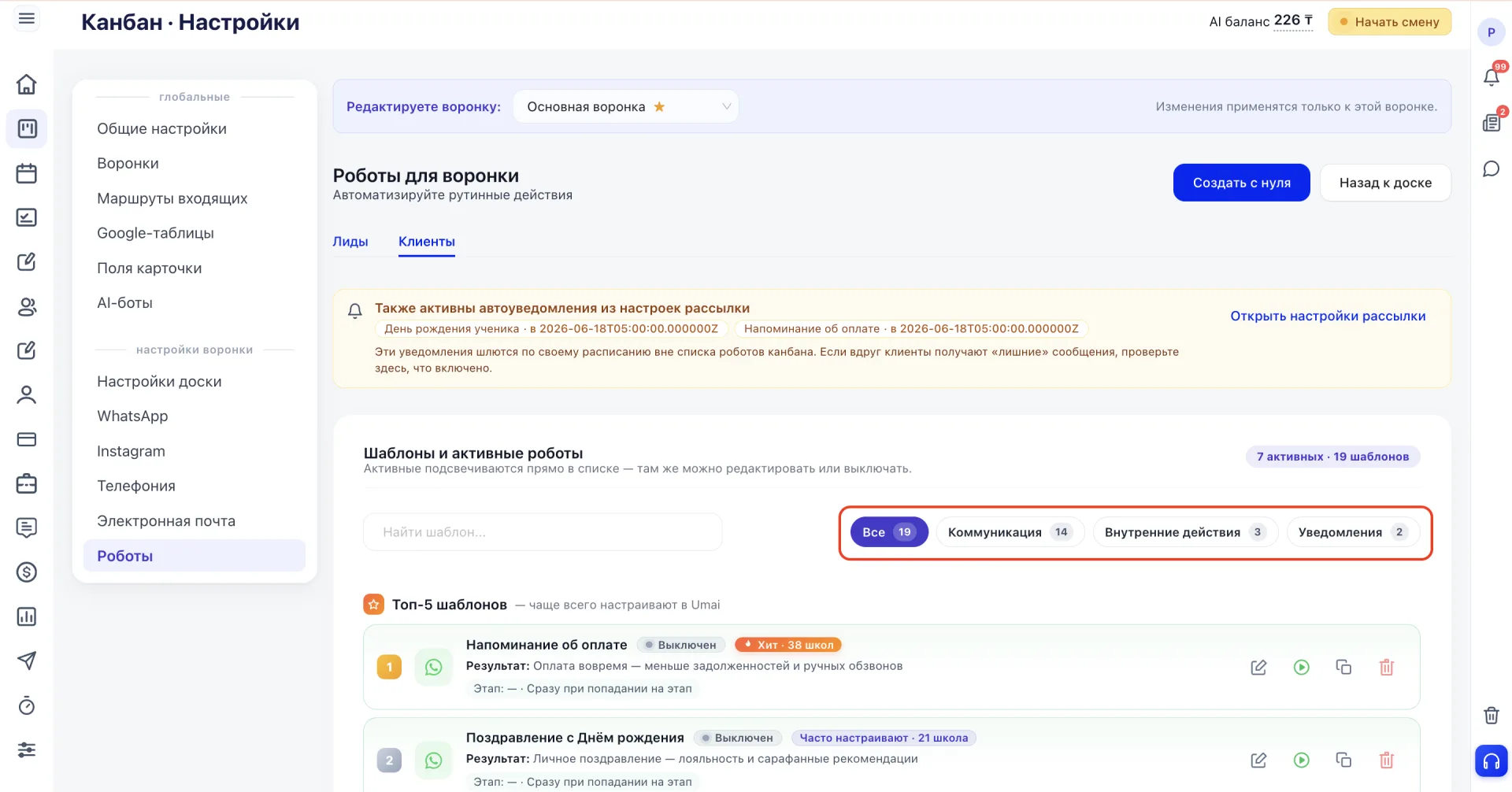
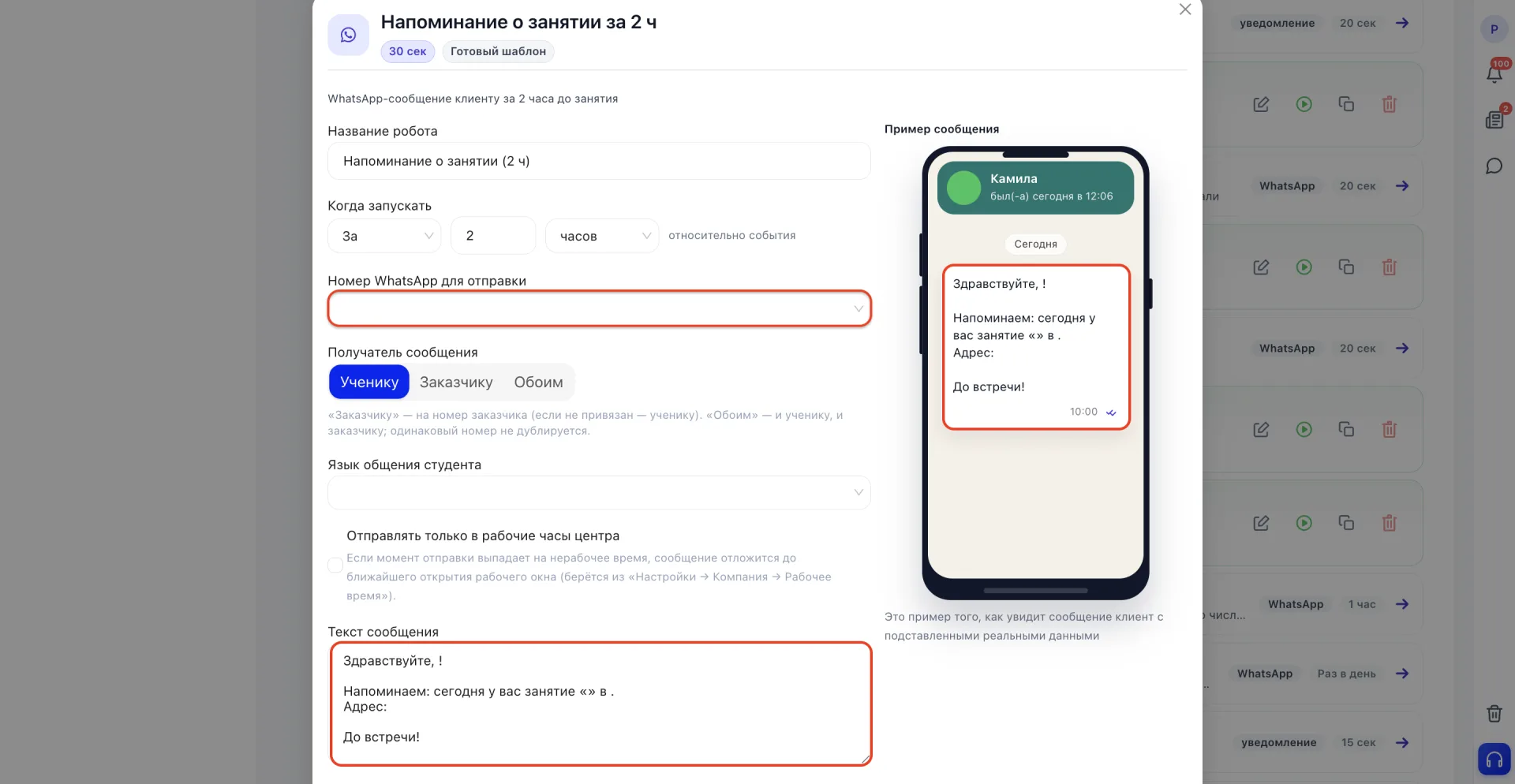
Намойиш қилиш учун «Дарсдан 2 соат олдинги эслатма» шаблонини «Коммуникация» категориясидан оламиз. Созламаларни очиш учун керакли шаблонни босинг.
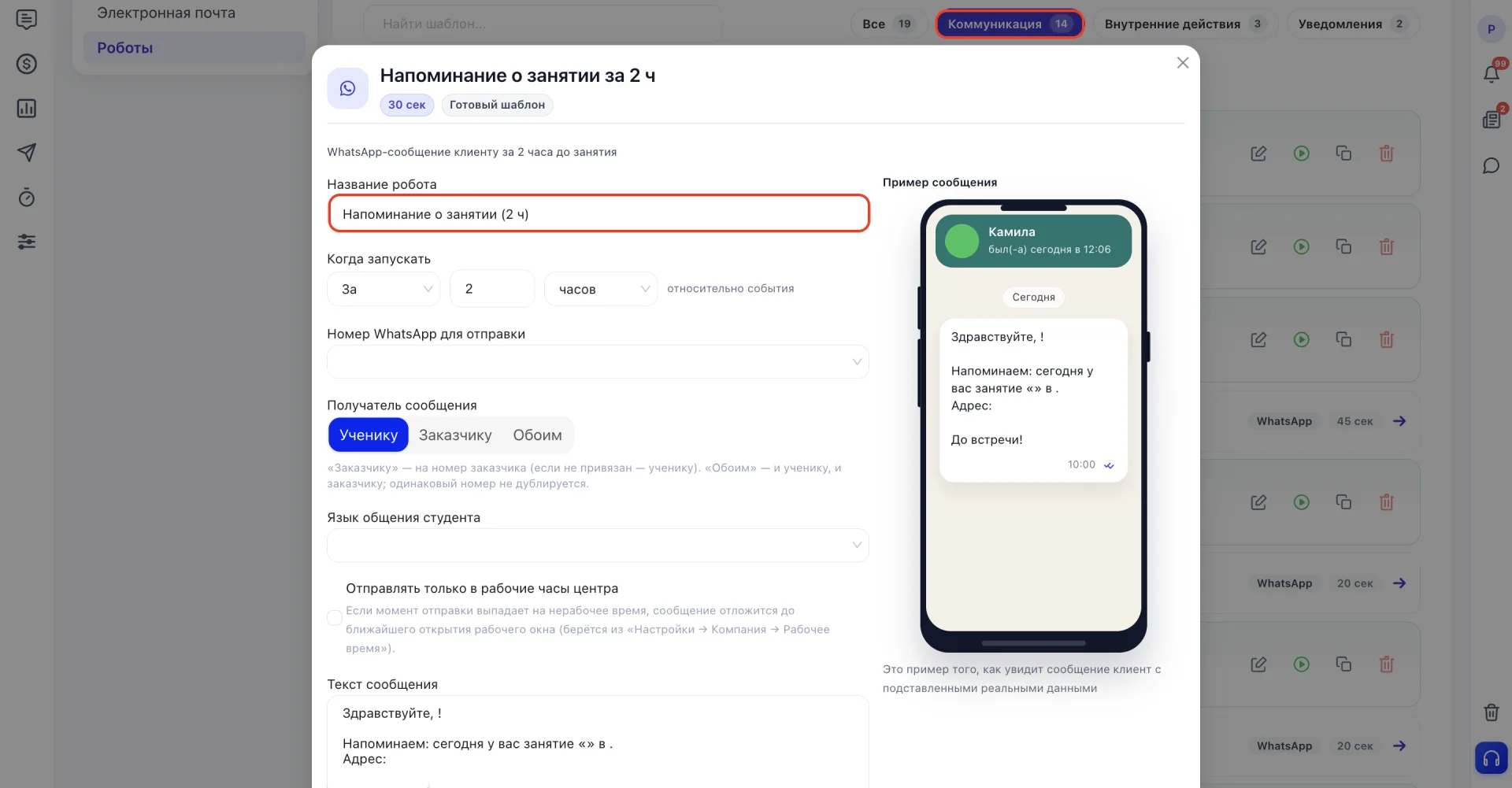
Қадам 3. Робот қачон ишга тушишини текшириш
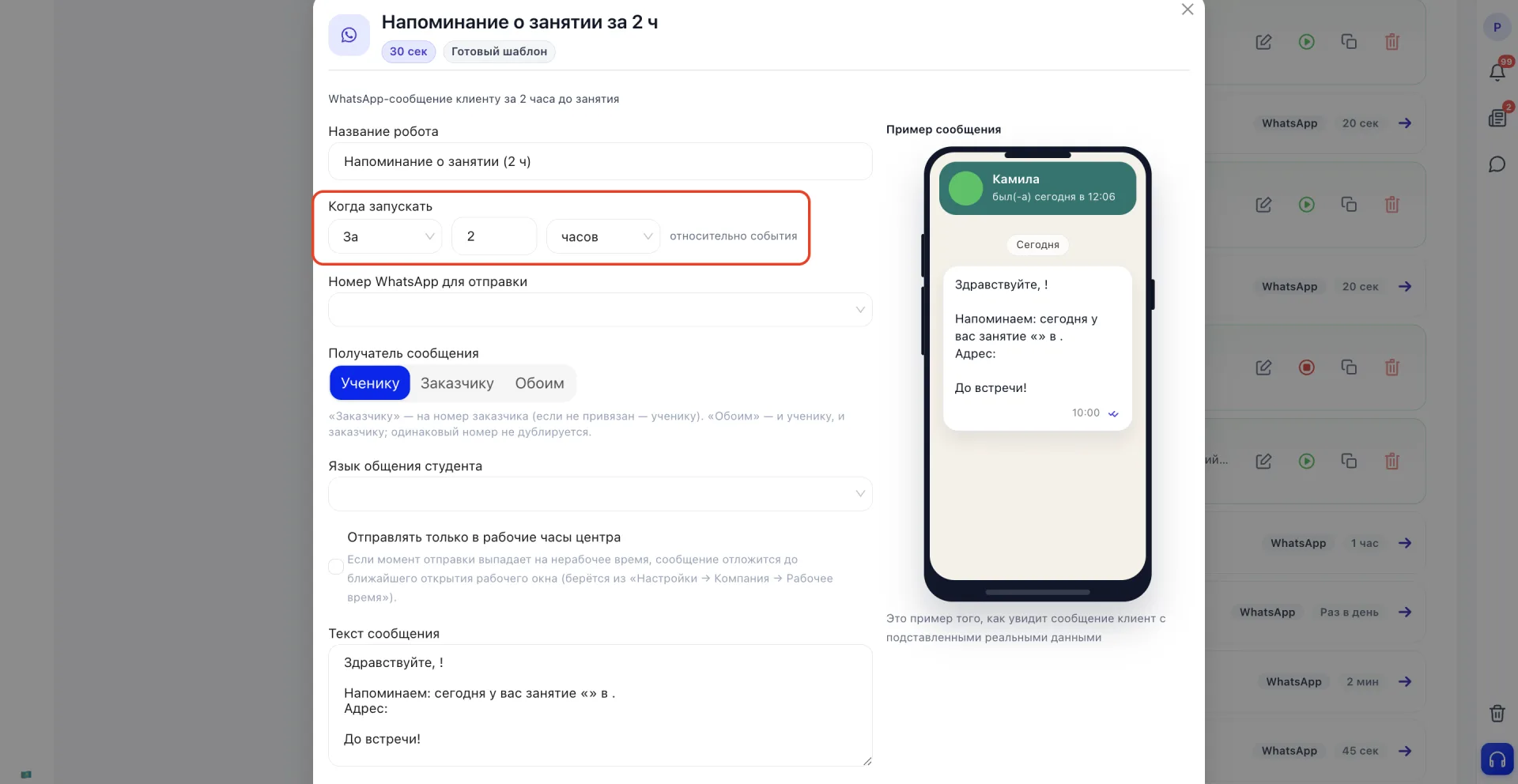
Агар муддатни ўзгартириш керак бўлса, масалан 2 соат эмас, балки 30 дақиқа олдин хабардор қилишни хоҳласангиз, шу майдонда сон ва вақт бирликларини ўзгартиринг.
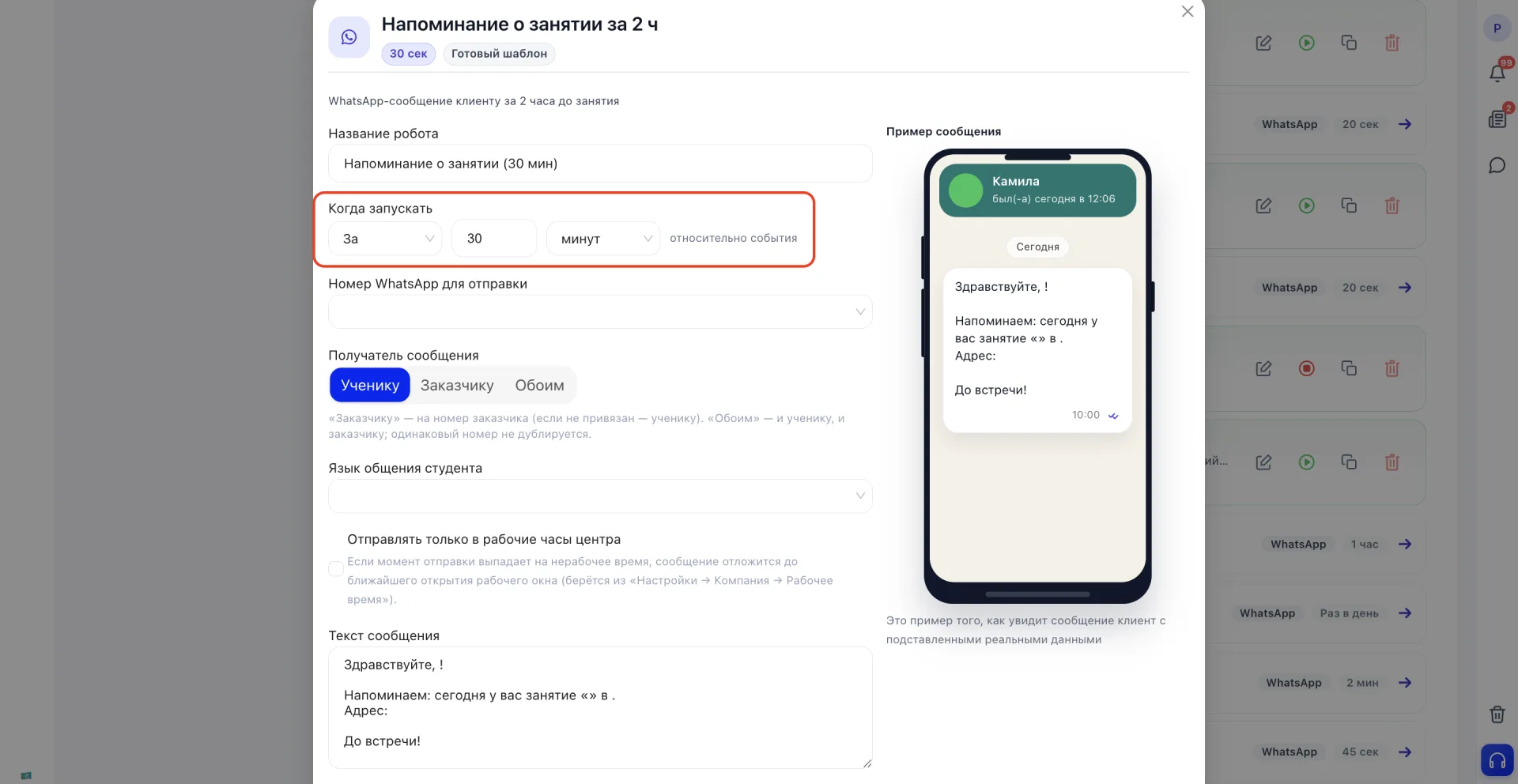
Қуйида «Жўнатиш учун WhatsApp рақами» майдони жойлашган (агар марказга бир нечта каналлар уланган бўлса, бу ерда керакли канал танланади) ва «Хабар олувчи» майдони уч вариант билан: «Ўқувчига», «Буюртмачига» ва «Иккаласига ҳам». Ушбу шаблон учун «Ўқувчига» танланган, яъни хабар ўқувчининг рақамига юборилади. «Буюртмачига» буюртмачи рақамига юборади, ва агар у карта билан боғланмаган бўлса, хабар шунга қарамай ўқувчига юборилади. «Иккаласига ҳам» ўқувчига ва буюртмачига юборади, агарда уларнинг рақамлари бир хил бўлса, хабар такрорланмайди.
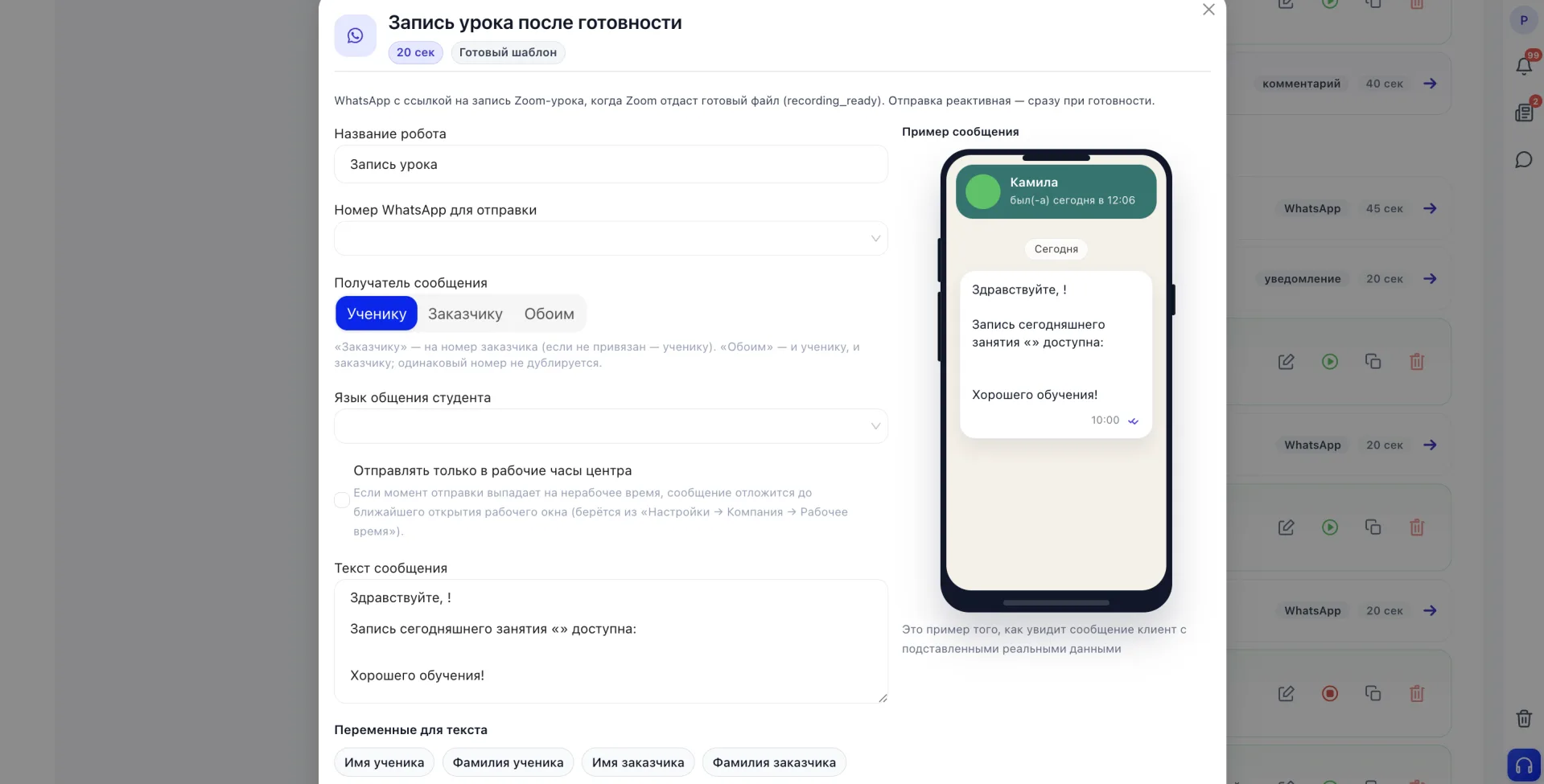
Ушбу шаблонда вақт битта қаторда берилган, лекин бошқа тайёр шаблонларда шаклда шу жой бошқача кўриниши мумкин. Масалан, «Дарс ёзуви тайёр бўлгач ёзувга юбориш» шаблонида вақт учун алоҳида майдон умуман йўқ: жўнатиш дарс ёзуви мавжуд бўлган дамга қаттиқ бириктирилган ва уни ўзгартириш мумкин эмас.
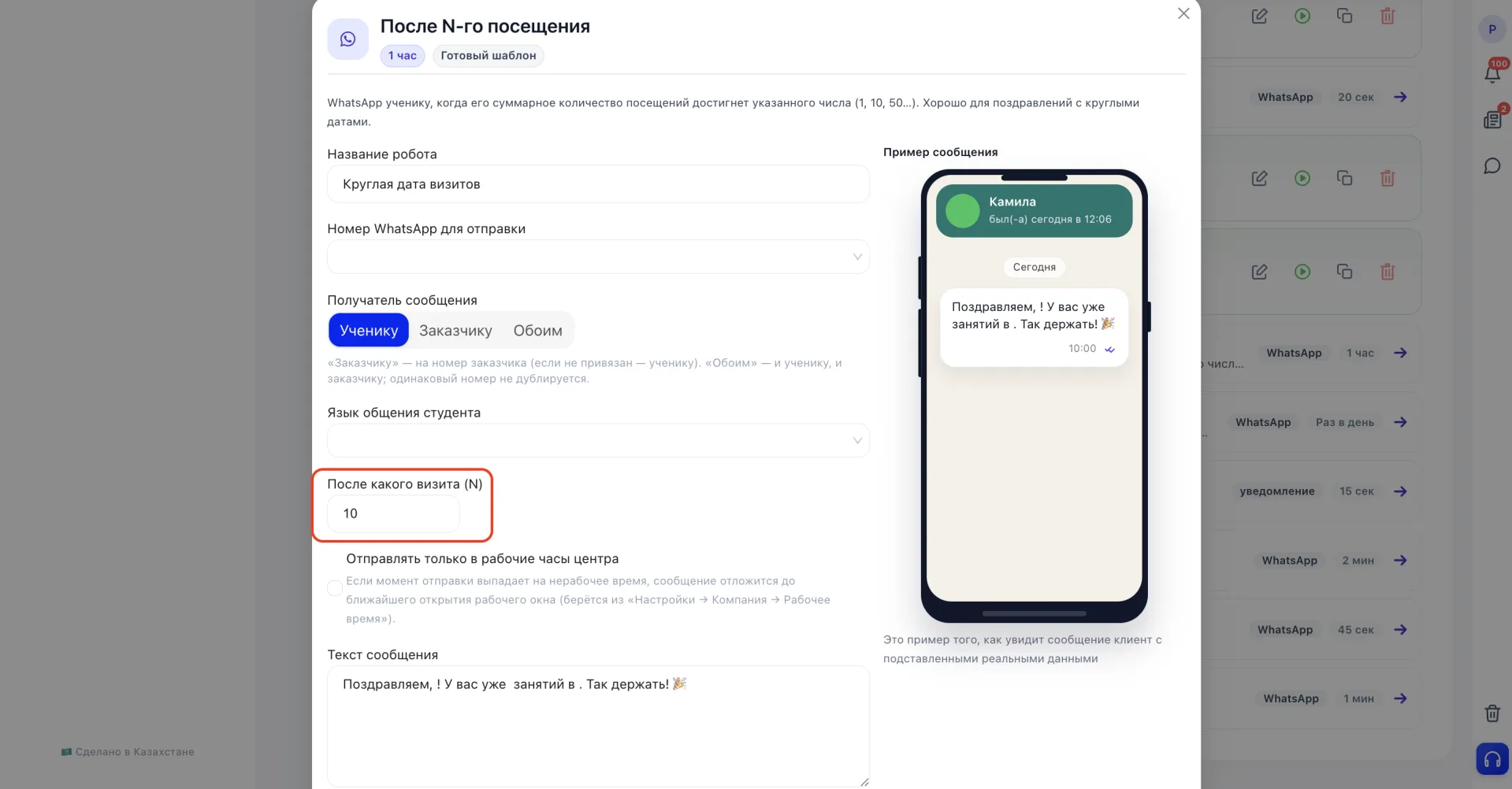
Ёки «Н‑чи ташрифдан кейин» шаблонида вақт ўрнига сон берилади, «Нечанчи ташрифдан кейин», ва хабар ўқувчининг умумий ташрифлар сони кўрсатилган сонга етганда юборилади.
Шунга ўхшаш тарзда «Кетма‑кет Н марта келмаслик» шаблонида ҳам вақт эмас, балки ўтилмаган дарслар сони кўрсатилади, шу зарурат пайдо бўлганда эслатма ишга тушади. Ушбу учала шаблон сиз 2‑қадамда очган «Шаблонлар ва фаол роботлар» рўйхатида жойлашган, шунинг учун хоҳласангиз уларни очиб ўзингиз кўриб чиқишингиз мумкин.
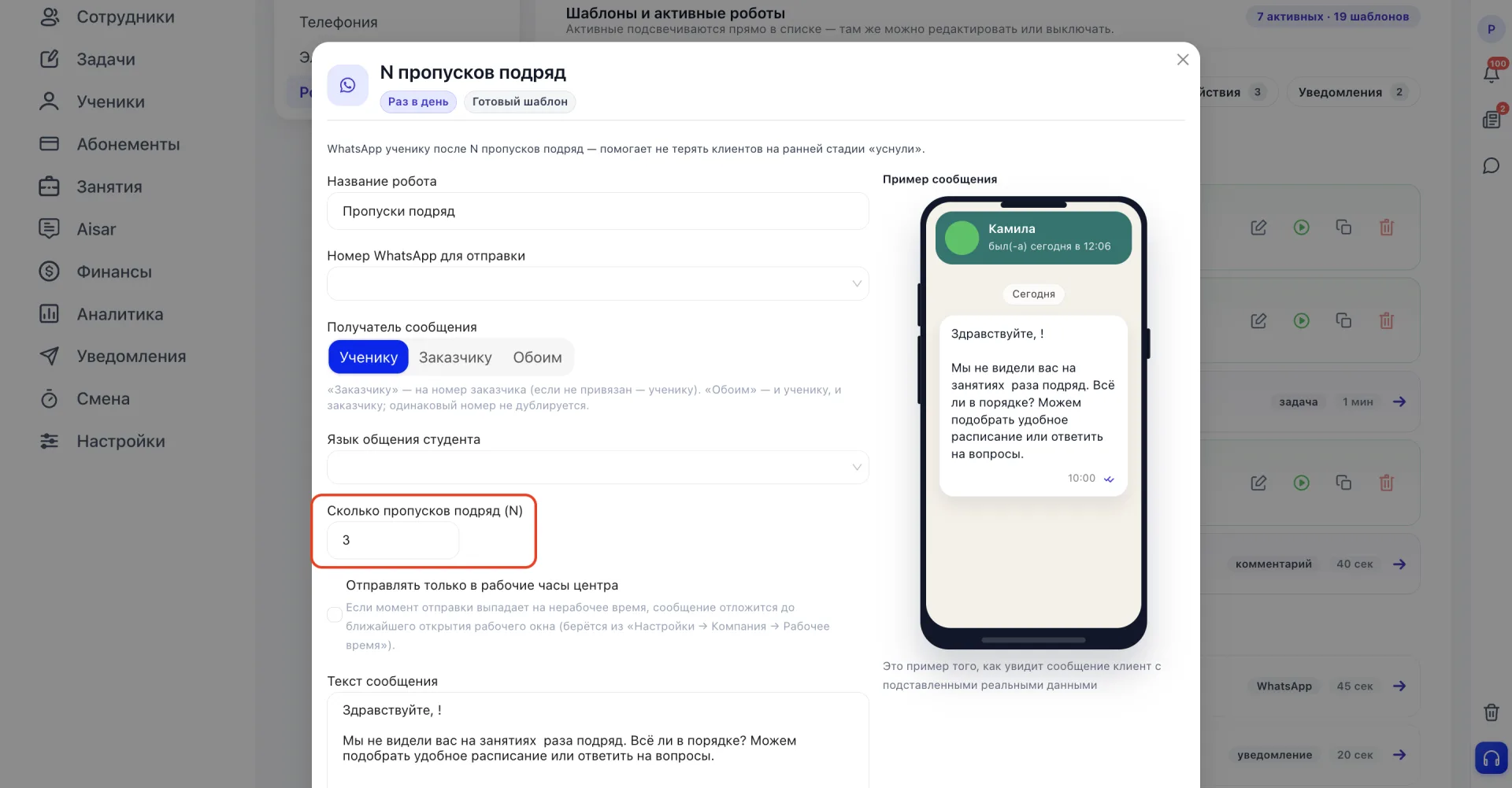
Шундай экан, қийматларни ўзгартиришдан олдин, аввало қайси майдон айнан шу шаблон формасида кўрсатилганини кўриб чиқинг: у робот жўнатиш моментини қандай аниқлашини тушунтиради.
Қадам 4. Робот нима юборишини текшириш
Келинг, яна «Дарсдан 2 соат олдинги эслатма» шаблонига қайтамиз. Шу саҳифанинг пастроқда «Ўқувчининг мулоқот тили» майдони бор (агар бўш қолдирилса, хабар стандарт тилда юборилади) ва «Фақат марказ иш вақтлари ичида юбориш» белгилаш майдони бор. Бу белги ҳисобланган юбориш вақти марказ ҳали очилмаган ёки аллақачон ёпилган пайтга тўғри келса керак бўлади, масалан эрта тонгда ёки кечаси. Агар белги ёқилган бўлса, бундай хабар дарҳол юборилмайди, балки марказ режасига кўра очилгунга қадар кутади. Агар белги ўчириб қўйилган бўлса, хабар ҳисобланган вақтда аниқ юборилади, марказ очиқми йўқми эътиборга олинмайди.
Қуйида «Хабар матни» майдони жойлашган. «Дарсдан 2 соат олдинги эслатма» учун бу ерда аллақачон тайёр матн бор:
Ассалому алайкум, {ismi oʻquvchi}!
Эслатиб ўтамиз: бугун сизда «{dars}» дарси {vaqt} да.
Манзил: {manzil}
Кутинглар!
Хабар юкорида «Жўнатиш учун WhatsApp рақами» майдонида танланган рақамга WhatsApp орқали ўқувчига юборилади.
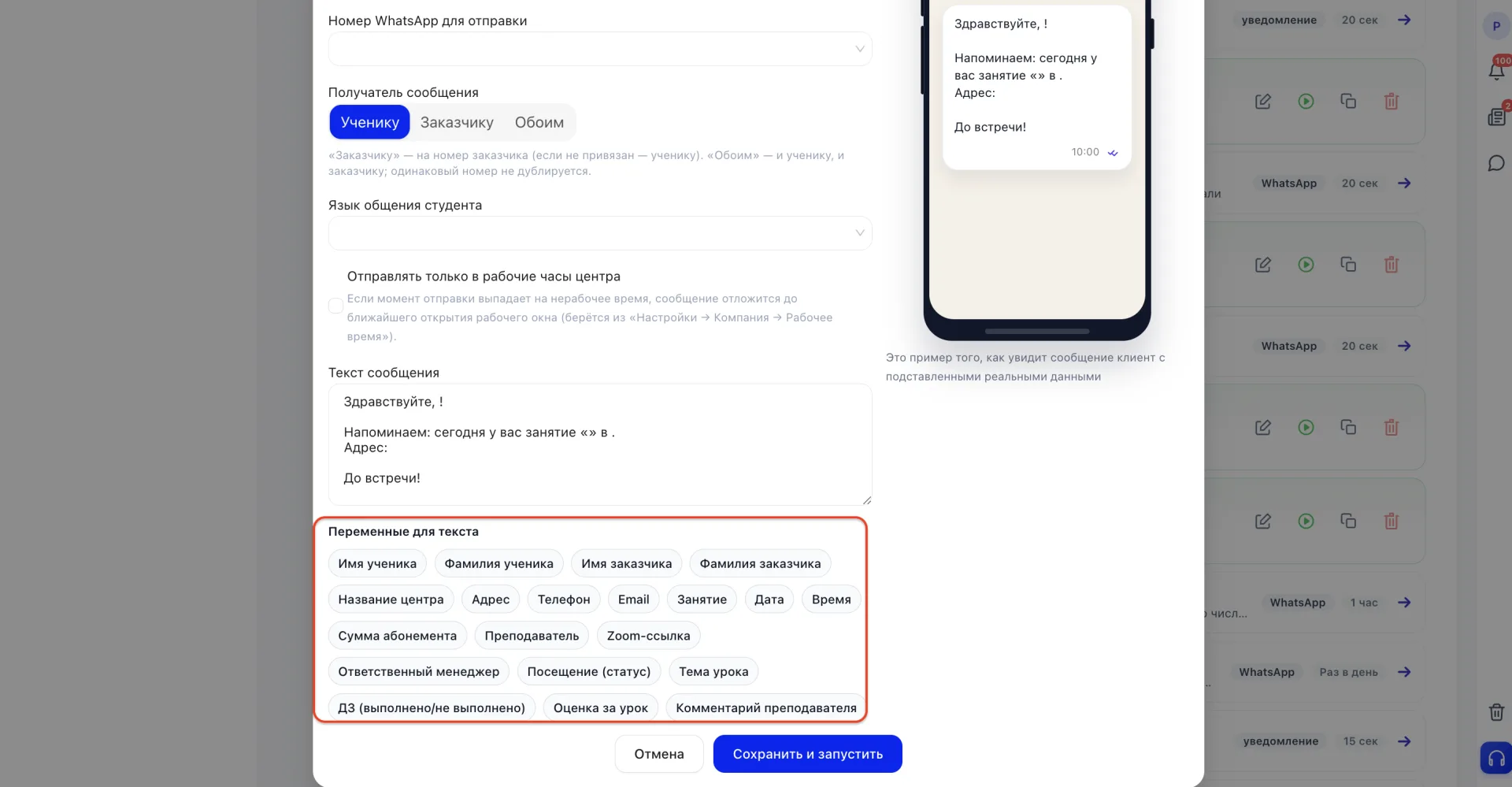
Матндан кейин ўзгарувчилар рўйхати бор. Уларнинг тўплами шу шаблон учун танланган каналга боғлиқ. WhatsApp хабарлари контакт маълумотлари билан кенгайтирилган ўзгарувчилар тўпламини олади: ўқувчи исми, марказ номи, манзил, телефон, email ва ҳоказо.
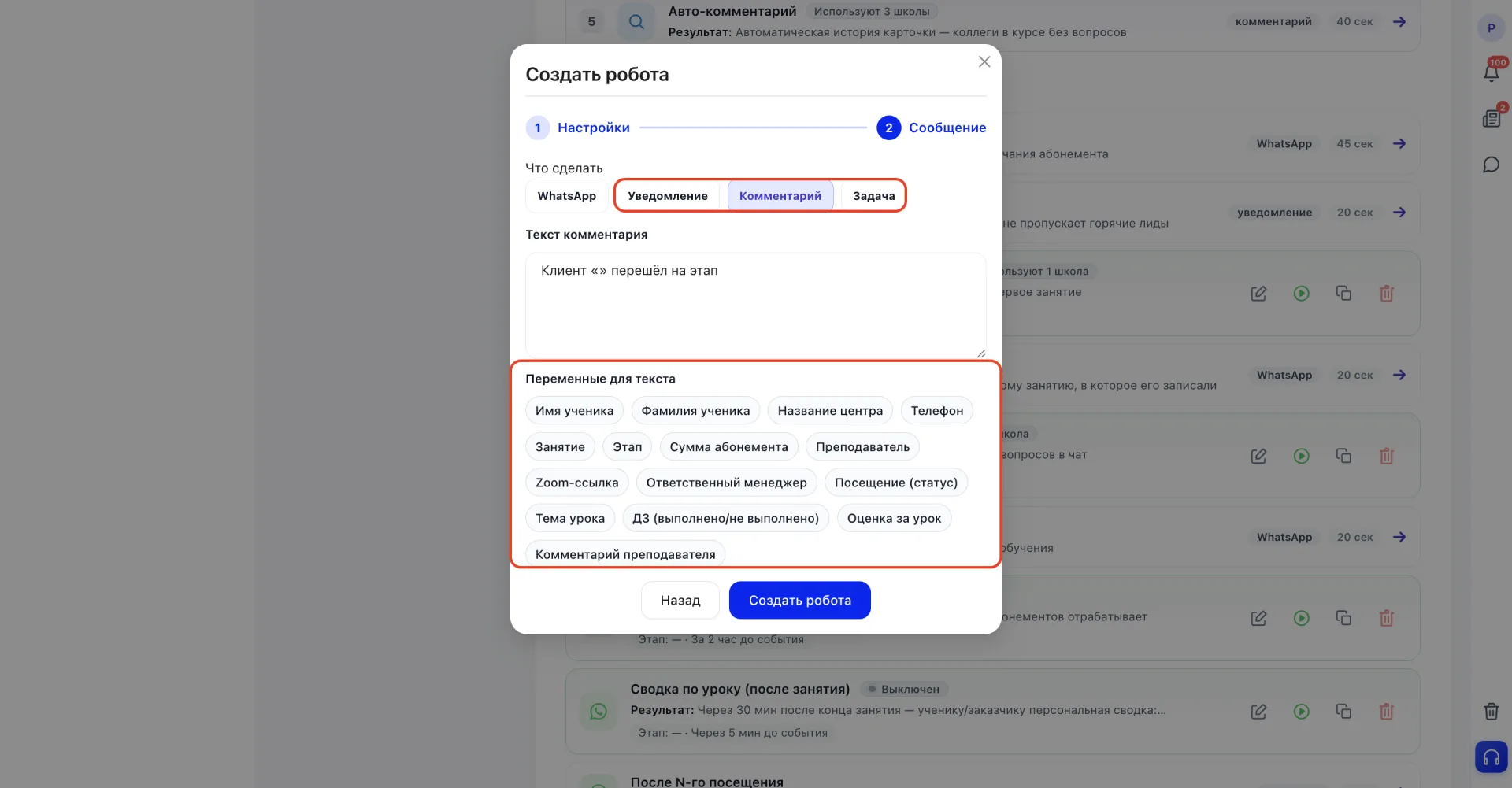
Ички турларда (Билдиришнома, Комментарий, Вазифа) ўзгарувчилар тўплами қисқароқ: масалан, унда манзил ва email йўқ, лекин WhatsAppda мавжуд бўлмаган «Босқич» ўзгарувчиси қўшилади.
Қадам 5. Сақлаш ва робот ишлаётганига ишонч ҳосил қилиш
«Сақлаш (Сохранить)» тугмасини босинг.
Робот умумий рўйхатга «Фаол (Активен)» ҳолати билан қайтади ва ўқувчиларнинг ҳар бир дарси бошланишидан икки соат олдин эслатма юборади.
Агар роботни вақтинча тўхтатиш керак бўлса, рўйхатда қизил пауза тугмасини босинг. Уни қайта ёқиш учун унинг ўрнига пайдо бўладиган яшил ▶ тугмани босинг.
Қолган тайёр шаблонлар ҳам худди шу тамойилга кўра созланади «Коммуникация», «Ички ҳаракатлар» ва «Билдиришномалар» категорияларидаги кўпчилик шаблонлар биз ҳозир кўриб чиққан бир хил шаклда очилади ва худди шу қадамлар билан созланади. Фақат ном, жўнатиш шарти, матн ва унга мос ўзгарувчилар ўзгаради.
Агар керакли шаблон рўйхатда топилмаса, роботни нолдан яратиш имконияти мавжуд. Бунинг учун саҳифанинг юқори ўнг бурчагидаги «Нолдан яратиш (Создать с нуля)» тугмасини босинг.
Агар робот нолдан яратилса
Бу ҳолда бошқа шакл очилади, унда икки қадам бор: «Созламалар (Настройки)» ва «Хабар (Сообщение)». Аввало робот номини киритиш, сўнг уни қачон ишга туширишни танлаш керак. Бу ерда тўртта вариант мавжуд.
«Босқич ўзгаришда (При смене этапа)» роботни мижоз танланган воронка босқичига кириши билан дарҳол ишга туширади. Ушбу вариантни танлаганингиздан сўнг «Қайси босқичда (На каком этапе)» майдони ва пастда «Гуруҳ (Группа)» майдони пайдо бўлади, бу ерда роботни фақат маълум гуруҳ ўқувчиларига чеклаш мумкин; ҳамма қамраб олиниши керак бўлса, майдонни бўш қолдиринг.
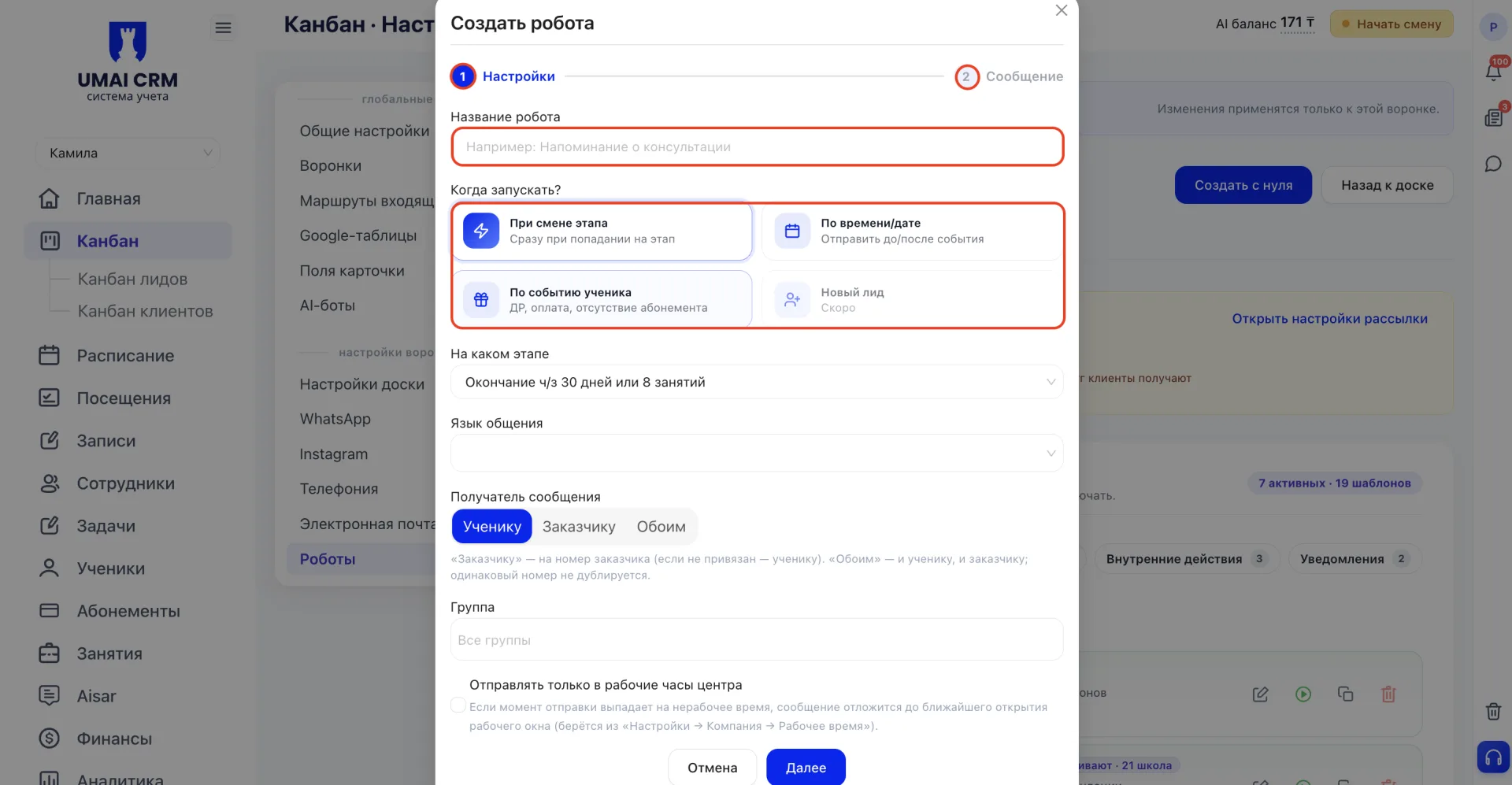
«Вақт/кун бўйича (По времени/дате)» хабарни воқеага нисбатан олдин ёки кейин юборади, лидлар канбанидаги каби. Фақат воқеалар рўйхати сифатида мижозлар учун абонементга йўналтирилган ҳодисалар мавжуд. Масалан, «Синовга ёзилиш (Запись на пробное)»ни «Вазият (якорь)» майдонида танлаш мумкин.
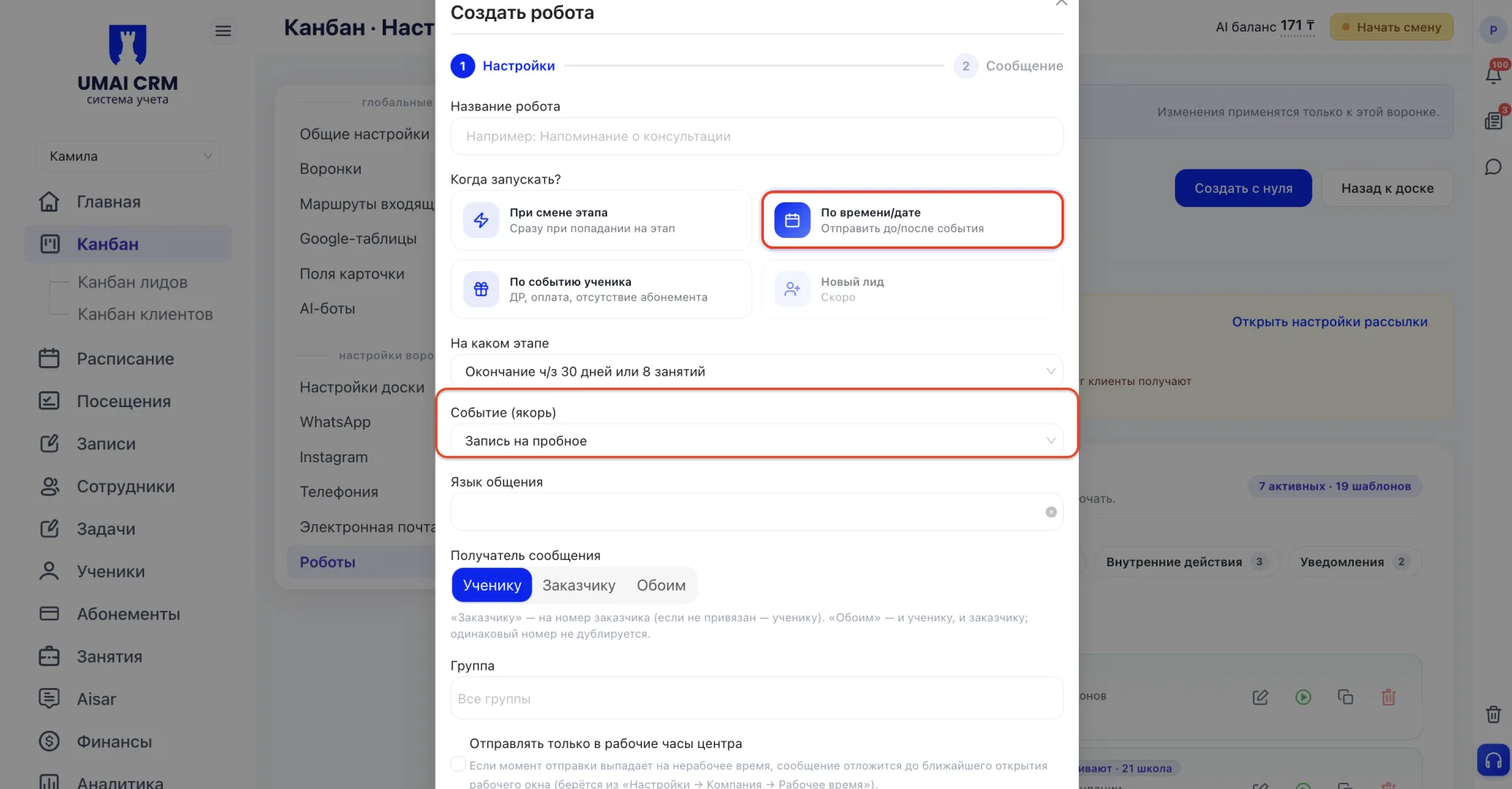
«Ўқувчи воқеаси бўйича (По событию ученика)» фақат мижозларда мавжуд ва лидлар канбанида учрамайди. Робот ўқиш ва тўлов билан боғлиқ воқеалар учун жавоб беради ва қуйида алоҳида кўриб чиқилади.
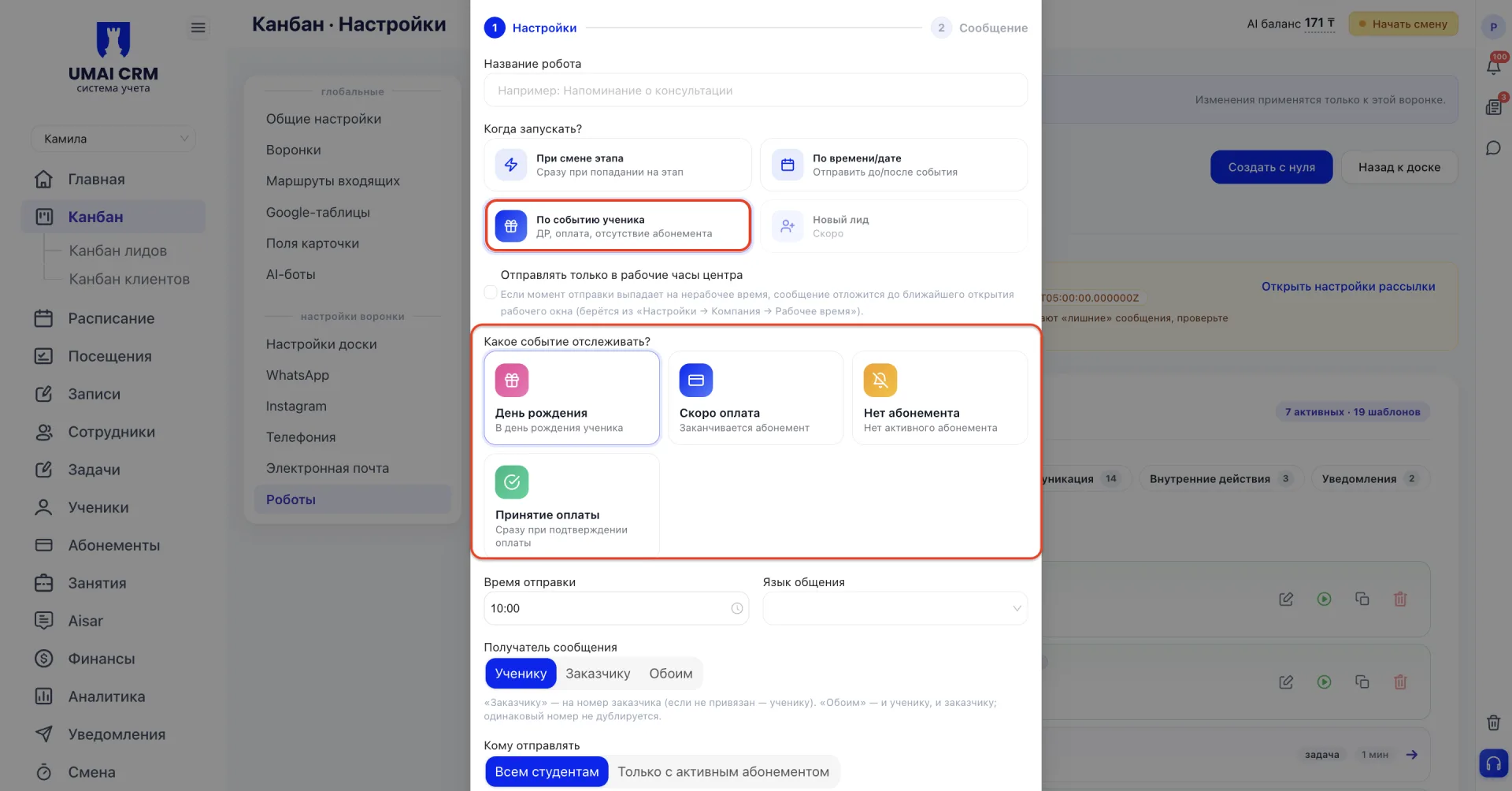
Ушбу вариант роботни вақт ёки босқич ўзгариши бўйича эмас, балки ўқувчининг ҳаётидаги аниқ воқеа орқали ишга туширади. Танлашдан сўнг «Қайси воқеани кузатиш (Какое событие отслеживать)» блоки ва тўрт карта пайдо бўлади.
«Туғилган кун (День рождения)» роботни ўқувчининг туғилган кунида ишга туширади. Ушбу воқеа учун қўшимча майдонларнинг минимал тўплами мавжуд: фақат жўнатиш вақти.
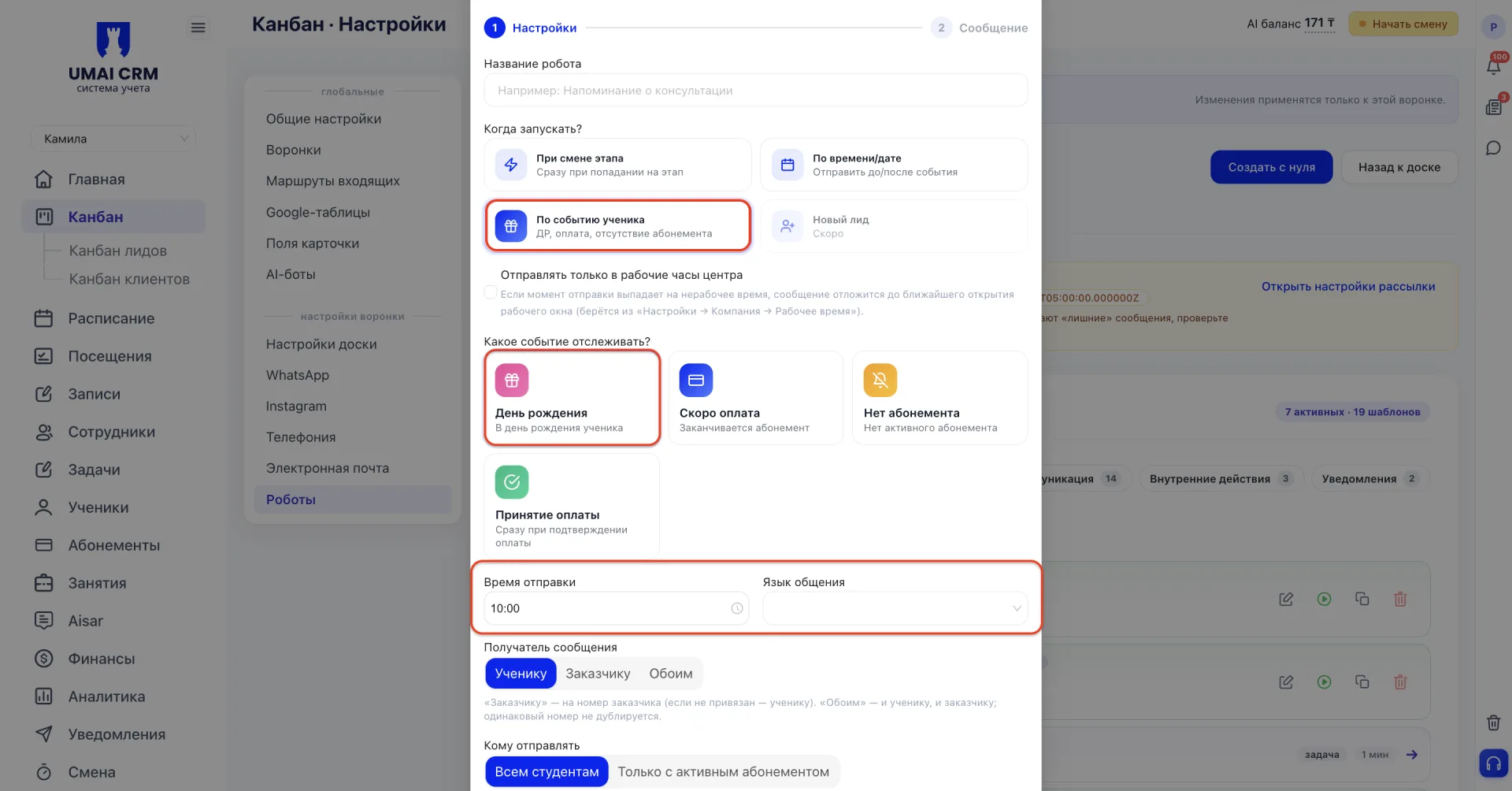
«Тез орада тўлов (Скоро оплата)» роботни ўқувчининг абонементи тугашига яқинлашганда ишга туширади. Бу ерда «Абонемент тугашига неча кун қолганда (За сколько дней до окончания)» қўшимча майдони пайдо бўлади, унда абонемент тугашидан неча кун олдин хабар юбориш белгиланиши мумкин.
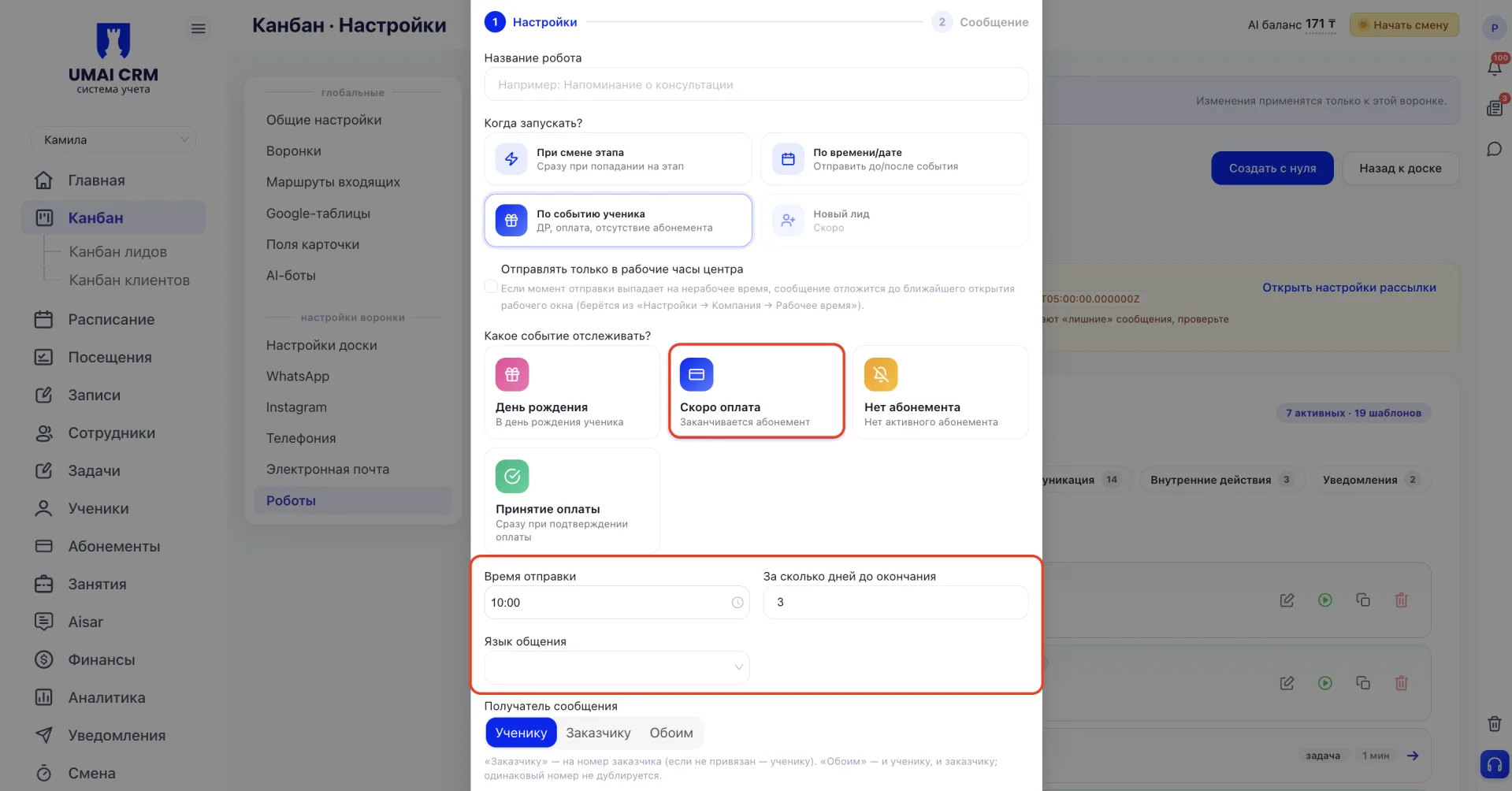
«Абонемент йўқ (Нет абонемента)» роботни ўқувчида фаол абонемент қолганда эмаслиги аниқланганда ишга туширади. Бу воқеа учун жўнатиш вақти бундан бошқа қўшимча майдонлар йўқ.
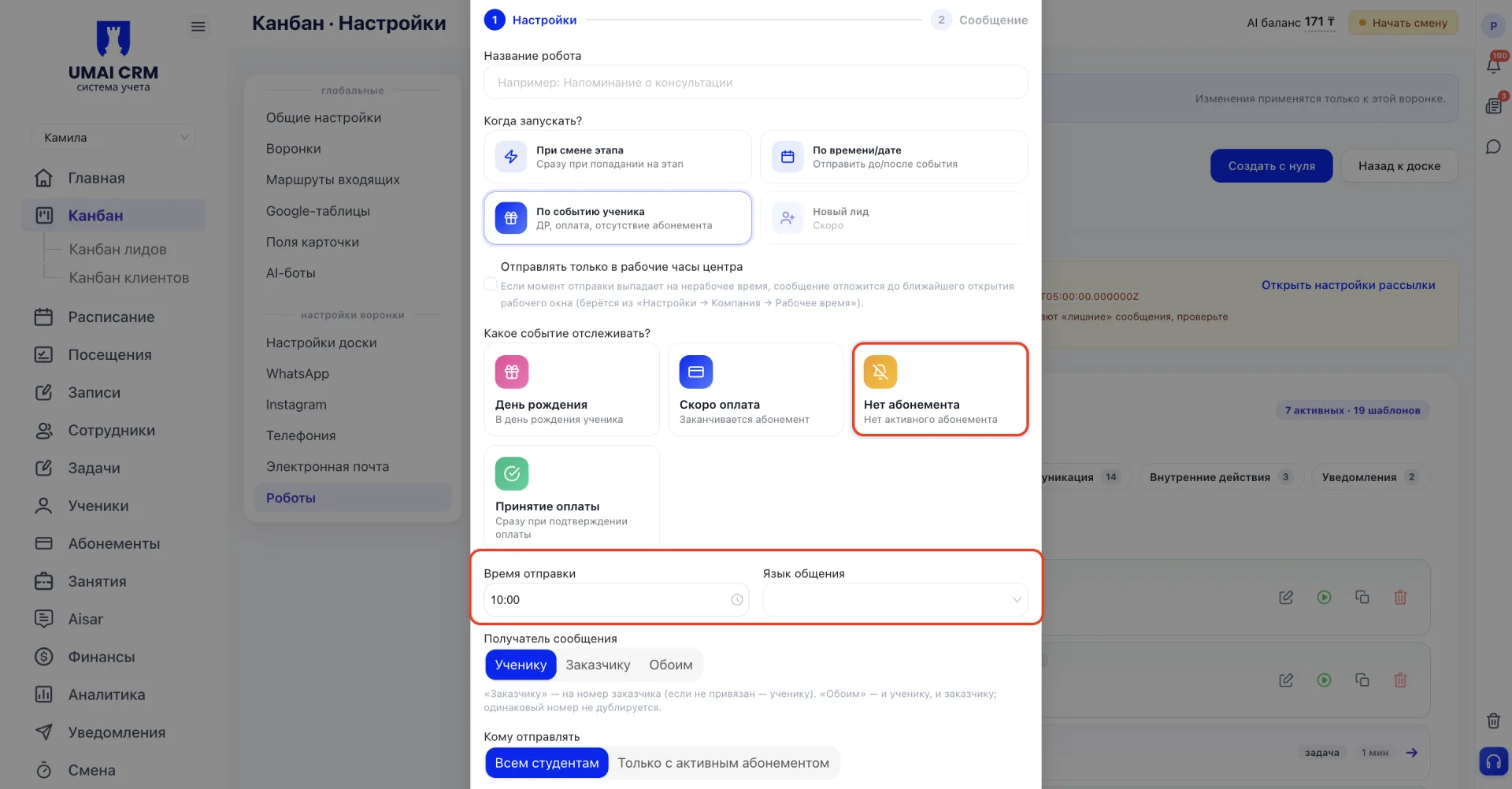
«Тўлов қабул қилиш (Принятие оплаты)» роботни тўлов тасдиқланганда дарҳол ишга туширади. Бу воқеа учун жўнатиш вақти майдони ҳам йўқ, чунки хабар онуда юборилади.
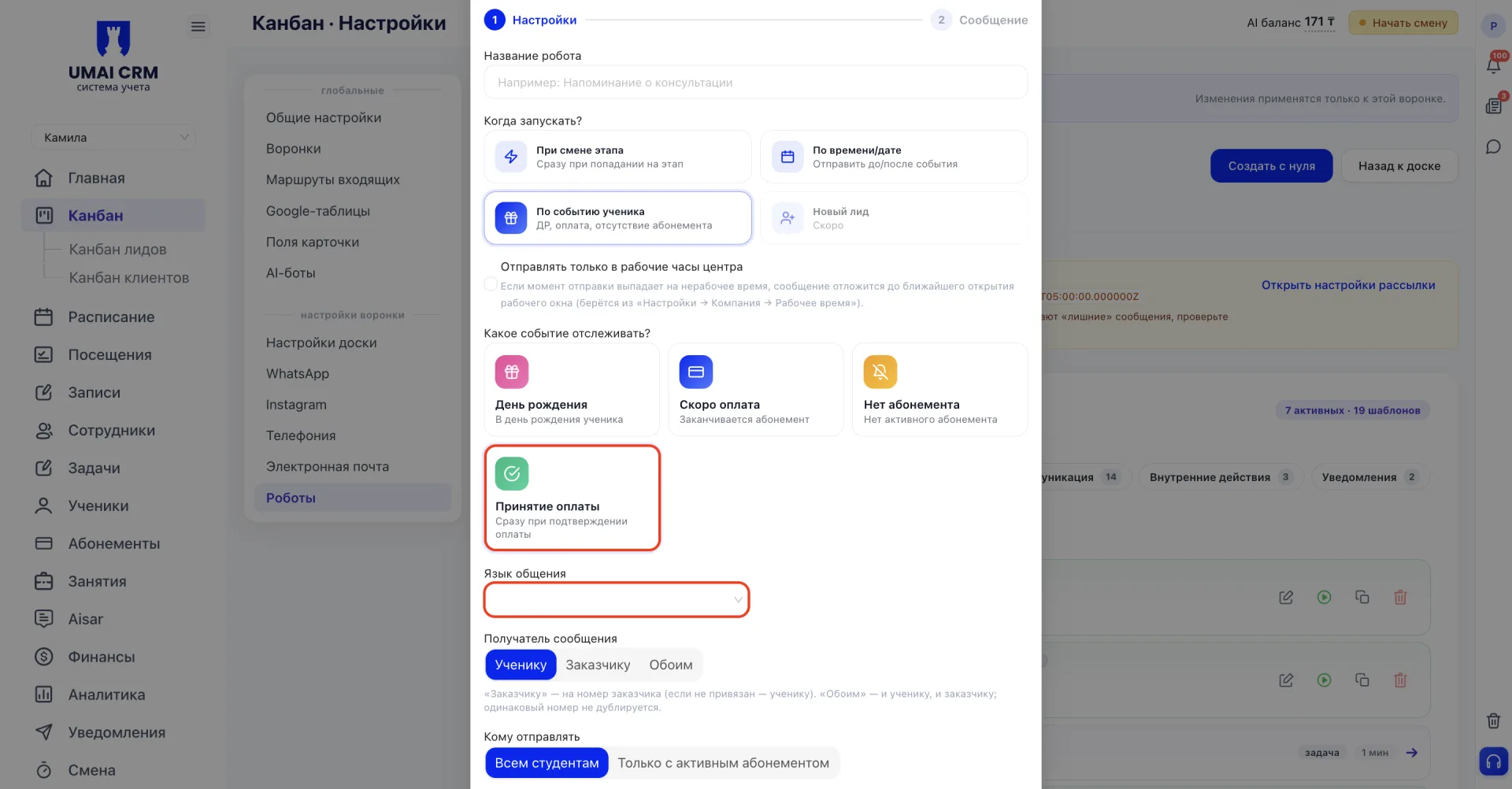
Воқеани танлаганингиздан сўнг таниш майдонлар пайдо бўлади: хабар олувчиси (ўқувчига, буюртмачига ёки иккала тарафга) ва «Тез орада тўлов» ҳамда «Абонемент йўқ» воқеалари учун «Кимга юбориш (Кому отправлять)» танлови — барча ўқувчиларга ёки фақат фаол абонементи борларга юбориш.
Жўнатиш шарти танланган ва тўлдирилгач, «Кейинги (Далее)» тугмасини босинг ва 4‑қадамда кўрсатилгандек хабар созламаларига ўтинг.
Эътиборга олиш муҳим
- «Абонемент йўқлиги ҳақида билдиришнома» шаблонида (воқеа «Абонемент йўқ») стандарт матн абонемент тез орада тугаётганлиги ҳақида айтади, ҳолбуки воқеа моҳиятига кўра абонемент аллақачон йўқ. Бундай роботни ишга туширишдан олдин матнни қўлда текшириш ва тузатиш керак.
- Барча шаблонларда тариф чекловлари бўлиши мумкин. Агар шаблон фақат маълум тарифда мавжуд бўлса, уни созлашга уринганингизда шакл буни бевосита огоҳлантиради.
- Баъзи шаблонлар аслида битта форма ичида бир нечта хабарни бирлаштиради, яъни битта робот сифатида созланмайди. Бундай шакл ичида бир нечта хабар турли интерваллар билан жамланган бўлиши мумкин (масалан, бир неча кундан кейин, бир ой ўтгач, ярим йилдан кейин) ва ҳар бирини алоҳида таҳрирлаш ёки ўчириш мумкин. Бошқа шаблонларда эса бир нечта хабар ўрнига бир хил матн учун бир нечта сана ва вақт қўшиш мумкин «+ Вақт қўшиш» тугмаси орқали. Агар шаблонни очганда ичида бир нечта матн ёки жадвал блокларини кўрсангиз, бу хато эмас, балки шу шаблоннинг хусусиятидир.